1. استخدامات الريموت
[انتقل إلى جدول المحتويات]1.1. جاري اقتران Magic Remote
[انتقل إلى جدول المحتويات]قم بإقران Magic Remote قبل الاستخدام على النحو التالي:
- قم بتشغيل الجهاز. بعد حوالي 20 ثانية، قم بتوجيه الريموت نحو الجهاز ثم اضغط على الزر العجلة (OK).
- سيتم تسجيل جهاز الريموت تلقائيًا، وستظهر رسالة إتمام الاقتران على الشاشة.
- يمكنك شراء Magic Remote بشكل منفصل إذا لم يتم توفيره.
- إذا فشل Magic Remote في التسجيل، أوقف تشغيل الجهاز ثم أعد تشغيله، ثم حاول التسجيل مرة أخرى.
إعادة تسجيل Magic Remote
إذا لم يظهر مؤشر Magic Remote على الشاشة، فيجب عليك إعادة تسجيله.- وجِّه الريموت باتجاه الجهاز واضغط على زر
 وزر
وزر  في نفس الوقت لأكثر من 5 ثوانٍ حتى تظهر التعليمات.
 - سيتم إلغاء تسجيل الريموت السحري المسجل سابقًا وتسجيله مجددًا.
لإلغاء تسجيل Magic Remote
إذا كان لديك العديد من أجهزة LG الذكية وتريد تسجيل Magic Remote المستخدم حاليًا مع جهاز آخر، فيجب عليك إلغاء تسجيل الجهاز السابق.- إذا ضغطت على زر
 وزر في الريموت في نفس الوقت لأكثر من 5 ثوانٍ، يومض مصباح Magic Remote ويُلغى التسجيل.
 - إذا كنت تريد إلغاء التسجيل وتسجيل جهاز LG الذكي الآخر، فيُرجى اتباع طريقة التسجيل أعلاه.
1.2. استخدام Magic Remote
[انتقل إلى جدول المحتويات]اضغط على زر
في الريموت ثم انتقل إلى 
 عام إمكانية الوصول تعلم استخدام الريموت على الشاشة.اضغط على أي زر في الريموت مع اتباع الإرشادات التي تظهر على الشاشة للحصول على معلومات بشأن وظيفة الزر.
- قد تختلف علامات أزرار الريموت ومواضعها حسب الطراز.
- قد لا تتوفر بعض الميزات، وفقًا للطراز.

 ، يرجى الضغط مطوّلاً (اضغط مع الاستمرار لأكثر من ثانية).
- 9: قم بتشغيل المساعدة السريعة.
- GUIDE: قم بتشغيل الدليل.
GUIDE: عرض القنوات. - 0: تظهر شاشة تحرير الوصول السريع.
 : تعرض الميزات، والأرقام، وأزرار الألوان، المتوفرة على الشاشة.: يقرأ محتوى الشاشة بصوت عالٍ أو يضبط الصوت المتعدد.
 : ضبط مستوى الصوت.
 : قم بتحديد إيقاف تشغيل الصوت من الجهاز.: يعرض اختصارات اختصارات إمكانية الوصول.
 : يمكنك تغيير القناة.
 /
/ : توضيح الأوامر الصوتية الموصى بها.يمكنك استخدام ميزة التعرف على الصوت من خلال الضغط مع الاستمرار على الزر والتحدث باتجاه الريموت.
- : لعرض القائمة الرئيسية.: إجراء التكبير على الشاشة.
 : لتحديد مصدر إدخال.: الدخول إلى موزع الصفحة الرئيسية.
 : الدخول إلى موزع الصفحة الرئيسية.: لتحديد مصدر إدخال.
- : انتقل إلى الخطوة السابقة.: لإغلاق القائمة.
- : للدخول إلى قائمة الإعدادات السريعة.: للدخول إلى قائمة كل الإعدادات.
 (الزر الأحمر): قم بتشغيل تسجيل.
استخدام Magic Remote
- إذا هززت ريموت Magic Remote إلى اليسار واليمين أو قمت بتحريك زر العجلة أثناء الإشارة إلى الجهاز، سيظهر مؤشر على الشاشة.
إذا حرّكت الريموت السحري بالاتجاه الذي تريده، فسيتبع المؤشر هذه الحركة. - قم بتحريك المؤشر إلى الموقع الذي تريده واضغط على زر العجلة (OK) في الريموت لتنفيذ الوظيفة.
- إذا لم يتم استخدام المؤشر لفترة زمنية معينة، سيختفي. عندما يختفي المؤشر من الشاشة، قم بهز Magic Remote يميناً وشمالاً. سوف يظهر مرة أخرى.
سيختفي المؤشر إذا ضغطت على الأزرار /
/ /
/ /
/ في الريموت، وسيعمل الريموت كريموت قياسي.
 - يمكنك تشغيل الجهاز عن طريق التمرير أو الضغط على زر العجلة (OK) في الريموت.عند عرض الشاشة التي تتطلب التمرير، يمكنك بسهولة التحريك للأعلى وللأسفل عن طريق تمرير زر العجلة (OK).عند مشاهدة الفيديو يمكنك الضغط على زر العجلة (OK) للإيقاف المؤقت/التشغيل.
- في حالة عدم استجابة المؤشر بسلاسة، يمكنك إعادة ضبطه عن طريق نقله إلى حافة الشاشة.
- استخدم الريموت ضمن مسافة العمل (ضمن 10 أمتار).إذا كان هناك عائق بين الجهاز والريموت، فقد لا يعمل بشكلٍ صحيحٍ.
- اعتمادًا على الأجهزة الثانوية (جهاز التوجيه اللاسلكي وفرن الميكروويف وما إلى ذلك)، قد يحدث فشل في الاتصال.
- يمكن أن تتسبب الصدمات في حدوث خلل في Magic Remote.
- احرص على عدم الاصطدام بالأثاث القريب أو المعدات الإلكترونية أو الأشخاص الآخرين عند استخدام Magic Remote.
- للمعلومات حول كيفية إعداد المؤشر في Magic Remote، يُرجى الرجوع إلى دليل المستخدمالتالي.
المسار: الإعدادات النظام خيارات المؤشر
1.3. استخدام المزيد من الإجراءات
[انتقل إلى جدول المحتويات]- اضغط على الزر على الريموت.
- باستخدام الريموت السحري، حدد الزر المطلوب على المزيد من الإجراءات المعروض على الشاشة.
إذا لم يحتوي الريموت الخاص بك على أزرار أرقام أو ألوان، يمكنك استخدام تلك الوظائف في المزيد من الإجراءات.
- تختلف أنواع الأزرار التي تظهر على المزيد من الإجراءات، حسب المنطقة ونوع الجهاز المتصل.
- قد لا تدعم بعض الوظائف المزيد من الإجراءات.
- قد تختلف تسمية أزرار الريموت وطريقة تشغيلها حسب الطراز أو المنطقة.
- زرالمزيد من الإجراءات : ,

إذا لم يكن في الريموت لديك زر المزيد من الإجراءات ، فاضغط مع الاستمرار على زر لون أصفر لتنفيذ المزيد من الإجراءات.
- زرالمزيد من الإجراءات :
1.4. ضبط التحكم الشامل
[انتقل إلى جدول المحتويات]- قد لا يكون مدعومًا على طرازات معيّنة.
- يمكن استخدام هذه الميزة فقط مع Magic Remote.
يمكنك شراء Magic Remote بشكل منفصل إذا لم يتم توفيره.
تسمح لك بعض الطرازات بتوصيل مكبر IR المتوفر، مما يمكّنك من استخدام الريموت العادي من خلال ضبط الريموت المدمج. - عند تغيير إعدادات جهاز ما، تأكد من تشغيله أولًا.
- لإعداد الريموت الشامل بأحدث المعلومات، قم بالاتصال بالشبكة ووافق على اتفاقيات المستخدم.
- ميزة الإعداد اليدوي للريموت الشامل غير مدعومة لوحدة التحكم في اللعبة.
- قد لا تعمل بعض الأزرار وفقًا لطراز الجهاز الخارجي.
- قم بتوجيه Magic Remote إلى الجهاز المراد التحكم فيه.تأكد من عدم وجود أي أشياء أمام الجهاز لضمان استقبال إشارة الريموت جيدًا.
ضبط ميزة ضبط الريموت الشامل تلقائيًا
وصّل الأجهزة لتعيينها على منفذ HDMI الخاص بالجهاز، ثم قم بتوصيل الجهاز بالطاقة.سيتعرف هذا الجهاز على الجهاز المتصل لضبط الريموت الشامل تلقائيًا دون الحاجة إلى إعداد يدوي.
- بعد تعيين ميزة ضبط الريموت الشامل، قد تحتاج إلى القيام ببعض إعدادات المستخدم الإضافية.
- قد يستغرق عدة ثوانٍ لإكمال إعدادات ميزة ضبط الريموت الشامل.
- في بعض الطرازات، يمكنك تعيين ميزة ضبط الريموت الشامل فقط بعد التحول إلى إدخال الجهاز المتصل.
- اعتمادًا على الجهاز المتصل، قد لا تكون ميزة الإعداد التلقائي للريموت الشامل (اتصال الجهاز التلقائي) مدعومة.
قم بضبط ميزة ضبط الريموت الشامل يدويًا
إذا لم يتم تعيين الريموت الشامل تلقائيًا، فيمكنك تعيينه يدويًا.- اضغط على الزر على الريموت.
- أدخل المسار التالي على الشاشة. عام الأجهزة الخارجية إعدادات التحكم عن بعد
- حدد منفذ HDMI المتصل بالجهاز الذي ترغب في ضبطه، وحدد إعدادات الإدارة.
- اضغط على زر إعداد البدء لضبط الريموت المدمج الجديد من خلال اتباع التعليمات الظاهرة على الشاشة.
يمكنك استرجاع الإعداد السابق للريموت المدمج من عرض سجل الإعدادات.
- لحذف إعدادات الريموت المدمج، حدد إعدادات الحذف من إعدادات الإدارة لمنفذ HDMI المطلوب.
1.5. استخدام الوصول السريع
[انتقل إلى جدول المحتويات]- لا يمكن استخدام ذلك إلا عن طريق ريموت مزود بأزرار رقمية.
ضبط الوصول السريع
- قم بتشغيل التطبيق أو تحديد القناة أو الإدخال الذي تريد تعيينه.
- تختلف العناصر التي يمكن تسجيلها على زر الاختصار بناءً على الطراز.
- اضغط باستمرار على زر الرقم (1~8) الذي تريد تسجيله.
يتم تثبيت رقم 9 بـالمساعدة السريعة. - عند ظهور الإطار المنبثق للتسجيل، حدد نعم.
- في حال الضغط باستمرار على أحد أزرار الأرقام الذي تم تسجيله مسبقًا، فسيتم تنفيذ الوظيفة المسجّلة.
- لرؤية العناصر التي يمكن تسجيلها، حدد رقمًا لم يتم تسجيله في وضع تحرير الوصول السريع.
- إذا كنت في وضع لا يمكن فيه تشغيل الوصول السريع، فلن يتم تنفيذ أي إجراء.
- إذا قمت بحذف تطبيق مسجّل، فسيتم إلغاء تسجيل الوصول السريع أيضًا.
التحقق من الوصول السريع وتحريره
- اضغط باستمرار على زر الرقم 0 الموجود على الريموت.
تظهر شاشة تحرير الوصول السريع. - يتيح لك تحديد رقم مسجّل مسبقًا إلغاء تسجيله.
عند تحديد رقم لم يتم تسجيله، ستظهر العناصر التي يمكن تسجيلها.
تتم الإشارة إلى العنصر المسجّلة على رقم مختلف بعلامة اختيار.
اختر المساعدة على الشاشة.يمكنك عرض تعليمات مختصرة لهذه الوظيفة.
1.6. الاتصال بـ SIMPLINK (HDMI-CEC)
[انتقل إلى جدول المحتويات]- يمكن توصيل ما يصل إلى ثلاثة أجهزة واستخدامهم بشكل متزامن.
- قم بتوصيل منفذ إخراج HDMI لجهاز SIMPLINK بمنفذ HDMI باستخدام كابل HDMI.
- اضغط على الزر على الريموت.
- أدخل المسار التالي على الشاشة. عام الأجهزة الخارجية إعدادات HDMI
- اضبط SIMPLINK (HDMI-CEC) على تشغيل.
- شغل الطاقة للجهاز المتصل.عند الاتصال التلقائي بالجهاز، يتغير المدخل الخارجي.
إذا كان الجهاز غير متصل تلقائيًا، انقر على زر في الريموت وحدّد الجهاز الذي ترغب في الاتصال به.
- تعمل هذه الميزة فقط مع الأجهزة التي تحمل الشعار
 . تحقق من وجود شعار SIMPLINK على الجهاز الخارجي.
قد يتسبب استخدام أي منتج بخلاف المنتجات المحددة في حدوث مشكلات أثناء التشغيل. - لاستخدام SIMPLINK، تحتاج إلى استخدام كابل HDMI® عالي السرعة مع وظيفة CEC (Consumer Electronics Control).يحتوي كبل HDMI® عالي السرعة على السن 13 لتمكين تبادل المعلومات بين الأجهزة.
- لإخراج الصوت من خلال جهاز صوت خارجي، قم بتوصيل جهاز الصوت بمنفذ HDMI الخاص بالجهاز باستخدام كابل HDMI.اضبط مخرج الصوت على جهاز HDMI(ARC) واضبط SIMPLINK (HDMI-CEC) على تشغيل.
- قد تختلف تسمية أزرار الريموت وطريقة تشغيلها حسب الطراز أو المنطقة.
- إذا لم يكن في الريموت لديك زر ، فاضغط مع الاستمرار على زر لتنفيذ موزع الصفحة الرئيسية.
- إذا لم يكن في الريموت لديك زر
وظائف SIMPLINK المدعومة
التشغيل الفوري
عند تشغيل جهاز وسائط متعددة، يمكنك مشاهدة المحتوى من الجهاز مباشرةً على الشاشة دون الحاجة إلى التحكم في أي شيء.التحكم في الأجهزة باستخدام الريموت
يتيح للمستخدم التحكم في أجهزة الوسائط المتعددة باستخدام جهاز الريموت المرفق لمشاهدة المحتوى.- يمكن تشغيل قائمة جهاز الوسائط المتعددة باستخدام مفاتيح الأسهم الموجودة بالريموت.
إيقاف تشغيل الطاقة الرئيسية
سيؤدي إيقاف تشغيل هذا الجهاز إلى إيقاف تشغيل الأجهزة المتصلة من خلال SIMPLINK.- تتوفّر هذه الميزة في بعض الأجهزة فقط.
تشغيل الطاقة الرئيسية
كما سيؤدي تشغيل جهاز SIMPLINK إلى تشغيل هذا الجهاز.- قد لا يكون مدعومًا على طرازات معيّنة.
2. مشاهدة وجدولة التلفاز المباشر
[انتقل إلى جدول المحتويات]2.1. مشاهدة عمليات البث
[انتقل إلى جدول المحتويات]- وصَّل كابل/هوائي البث بالجهاز.
إذا كان هناك أكثر من منفذين، فيتعين عليك التحقق من العلامات الموجودة على منفذ الهوائي وتوصيله بالمنفذ المناسب لبلدك. - اضغط على الزر على الريموت.
- أدخل المسار التالي على الشاشة. عام القنوات توليف القنوات توليف تلقائي
يمكنك البحث عن قناة البث الحالية وحفظها في الجهاز.
- يمكنك أيضًا توصيل جهاز يمكنه تلقي إشارات البث مثل جهاز فك التشفير بدلاً من الهوائي.
اضغط على زر في الريموت ثم انتقل إلى عام الأجهزة الخارجية إعدادات التحكم عن بعد على الشاشة.
2.2. استخدام القائمة المباشرة
[انتقل إلى جدول المحتويات]اضغط مع الاستمرار على زر GUIDE على Magic Remote.
أو اضغط على زر LIST الموجود على الريموت العادي.
- الدليل: يمكنك عرض البرامج وجدول كل برنامج.
للمزيد من التفاصيل، يُرجى الرجوع إلى دليل المستخدم التالي.
المسار: مشاهدة وجدولة التلفاز المباشر عرض الدليل - القنوات: لعرض قائمة بمحتويات البث التي يتم بثها حاليًّا.
- المجدوِل: يمكنك إدخال وقت برنامج وتاريخه لجدولة مشاهدته أو تسجيله في الوقت المحدد.
للمزيد من التفاصيل، يُرجى الرجوع إلى دليل المستخدم التالي.
المسار: مشاهدة وجدولة التلفاز المباشر استخدام المجدوِل - التسجيلات: يمكنك التحقق من التسجيلات المُخزنة على جهاز التخزين وتشغيل التسجيلات.
للمزيد من التفاصيل، يُرجى الرجوع إلى دليل المستخدم التالي.
المسار: مشاهدة وجدولة التلفاز المباشر تشغيل التسجيلات- تظهر القائمة فقط إذا كان جهاز التخزين الخارجي متصلًا، ويمكن مشاهدة الفيديو المسجل.
- جهة البث هي مَن تقدم القنوات المعروضة في قائمة القنوات؛ وبالتالي، إذا أجرت جهة البث تغييرًا في تكوينات القنوات دون إشعار مسبق، فقد تختلف بعض القنوات في القائمة عن القنوات الموجودة في الجهاز الفعلي.
- قد تختلف معلومات القنوات المعروضة في قائمة القنوات عن قنوات التلفاز الحالية إذ تم توفيرها من قبل موفري دليل البرنامج الإلكتروني (EPG) خارجيين.
- يجب إكمال إعدادات الشبكة، وإعدادات المنطقة، وإعدادات القنوات التلقائية لتلقي خدمة البث المباشر العادية.
- تختلف العناصر القابلة للتهيئة حسب الطراز.
2.3. عرض الدليل
[انتقل إلى جدول المحتويات]- اضغط على الزر على الريموت.
- شغّل التلفاز المباشر على الشاشة
- اضغط على الزر GUIDE على الريموت.
ستظهر شاشة.الدليل - المعلومات حول البرنامج الذي تشاهده حاليًا أو تُركز عليه معروضة في الجزء العلوي من الشاشة.
حدّد أو اسم البرنامج المرغوب من جدول البث لكل قناة.يمكنك عرض المزيد من المعلومات حول البرنامج وإجراء شاهد/تسجيل (متاح فقط في طرازات معينة) أو تذكير/التسجيل المجدول (متاح فقط في طرازات معينة)، وغيرها.
يمكنك التصفح باستخدام أزرار القنوات الموجودة في الريموت.
 : تظهر أزرار الأرقام على الشاشة.
- الانتقال إلى الأعلى: انتقل إلى أعلى قائمة البرامج.
- انتقل إلى الوقت الحالي: سيتم نقلك إلى قائمة البرامج للتاريخ والوقت الحاليين.
- تصفية: يمكن تعيين نوع القناة المعروضة على الشاشة.
- كل الأنواع: يمكنك عرض الأنواع المحددة في الدليل عرضًا ملونًا.
- اختر
 على الشاشة.
مدير القنوات: قم بتشغيل مدير القنوات.
صف القناة: يمكنك تغيير حجم قائمة البرامج لضبط عدد القنوات المعروضة على الشاشة.
عوامل التصفية: يمكن تعيين نوع القناة المعروضة على الشاشة.
التلفاز المصغر: يمكن تشغيل الشاشة أو إيقاف تشغيلها لمعاينة القناة المحددة.
دليل المستخدم: انتقل إلى تطبيق دليل المستخدم .  : تقوم بإغلاق التطبيق.
- لا تظهر معلومات البرامج للقنوات التي ليس لديها معلومات بث.
- تختلف العناصر القابلة للتهيئة حسب الطراز أو البلد.
- قد تختلف تسمية أزرار الريموت وطريقة تشغيلها حسب الطراز أو المنطقة.
- إذا لم يكن في الريموت لديك زر ، فاضغط مع الاستمرار على زر لتنفيذ موزع الصفحة الرئيسية.
- إذا لم يكن في الريموت لديك زر
عرض دليل جهاز فك التشفير
بعد توصيل جهاز فك التشفير، يمكنك عرض البرامج والجدول الزمني الخاص بـه واستخدام Magic Remote.- قد لا يكون مدعومًا على طرازات معيّنة.
2.4. التحقق من معلومات البرنامج
[انتقل إلى جدول المحتويات]- اختر على الشاشة.كما يمكن الضغط على زر في الريموت.
يمكنك تغيير موضع شريط العرض من خلال تحديد تغيير موقع الشريط في المزيد من الإجراءات. - حدد شريط القناة لإدخال المعلومات المفصلّة المنبثقة لرؤية معلومات البرنامج المفصلة أو لتشغيل الميزات الإضافية المتعلقة بالشريط.
يمكنك عرض معلومات البث للقنوات الأخرى باستخدام أزرار/ في الريموت.
يمكنك عرض معلومات البث للقناة التي تشاهدها حاليًا باستخدام أزرار/ في الريموت. - اختر الدليل على الشاشة.
قم بتشغيل الدليل.للمزيد من التفاصيل، يُرجى الرجوع إلى دليل المستخدم التالي.
المسار: مشاهدة وجدولة التلفاز المباشر عرض الدليل
- قد تختلف الميزات المتوفرة حسب إشارة البث.
- قد لا تتوفر بعض الميزات، وفقًا للطراز.
- قد تختلف تسمية أزرار الريموت وطريقة تشغيلها حسب الطراز أو المنطقة.
- زرالمزيد من الإجراءات : ,
إذا لم يكن في الريموت لديك زر المزيد من الإجراءات ، فاضغط مع الاستمرار على زر لون أصفر لتنفيذ المزيد من الإجراءات.
- زرالمزيد من الإجراءات :
2.5. استخدام المجدوِل
[انتقل إلى جدول المحتويات]- اضغط على الزر على الريموت.
- شغّل التلفاز المباشر على الشاشة
- اضغط على زر في الريموت وحدّد المجدوِل على الشاشة.
سيتم عرض شاشة المجدوِل.
- اختر
 على الشاشة.
يمكنك ضبط التسجيل الجديد المجدول - اختر
 على الشاشة.
يمكنك ضبط التذكير الجديد - من خلال تحديد على الشاشة، يمكنك تعديل الإعدادات ذات الصلة بـ المجدوِل.
تصنيف: يمكنك فرز القائمة.
تصفية: تقوم بتعيين عوامل التصفية.
حذف: يمكنك ضبط الوضع حذف.
الدليل: قم بتشغيل الدليل.
دليل المستخدم: قم بتشغيل دليل المستخدم.
الخروج من التطبيق: تقوم بإغلاق التطبيق. - : تقوم بإغلاق التطبيق.
- قد تختلف تسمية أزرار الريموت وطريقة تشغيلها حسب الطراز أو المنطقة.
- زرالمزيد من الإجراءات : ,
إذا لم يكن في الريموت لديك زر المزيد من الإجراءات ، فاضغط مع الاستمرار على زر لون أصفر لتنفيذ المزيد من الإجراءات. - إذا لم يكن في الريموت لديك زر ، فاضغط مع الاستمرار على زر لتنفيذ موزع الصفحة الرئيسية.
- زرالمزيد من الإجراءات :
جدولة بث مختار من الدليل
يمكنك تحديد برنامج لجدولته من أجل مشاهدته أو تسجيله.- اضغط على الزر على الريموت.
- شغّل التلفاز المباشر على الشاشة
- اضغط على زر في الريموت وحدّد الدليل على الشاشة.
- حدد البرنامج الذي تريده.
إذا كنت تريد تسجيل بث مباشر، انقر فوق تسجيل أو شاهد.
للبرامج القادمة، انقر فوق التسجيل المجدول أو تذكير.
- لا يوفر وقت التسجيل المجدول وقت تسجيل دقيقًا للبرنامج لأنه سيتم تسجيل البرنامج كمعلومات عن جهة البث.
- ينطبق على البث الرقمي.
جدولة يدوية
يمكنك تحديد التاريخ والوقت والبرنامج لمشاهدة البرامج أو تسجيلها.- اضغط على الزر على الريموت.
- شغّل التلفاز المباشر على الشاشة
- اضغط على زر في الريموت وحدّد المجدوِل على الشاشة.
- اختر أو .
- حدد الإنشاء يدويًا.
- اضبط التاريخ والوقت والقناة للتسجيل أو المشاهدة.
- يجب ألا يقلّ طول التسجيل المجدوَل عن دقيقة واحدة.
2.6. Live Playback
[انتقل إلى جدول المحتويات]- أدخل محرك أقراص ثابتة USB في منفذ USB.
- اضغط على زر في الريموت وحدّد Live Playback على الشاشة.
- تظهر شاشة تأكيد إعداد Live Playback.
أكمل الإعدادات واضغط على موافق.- إذا تم توصيل جهاز تخزين USB واحد فقط، فقد لا تظهر شاشة الإعدادات وقد يتم تشغيل Live Playback.
- أثناء مشاهدة البث المباشر، حدد نقطة على شريط التقدم بواسطة المؤشر. يمكنك أيضًا الضغط على الزرَّين / على الريموت لاستخدام هذه الميزة.
حدد نقطة قبل النقطة الحالية على شريط التقدم.
- لا يمكنك استخدام وظيفة Live Playback إلا في قنوات البث الرقمية التي تشاهدها من خلال طرف إدخال هوائي.لكن لا يمكنك استخدام هذا الخيار أثناء الاستماع إلى برنامج على الراديو.
- عند توصيل أكثر من قرص USB ثابت بالجهاز، حدد الجهاز المراد استخدامه للنقلة الزمنية.
- لا يمكنك استخدام وحدة USB. قم بتوصيل محرك الأقراص الصلبة USB الذي تبلغ سعته الإجمالية 80 جيجابايت أو أكثر.
- في حال عدم وجود مساحة كافية على محرك الأقراص الصلبة USB، قد لا تعمل وظيفة التشغيل المباشر بشكل صحيح. لاستخدام وظيفة التشغيل المباشر، عليك استخدام محرك أقراص صلبة USB ذي سعة 2.3 جيجابايت على الأقل.
- باستخدام وظيفة Live Playback يمكنك تشغيل البرنامج مرة أخرى لمدة تصل إلى ساعتين اعتمادًا على سعة محرك الأقراص الثابتة USB المتبقية.قد يختلف هذا الوقت بحسب المنطقة حيث تتواجد.
- إذا أطفأت الجهاز دون التسجيل فسيتم حذف المحتوى المحفوظ في النقلة الزمنية.
- سيؤدي التغيير بين القنوات خلال تشغيل Live Playback إلى مسح بيانات القناة السابقة.
- قد لا يكون مدعومًا على طرازات معيّنة.
- قد تختلف تسمية أزرار الريموت وطريقة تشغيلها حسب الطراز أو المنطقة.
- زرالمزيد من الإجراءات : ,
إذا لم يكن في الريموت لديك زر المزيد من الإجراءات ، فاضغط مع الاستمرار على زر لون أصفر لتنفيذ المزيد من الإجراءات.
- زرالمزيد من الإجراءات :
2.7. التسجيل
[انتقل إلى جدول المحتويات]- يُرجى توصيل محرك أقراص ثابتة USB أو محرك أقراص محمول USB بمنفذ USB.
يوصى بالتسجيل على محرك أقراص صلبة USB. - اضغط على زر في الريموت وحدّد تسجيل على الشاشة.
- لإنهاء التسجيل، اضغط على زر في الريموت خلال التسجيل وحدد تسجيل.
- قد تختلف تسمية أزرار الريموت وطريقة تشغيلها حسب الطراز أو المنطقة.
- زرالمزيد من الإجراءات : ,
إذا لم يكن في الريموت لديك زر المزيد من الإجراءات ، فاضغط مع الاستمرار على زر لون أصفر لتنفيذ المزيد من الإجراءات.
- زرالمزيد من الإجراءات :
أمور تتطلب الانتباه عند التسجيل
- أثناء التسجيل، اضغط على زر العجلة (OK) في الريموت لعرض معلومات التسجيل.
- يمكنك تحديد وقت التسجيل الذي ترغب فيه قبل بدء عملية التسجيل، كما يمكنك تغيير الوقت أثناء عملية التسجيل من خلال الضغط على زر التسجيل.
- مقاطع الفيديو المُسجَّلة مزودة بتقنية حماية المحتوى ولا يمكن تشغيلها على أجهزة الكمبيوتر أو الأجهزة الأخرى. لا يتم تشغيل مقاطع الفيديو إذا تم استبدال دائرة الفيديو الخاصة بالجهاز.
- لا تنزع كبل USB أثناء التسجيل.
- إذا أجبرت جهازك على إيقاف التشغيل أنثاء التسجيل، فقد لا يتم حفظ المحتوى المسجّل. ومن الأفضل، أن توقف التسجيل وتتحق من تسجيل القناة قبل إيقاف التشغيل.
- تختلف العناصر القابلة للتهيئة حسب الطراز.
- قد لا تتوفر بعض الوظائف عندما يكون التسجيل قيد التقدّم.
- يمكنك فقط تسجيل قنوات البث الرقمية التي تشاهدها من خلال طرف إدخال هوائي.
- قد لا يعمل منفذ Bluetooth و USB بشكل صحيح عند التسجيل باستخدام جهاز USB.
- لن يتم حفظ التسجيلات التي تقل مدتها عن 10 ثوانٍ.
- يمكنك حفظ 600 وحدة من المحتويات كحد أقصى على محرك أقراص واحد.
حول أجهزة تخزين USB للتسجيل
- قد يختلف وقت التسجيل وفقًا لسعة جهاز تخزين USB.
- يُجري الجهاز فحصًا على الأداء عند محاولة التسجيل على ذاكرة USB لأول مرة. يتعين إكمال هذا الفحص بنجاح لبدء التسجيل.
- لا تدعم أنظمة الملفات NTFS أو FAT32 أو exFAT المستخدمة في أنظمة تشغيل Windows سوى تنسيق أجهزة تخزين USB.قد لا يتم التعرف على أجهزة تخزين USB التي نُسقت باستخدام برامج مساعدة لا يدعمها Windows.
- يؤدي تهيئة جهاز تخزين USB على الجهاز إلى تفريغ وتهيئة جهاز التخزين ليكون بنفس نظام الملفات السابق لجهاز تخزين USB هذا أو NTFS أو FAT32 أو exFAT.
- يجب أن تكون السعة المتوفرة على محرك الأقراص الصلبة USB 1 جيجابايت على الأقل.
- يجب توفّر قسم بحجم 4 جيجابايت على الأقل في وحدة USB.
- قد ينقطع التسجيل إذا كانت قدرة التخزين المتبقية غير كافية.يوصى باستخدام جهاز تخزين ذو مساحة كافية للتسجيل.
- في حال كانت أجهزة تخزين USB عدّة متصلة، يتم تلقائيًا تحديد آخر جهاز تخزين تم تسجيله.
- تختلف سرعات النقل لذاكرة USB لكل جهاز ذاكرة واحد.
- تعتمد جودة التسجيل على أداء جهاز تخزين USB.
- إذا كان هناك عيب في جهاز تخزين USB، فقد لا يكتمل التسجيل بشكل صحيح.
- لا تعمل أجهزة تخزين USB المستخدمة للتسجيل عند توصيلها بموزع USB.نظرًا أيضًا لأن التسجيل قد لا يكتمل بشكل صحيح عند الاتصال بكابل تطويل USB، يُرجى توصيله مباشرةً بمنفذ USB.
- نوصي باستخدام جهاز تخزين USB يتم تشغيله بواسطة محول تيار متردد متصل بمقبس طاقة.
2.8. التقاط المقاطع الموسيقية
[انتقل إلى جدول المحتويات]- أثناء مشاهدة البث المباشر، اضغط على زر في الريموت.
- اختر تسجيل الموسيقى على الشاشة.
- قد لا يكون مدعومًا على طرازات معيّنة.
- تتوفر فقط مع البث التناظري.
- في حال توصيل قرص USB ثابت بالجهاز، حدِّد الجهاز الذي ترغب في التسجيل عليه.
- في حال عدم وجود مساحة كافية على محرك الأقراص الصلبة USB، قد لا تعمل وظيفة التقاط المقاطع الموسيقية بشكل صحيح. لاستخدام وظيفة التقاط المقاطع الموسيقية، عليك استخدام محرك أقراص صلبة USB ذي مساحة فارغة تبلغ على الأقل 100 ميجابايت.
- يمكن عرض الملفات المخزنة في تطبيق مشغّل الوسائط، ويمكنك فتحها على جهاز الكمبيوتر أو الأجهزة المحمولة الخاصة بك.
- يتم حفظ الملف المسجل بتنسيق aac أو mp3. (يختلف التنسيق المحفوظ باختلاف طراز الجهاز.)
- إذا بدّلت التطبيقات أو الإدخال أثناء التسجيل، فسيتوقف التسجيل تلقائيًا وسيتم حفظ الملفات المسجّلة.
- مع وظيفة التقاط المقاطع الموسيقية، يمكنك تشغيل موسيقى لما يصل إلى ساعتين.
- قد تختلف تسمية أزرار الريموت وطريقة تشغيلها حسب الطراز أو المنطقة.
- زرالمزيد من الإجراءات : ,
إذا لم يكن في الريموت لديك زر المزيد من الإجراءات ، فاضغط مع الاستمرار على زر لون أصفر لتنفيذ المزيد من الإجراءات.
- زرالمزيد من الإجراءات :
2.9. تشغيل التسجيلات
[انتقل إلى جدول المحتويات]- اضغط على الزر على الريموت.
- شغّل التلفاز المباشر على الشاشة
- اضغط على زر في الريموت وشغّل تطبيق التسجيلات على الشاشة.
- يمكنك التصفح باستخدام أزرار القنوات الموجودة في الريموت.
اضغط على زر العجلة (OK) الموجود على الريموت لتشغيل المحتوى.
اضغط باستمرار على زر العجلة (OK) الموجود على الريموت لتنفيذ الإجراءات التالية:
حذف: يمكنك حذف المحتوى المُسجّل.
المزيد من المعلومات: يمكنك عرض معلومات المحتوى المُسجّل، تشغيل، أو تعديل العنوان.
 : قم بتشغيل البحث.
- : يمكنك تطبيق الإعدادات، مثل أجهزة التخزين وخيارات الفرز لقائمة المحتوى.
- : تقوم بإغلاق التطبيق.
- لا يمكن إعادة تشغيل التسجيلات على هذا الجهاز إلا من التسجيلات.
- قد تختلف تسمية أزرار الريموت وطريقة تشغيلها حسب الطراز أو المنطقة.
- زرالمزيد من الإجراءات : ,
إذا لم يكن في الريموت لديك زر المزيد من الإجراءات ، فاضغط مع الاستمرار على زر لون أصفر لتنفيذ المزيد من الإجراءات. - إذا لم يكن في الريموت لديك زر ، فاضغط مع الاستمرار على زر لتنفيذ موزع الصفحة الرئيسية.
- زرالمزيد من الإجراءات :
التحكم أثناء تشغيل المحتوى المسجل
يمكنك الوصول إلى الميزات الأساسية مثل التشغيل والإيقاف المؤقت وتشغيلها على شاشة التشغيل.- حدّد البث المرغوب من تطبيق التسجيلات على الشاشة.
تُعرض أدناه قائمة التسجيلات. - يتيح لك الضغط على الأزرار / في الريموت التخطي للخلف/للأمام لمدة 10 ثوانٍ.
يمكنك التحكم في تشغيل التسجيل المرغوب من خلال الضغط على زر العجلة (OK) في الريموت أثناء التشغيل.
يمكنك الوصول إلى المزيد من الميزات من خلال الضغط على على الشاشة أثناء استخدام التحكم بالتشغيل.
 : يعرض التسجيل السابق.
 : يُشغل التسجيل أو يوقفه.
 : يعرض التسجيل التالي.
 : لتشغيل الترجمة أو إيقاف تشغيلها.
 : يمكنك ضبط التشغيل المتواصل.
 : ترجيع سريع لمقطع الفيديو بسرعات أعلى.
 : تقديم سريع لمقطع الفيديو بسرعات أعلى.
 : يمكنك تعيين ميزات مثل الاستئناف واللغة الصوتية التي يمكن إخراجها.
- تختلف العناصر القابلة للتهيئة حسب الطراز.
2.10. مشاهدة LG Channels
[انتقل إلى جدول المحتويات]اضغط على زر
في الريموت وحدّد LG Channels على الشاشة.يمكنك استخدام خدمة “القناة التفاعلية” التي تُمكّن المستخدمين من الاستمتاع بالمحتوى المتعلق بالقناة الحالية بسهولة دون الحاجة إلى تبديل التطبيقات.يمكن استخدام “القناة التفاعلية” عن طريق الضغط على الأزرار الموجودة على الريموت أو بالنقر على شاشتك وفقًا للتعليمات التي تظهر على شاشة قناة الإنترنت.
أثناء مشاهدة قنوات LG Channels، اضغط على زر
في الريموت.يمكنك استخدام الوظائف ذات الصلة بالبث الذي تشاهده أو الانتقال للتطبيقات مثل LG Channels.يمكنك الاطلاع على المعلومات المتعلقة بقنوات الإنترنت الجديدة أو التحكم في القنوات التي تفضلها في LG Channels.- قد لا يكون مدعومًا على طرازات معيّنة.
- يجب عليك الاتصال بالشبكة والموافقة على اتفاقيات المستخدم قبل أن تستخدمها.
- إذا لم تُعين بلد البث/البلد و البلد التي تقدم خدمات LG بشكل مختلف، لا يمكنك استخدام LG Channels.يمكنك الوصول لتلك الإعدادات من خلال الضغط على زر في الريموت ثم الانتقال إلى عام النظام الموقع على الشاشة.
- إنّ تحديد LG Channels سيغير وضع الإدخال إلىLG Channels.قد يتبدل بعض المحتوى بتطبيقات أخرى.
- قد لا تدعم بعض قنوات LG Channels هذه الخدمة.
- العرض والتسجيل المباشران غير متاحان في LG Channels.
- قد تتوقف خدماتLG Channels أو تتغير دون إشعار مسبق من شركة البث.
2.11. استخدام Live Plus
[انتقل إلى جدول المحتويات]- اضغط على الزر على الريموت.
- أدخل المسار التالي على الشاشة. عام النظام إعدادات إضافية
- تعيين Live Plus على الشاشة إلى تشغيل.
تعيين عروض ترويجية مباشرة إلى إيقاف يزيل الإعلانات من Live Plus.
- تختلف العناصر القابلة للتهيئة حسب الطراز.
- قد لا يكون مدعومًا على طرازات معيّنة.
- لا يزال بإمكانك الوصول إلى بعض ميزات Live Plus عند استخدام أجهزة خارجية مثل جهاز فك التشفير.
- إذا قمت بضبط الريموت الشامل، فيمكنك استخدام Live Plus حتى عند استخدام أجهزة خارجية.
- تتوفر هذه الخدمة لمحتوى محدد فقط مع شركاء متعاقد معهم.
2.12. نصوص المعلومات
[انتقل إلى جدول المحتويات]يدعم جهاز فك تشفير نصوص المعلومات الخاص بالجهاز أنظمة SIMPLE وTOP وFASTEXT.
- اضغط على الزر على الريموت.
- اختر نصوص المعلومات على الشاشة.
- يظهر إطار نصوص المعلومات.
- لعرض البث و نصوص المعلومات في نفس الوقت، اضغط على زر في الريموت وحدّد نصوص المعلومات على الشاشة.
- قد لا يكون مدعومًا على طرازات معيّنة.
- قد تختلف تسمية أزرار الريموت وطريقة تشغيلها حسب الطراز أو المنطقة.
- زرالمزيد من الإجراءات : ,
إذا لم يكن في الريموت لديك زر المزيد من الإجراءات ، فاضغط مع الاستمرار على زر لون أصفر لتنفيذ المزيد من الإجراءات.
- زرالمزيد من الإجراءات :
استخدام نصوص المعلومات
يمكنك استخدام أزرار الألوان أو الأرقام من خلال الضغط على زر في الريموت.أزرار الألوان
لتحديد الصفحة السابقة أو التالية.أزرار الأرقام
لإدخال رقم الصفحة التي تريد الانتقال إليها.أزرار القنوات في الريموت
لتحديد الصفحة السابقة أو التالية.
وظيفة خاصة بنصوص المعلومات
- اضغط على الزر على الريموت.
- اختر خيار نصوص المعلومات على الشاشة.
- حدّد قائمة نصوص المعلومات على الشاشة.
لتحديد كل صفحة من صفحات الفهرس. الفهرس
عند مشاهدة بثٍ، حدد القائمة المقابلة لرؤية الوقت في الجزء العلوي الأيمن من الشاشة.في وضع نصوص المعلومات ، اضغط على هذا الزر لتحديد رقم الصفحة الفرعية.يُعرض رقم الصفحة الفرعية أسفل الشاشة.لحفظ الصفحة الفرعية أو تغييرها، اضغط على أزرار أحمر/أخضر، الوقت/ في الريموت.إذا لم يحتوي الريموت الخاص بك على الزر المقابل، اضغط على زر في الريموت لاستخدام تلك الأزرار.
لإيقاف التغيير التلقائي للصفحات الذي يحدث في حال كانت صفحة نصوص معلومات تحتوي على صفحتين فرعيتين أو أكثر.وعادةً ما يتم عرض رقم الصفحات الفرعية والصفحة الفرعية المعروضة على الشاشة أسفل الوقت. عند تحديد هذه القائمة، يتم عرض رمز الإيقاف في الزاوية العليا اليسرى من الشاشة ويصبح التغيير التلقائي للصفحات غير نشط. انتظار
حدد هذه القائمة لعرض المعلومات المخفية، مثل حلول الأسئلة أو الألغاز. إظهار
إظهار
لعرض صورة التلفاز على الشاشة أثناء انتظار صفحة نصوص معلومات جديدة.سيتم العرض في الزاوية العليا اليسرى من الشاشة. عند توفر الصفحة التي تم تحديثها، فسيظهر رقم الصفحة. حدد هذه القائمة مرة أخرى لعرض صفحة نصوص المعلومات التي تم تحديثها. تحديث
تحديثاللغة
لتحديد لغة نصوص المعلومات.- في الوضع الرقمي فقط
لتحديد لغة نصوص المعلومات
استخدم وظيفة لغة نصوص المعلومات عند بث نصوص معلومات من لغتَين أو أكثر.- اضغط على الزر على الريموت.
- أدخل المسار التالي على الشاشة. عام النظام اللغة(Language) لغة نصوص المعلومات الأساسية/لغة نصوص المعلومات الثانوية
- في الوضع الرقمي فقط
- في حال لم يتم بث بيانات نصوص المعلومات بلغة محددة، فسيتم عرض النصوص باللغة الافتراضية.
- في حال تحديد بلد محلي غير صحيح، قد تظهر نصوص المعلومات بشكل غير صحيح على الشاشة وقد تحدث بعض المشاكل أثناء تشغيل وظيفة نصوص المعلومات.
3. الوظيفة الذكية
[انتقل إلى جدول المحتويات]3.1. شرح توضيحي للصفحة الرئيسية
[انتقل إلى جدول المحتويات] على الريموت.أدر زر العجلة (OK) في Magic Remote للتمرير عبر القائمة.يمكنك فتح التطبيقات والمحتوى أو استخدام الميزات المختلفة للوظيفة الذكية.
اضغط على الزر
على الريموت.يمكنك استخدام التطبيقات المستخدمة حديثًا والمحفوظة لكل حساب LG أو إغلاقها.- يسمح الريموت العادي بالتمرير عبر القائمة باستخدام الأزرار /.
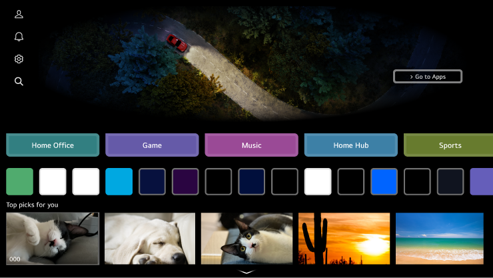
 : قم بتشغيل حساب LG.
للمزيد من التفاصيل، يُرجى الرجوع إلى دليل المستخدم التالي.
المسار: الوظيفة الذكية إدارة حساب LG الخاص بك : قم بتشغيل إشعارات.
للمزيد من التفاصيل، يُرجى الرجوع إلى دليل المستخدم التالي.
المسار: الوظيفة الذكية إشعارات- : قم بتشغيل الإعدادات السريعة.
للمزيد من التفاصيل، يُرجى الرجوع إلى دليل المستخدم التالي.
المسار: الإعدادات الإعدادات السريعة لاستخدام وظيفة الضبط بسرعة  : قم بتشغيل البحث.
للمزيد من التفاصيل، يُرجى الرجوع إلى دليل المستخدم التالي.
المسار: التطبيقات والمحتوى البحث عن المحتوى
يمكنك استخدام مجموعة متنوعة من الوظائف والخدمات.
يمكنك تشغيل ونقل وحذف التطبيقات المثبتة على جهازك.- الإدخال الحديث: يعود إلى أحدث مدخل خارجي تم استخدامه.
- يتم عرض الشاشة الرئيسية تلقائيًا بمجرّد قيامك بتشغيل الطاقة.يمكنك تغيير الإعدادات لمنع عرض الشاشة الرئيسية في كل مرة لفتح الجهاز.
اضغط على زر في الريموت ثم انتقل إلى عام النظام إعدادات إضافية إعدادات الصفحة الرئيسية على الشاشة.اضبط شغّل الشاشة على الإدخال الحديث. - تعرض الشاشة الرئيسية الإعلانات.يمكنك تغيير الإعدادات لتشغيل الإعلانات أو إيقاف تشغيلها.
اضغط على زر في الريموت ثم انتقل إلى عام النظام إعدادات إضافية إعدادات الصفحة الرئيسية تعزيز المنزل على الشاشة. - يخضع مدى توفر المحتويات والخدمات والوصول إليها في الجهاز للتغيير في أي وقت دون إشعار مسبق.
- تختلف الميزات المتوفرة حسب المنطقة أو الخدمة.
3.2. إدارة الصفحة الرئيسية
[انتقل إلى جدول المحتويات] في الريموت.تُحفظ القوائم المعدلة لكل حساب LG وتُخزن على الجهاز الذي أُجريت عليه التعديلات.- قد تختلف تسمية أزرار الريموت وطريقة تشغيلها حسب الطراز أو المنطقة.
- زرالمزيد من الإجراءات : ,
إذا لم يكن في الريموت لديك زر المزيد من الإجراءات ، فاضغط مع الاستمرار على زر لون أصفر لتنفيذ المزيد من الإجراءات.
- زرالمزيد من الإجراءات :
تعديل قائمة البطاقات
- حدد البطاقة التي تريد تعديلها، ثم اضغط مع الاستمرار على زر العجلة (OK) الموجود في الريموت.
وبدلاً من ذلك، يمكنك الضغط على تعديل الموجود في نهاية قائمة البطاقات. - انتقل إلى الموضع المرغوب واضغط على زر العجلة (OK) في الريموت لتغيير موضع التطبيق.
يمكنك أيضًا نقل البطاقات باستخدام أزرار/ بالريموت. - لحذف بطاقة، حدد رمز
 أعلى البطاقة.لإضاقة بطاقة محذوفة، كل ما عليك فعله هو تحديد البطاقة المرغوب إضافتها للقائمة.
- اضغط على الزر على الريموت.
إعدادات الصفحة الرئيسية: عند التشغيل انتقل إلى الشاشة التي تحدد سلوك الصفحة الرئيسية أو عرض الإعلان.
دليل المستخدم: انتقل إلى تطبيق دليل المستخدم .
- اضغط على الزر
- بعد الانتهاء من التحرير، اضغط على زر بالريموت للخروج من وضع تحرير البطاقة.
تعديل قائمة التطبيقات
- اختر التطبيق الذي تريد تعديله، ثم اضغط مع الاستمرار على زر العجلة (OK) الموجود في الريموت للوصول إلى وضع تعديل قائمة التطبيقات.
بدلاً من ذلك، يمكنك الضغط على تعديل قائمة التطبيقات الموجود في نهاية قائمة التطبيقات. - انتقل إلى الموضع المرغوب واضغط على زر العجلة (OK) في الريموت لتغيير موضع التطبيق.
لحذف تطبيق معيّن، حدد الرمز أعلى التطبيق.
حدّد أيقونة في التطبيق لإخفائه من القائمة.
يمكنك إعادة تعيين ترتيب قائمة التطبيق من خلال الضغط على إعادة تعيين تعديل التطبيقات.- يمكنك أيضًا نقل التطبيقات باستخدام الأزرار / على الريموت.
- اضغط على الزر على الريموت.
إعدادات الصفحة الرئيسية: عند التشغيل انتقل إلى الشاشة التي تحدد سلوك الصفحة الرئيسية أو عرض الإعلان.
دليل المستخدم: انتقل إلى تطبيق دليل المستخدم .
- يمكنك أيضًا نقل التطبيقات باستخدام الأزرار
- بعد اكتمال التعديل، اضغط على إغلاق في الجزء السفلي من الشاشة للخروج من وضع تعديل التطبيق.
- لا يمكن حذف التطبيقات الافتراضية.
تعديل قائمة المحتويات
- مرر لأسفل الشاشة الرئيسية من خلال تمرير زر العجلة (OK) في الريموت وتحديد
 على الشاشة لدخول وضع تعديل قائمة المحتويات .
 - حدّد القائمة التي تريد نقلها باستخدام زر العجلة (OK) في الريموت ونقله إلى الموقع المرغوب ثم الضغط على العجلة (OK) للتأكيد.يمكنك أيضًا نقل القائمة باستخدام أزرار /// الموجودة على الريموت.
- اضغط على الزر على الريموت.
إعدادات الصفحة الرئيسية: عند التشغيل انتقل إلى الشاشة التي تحدد سلوك الصفحة الرئيسية أو عرض الإعلان.
دليل المستخدم: انتقل إلى تطبيق دليل المستخدم .
- اضغط على الزر
- بعد اكتمال التحرير، اضغط على إغلاق في الجزء السفلي من الشاشة للخروج من وضع تحرير قائمة المحتوى.
- بعض القوائم لا يمكن نقلها.
3.3. إدارة حساب LG الخاص بك
[انتقل إلى جدول المحتويات]- وصّل الجهاز بالشبكة.
- اضغط على الزر على الريموت.
- اختر على الشاشة.
- ابدأ التسجيل في عضوية LG عن طريق تحديد إحدى طرق تسجيل الدخول المقترحة.
يمكنك التسجيل للحصول على عضوية LG باستخدام المعرّف وكلمة المرور الخاصين ببريدك الإلكتروني أو حساب الخدمة الخارجية. - وافق على اتفاقيات المستخدم وأدخل المعلومات المطلوبة للتسجيل.قد تختلف المعلومات المطلوبة وفقًا للبلد.
- سيتم إرسال رابط تحقق إلى عنوان البريد الإلكتروني الذي أدخلته عند التسجيل.يرجى إكمال التحقق من البريد الإلكتروني خلال فترة الصلاحية.
- بمجرد التحقق من عنوان البريد الإلكتروني الخاص بك، يمكنك تسجيل الدخول باستخدام بيانات الاعتماد الخاصة بك.
- قد لا تكون هذه الميزة متاحة في بعض الدول.
- قد تنطبق القيود العمرية على التسجيل.
- تتطلب بعض التطبيقات أو الخدمات موافقة فردية على شروط الاستخدام.
- لاستكشاف المشاكل ذات الصلة بهذه الميزة وإصلاحها، يُرجى الرجوع إلى دليل المستخدمالتالي.
المسار: استكشاف الأخطاء وإصلاحها حل مشكلات حساب LG
التبديل بين حسابات تسجيل الدخول
يمكنك التبديل بسهولة بين الحسابات التي سبق وسجلّت دخولها.- اضغط على الزر على الريموت.
- اختر حساب LG على الشاشة.
- تُعرض قائمة من الحسابات التي سبق وسجلّت دخولها.حدد الحساب الذي ترغب في تغييره.
لتسجيل الدخول في حساب جديد، حدد إضافة حساب.
- يمكنك حفظ ما يصل إلى 10 حسابات.إذا تجاوز عدد الحسابات 10، فستُحذف الحسابات الأقدم التي سجلّت دخولها.
تعديل قائمة الحسابات
يمكنك تعديل قائمة الحسابات التي سجّلت دخولها.- اضغط على الزر على الريموت.
- اختر حساب LG على الشاشة.
- اضغط على على الشاشة وحدّد المزيد من معلومات الحساب.
- يمكن عرض المعلومات الأساسية للحساب عن طريق تحديد إدارة الحساب في الحساب المستخدم لتسجيل الدخول.يمكنك أيضًا تغيير كلمة المرور أو تعديل المعلومات الخاصة بحسابك.
يتيح لك الضغط على تعديل قائمة الحساب حذف الحساب المحفوظ.
استخدم كلمة مرور بسيطة
يمكنك تعيين كلمة مرور بسيطة لإدخالها عند تبديل الحسابات.- اضغط على الزر على الريموت.
- اختر حساب LG على الشاشة.
- اضغط على على الشاشة وحدّد المزيد من معلومات الحساب.
- اختر إدارة الحساب على الشاشة.يمكنك فقط تحديد الحساب الذي قمت بتسجيل الدخول إليه من أجل إدارة الحساب.
- حدّد إعدادات الأمان عدِّل إعدادات الأمان على الشاشة وأدخل كلمة المرور لهذا الحساب.
- حدّد أدخل كلمة مرور بسيطة(قوة كلمة المرور متوسطة) على الشاشة في طرق تحويل الحساب.
- أدخل الرقم المطلوب المكون من أربعة أرقام ثم اضغط على موافق على الشاشة.
- يمكنك استخدام أدخل كلمة مرور بسيطة(قوة كلمة المرور متوسطة) فقط عند التبديل بين الحسابات على هذا الجهاز.
3.4. إشعارات
[انتقل إلى جدول المحتويات]- اضغط على الزر على الريموت.
- اختر على الشاشة.
- يمكنك مراجعة التفاصيل عبر اختيار العنصر المرغوب فيه.إذا كان الجهاز يدعم الاختصارات، يمكنك بدء التطبيق.
- اضغط على الزر على الريموت.
تعيين الكل كمقروءة: تغيير حالة جميع الإشعارات إلى "مقروءة".
حذف: يمكنك حذف هذه الإشعارات.
إعدادات الإشعارات: يمكنك تحديد ما إذا كنت ترغب في تلقّي إشعارات لكل تطبيق من عدمها.في حال ضبطتها على وضع إيقاف، سيتم حذف أي إشعارات تم استلامها مسبقًا من التطبيق كذلك.بالنسبة إلى تطبيقات الخدمة الخارجية، يُمكنك التحقق من الإشعارات في إعدادات الإشعارات بعد الموافقة على تلقي الإشعارات من التطبيق.
دليل المستخدم: انتقل إلى تطبيق دليل المستخدم .
- قد تختلف تسمية أزرار الريموت وطريقة تشغيلها حسب الطراز أو المنطقة.
- زرالمزيد من الإجراءات : ,
إذا لم يكن في الريموت لديك زر المزيد من الإجراءات ، فاضغط مع الاستمرار على زر لون أصفر لتنفيذ المزيد من الإجراءات.
- زرالمزيد من الإجراءات :
3.5. حول إمكانية الوصول
[انتقل إلى جدول المحتويات]اضغط على زر
في الريموت وحدّد إمكانية الوصول على الشاشة.اضغط مع الاستمرار على زر
 على الريموت.يمكنك عرض اختصارات إمكانية الوصول وتهيئتها من أي شاشة.للمزيد من التفاصيل، يُرجى الرجوع إلى دليل المستخدم التالي.
المسار: الإعدادات
الإعدادات السريعة اختصارات إمكانية الوصول- قد تختلف تسمية أزرار الريموت وطريقة تشغيلها حسب الطراز أو المنطقة.
- إذا لم يكن في الريموت لديك زر ، فاضغط مع الاستمرار على زر لتنفيذ اختصارات إمكانية الوصول.
- إذا لم يكن في الريموت لديك زر
ميزات الرؤية
تتوفر إعدادات لتحسين رؤية الشاشة.ميزات الاستماع
تتوفر إعدادات لتحسين جودة الصوت.ميزات التحكم
يمكنك ضبط الإعدادات للمساعدة في تشغيل الجهاز.تعديل الاختصارات
يمكنك تعديل إعدادات إمكانية الوصول الأكثر استخدامًا.تعلم استخدام الريموت
اضغط على أي زر في الريموت مع اتباع الإرشادات التي تظهر على الشاشة للحصول على معلومات بشأن وظيفة الزر.نصائح
يمكنك العثور على إرشادات حول الميزات المختلفة.المساعدة السريعة
يمكنك تلقي المساعدة في تشخيص المشكلات الموجودة بالجهاز وحلها.
يمكنك الضغط مع الاستمرار على زر الرقم 9 على الريموت لتشغيل المساعدة السريعة.روبوت الدردشة
يمكنك حل مشكلات الجهاز عن طريق الدردشة مع روبوت الدردشة.
3.6. استخدام LG Gallery+
[انتقل إلى جدول المحتويات]- اضغط على الزر على الريموت.
- اختر LG Gallery+ على الشاشة.
- حدد أو ابحث عن المحتوى المرغوب به على الشاشة.
- جرب الاشتراك في خدمة الاشتراك المدفوع في LG Gallery+.
يمكنك تطبيق محتوى LG Gallery+ في شاشة التوقف.
- جرب الاشتراك في خدمة الاشتراك المدفوع في LG Gallery+.
- تختلف العناصر التي يمكن ضبطها وفقًا للطراز أو المنطقة.
- يتعين عليك تسجيل الدخول إلى حساب LG قبل استخدامه.
 :يمكنك عرض وتغيير العناصر المحددة في LG Gallery+.
المحتوى الخاص بي
يمكنك إدارة المحتوى المفضل أو المخزن لديك.معلومات السداد
يمكنك عرض وإدارة معلومات الاشتراك المدفوع.أخرى
يمكنك عرض أحدث الأخبار أو نسخة من تطبيق LG Gallery+.
- :يمكنك البحث عن محتوى في LG Gallery+.
- :تقوم بإغلاق التطبيق.
- استكشاف مزيد من السمات:يمكنك تحديد المحتوى المرغوب به بطرق مختلفة.
الذكاء الاصطناعي التوليدي
يتم دعم صور الذكاء الاصطناعي ضمن الحدود الائتمانية المقدمة.قد تتغير اللغات المٌتاحة الذكاء الاصطناعي التوليدي وفقًا لسياسات الخدمة.موسيقى
يمكنك تشغيل الصوت المناسب من الذاكرة الداخلية أو الموسيقى من الجهاز الذكي المتصل عبر بلوتوث أو USB.صورة
يمكنك تعيين صورة من الجهاز الخارجي المتصل أو الجهاز المحمول المتصل بتطبيق LG ThinQ، أو من تطبيق Google Photos كخلفية شاشتك.يمكنك استخدام تطبيق Google Photos بعد أن تربط حساب Google الخاص بك.موجز
يمكنك أيضًا عرض معلومات الطقس والألعاب في مجال الألعاب الرياضية، ومعلومات أجهزة IoT المتصلة، وقائمة المجدوِل وغيرهم.
يمكنك تغيير منطقة عرض حالة الطقس في إعداد موقع الطقس في الموقع.اضغط على زر في الريموت ثم انتقل إلى عام النظام الموقع على الشاشة.
يمكنك التحقق من جدول اليوم عن طريق ربط حساب Google الخاص بك.
3.7. استخدام وظائف الجهاز عن طريق ميزة التعرف على الكلام
[انتقل إلى جدول المحتويات]- اضغط باستمرار على الزر على الريموت وقُل اسم الوظيفة التي تريد البدء بتشغيلها أو الكلمة الأساسية التي تريد استخدامها في البحث.
- عندما تقوم بتحرير الزر بعد إدخال الكلام، يتم البدء بتشغيل الوظيفة المناسبة.
- قد لا يكون مدعومًا على طرازات معيّنة.
- يجب ضبط لغة القائمة (Menu Language) كلغة رسمية للبلد في الموقع لرؤية نتائج البحث الصحيحة.إذا لم يتم ضبط لغة القائمة (Menu Language) كلغة رسمية، فقد تكون بعض الوظائف محدودة.
- يمكنك تغيير لغة التعرُّف على الصوت.
اضغط على زر في الريموت ثم انتقل إلى عام النظام اللغة (Language) لغة القائمة (Menu Language) على الشاشة. - يُمكن تغيير اللغات المتاحة لميزات التعرف على الصوت وفقًا لسياسة تشغيل الخدمة.
- قد تختلف تفاصيل الخدمات حسب الطراز.
- يرجى العلم أنه قد يتم تغيير الخدمات التي تُمكن الأوامر الصوتية والتعرف على الصوت والخصائص الذكية الأخرى أو إزالتها أو إنهاؤها بواسطة جهة التصنيع أو مزودي الطرف الثالث دون إخطار.
- يمكنك تغيير الإعدادات ذات الصلة بالصوت أو تأكيد الميزات التي يمكن التحكم بها من خلال الأوامر الصوتية.
اضغط على زر في الريموت ثم انتقل إلى عام خدمة AI إعدادات التعرف على الصوت/مساعدة التعرف على الصوت على الشاشة.
استخدام صوتك في معرّف الصوت
سجّل صوتك حساب LG الخاص بك.يمكننا التعرف عليك من خلال صوتك المسجّل لدينا لتقديم محتوى وخدمات مخصصة.- قم بتسجيل الدخول إلى حساب LG الخاص بك لتسجيل صوتك.
- اضغط على الزر على الريموت.
- أدخل المسار التالي على الشاشة. عام خدمة AI إعدادات التعرف على الصوت
- اختر معرّف الصوت إدارة معرّف الصوت على الشاشة.
- اضغط على تسجيل معرّف الصوت على الشاشة واتبع التعليمات لتسجيل صوتك.
- قد لا تكون هذه الوظيفة متاحة في بعض الدول أو الطرازات.
- يُمكن تغيير اللغات المتاحة لميزات معرّف الصوت وفقًا لسياسة تشغيل الخدمة.
- بعد تسجيل صوتك في حساب LG، يجب عليك تعيين استخدام معرّف الصوت على هذا التلفاز على تشغيل لتفعيلها.
- يمكنك تسجيل صوت جديد، أو إعادة التسجيل، أو حذف صوت.
اضغط على زر في الريموت ثم انتقل إلى عام خدمة AI إعدادات التعرف على الصوت معرّف الصوت على الشاشة. - ومع ميزة معرّف الصوت، فأنت لسه مضطرًا إلى إدخال كلمة المرور الخاصة بك عندما تقوم بالتبديل بين الحسابات.
- قد يقوم شخص بصوت مماثل بإلغاء قفل الجهاز وإذا كان صوتك يبدو مختلفًا بسبب أسباب صحية، فقد لا يتم التعرف عليه.
استخدام وظيفة التعرف على الكلام من خلال تطبيق LG ThinQ
يمكنك استخدام وظيفة التعرُّف على الكلام من خلال الضغط على في تطبيق LG ThinQ المُثبَّت على جهازك المحمول.
لتوصيل جهازك المحمول بهذا الجهاز باستخدام تطبيق LG ThinQ ، يُرجى الرجوع إلى دليل المستخدمالتالي.
المسار: السماح باتصالات جديدة
توصيل الأجهزة المحمولة عن طريق تطبيق LG ThinQ- عند استخدام وظيفة التعرف على الكلام من خلال تطبيق LG ThinQ، فإن بعض الوظائف أو الأجهزة قد لا تعمل.
تنبيهات حول التعرّف على الكلام
- لاستخدام هذه الميزة:
- يجب عليك استخدام Magic Remote.
- يجب عليك الاتصال بإحدى الشبكات.
- يجب الموافقة على شروط استخدام التعرُّف على الصوت.
- يجب تعيين القنوات والمنطقة وغير ذلك.تختلف العناصر القابلة للتهيئة حسب الطراز.
- للتحكم في جهاز فك التشفير المتصل بالجهاز من خلال التعرُّف على الصوت، تحتاج إلى إعداد الريموت الشامل.اضغط على زر في الريموت ثم انتقل إلى عام الأجهزة الخارجية إعدادات التحكم عن بعد على الشاشة.
يوصى بتوجيه Magic Remote نحو جهاز فك التشفير بعد الإدخال الصوتي. - ربما يختلف معدل التعرف على الكلام اعتمادًا على خصائص المستخدم (مستوى الصوت والنطق واللهجة وسرعة التحدث) والعوامل المحيطة (الضوضاء ومستوى صوت الجهاز).
لتحقيق التعرف الدقيق على كلامك، يجب عليك نطق الكلمات بطريقة بطيئة ودقيقة بمستوى صوت مناسب على مسافة حوالي 10 سم من ميكروفون Magic Remote. - إذا لم يتم التعرّف على كلامك بشكل صحيح، فقد تكون ميزة التعرّف على الكلام تعمل بشكل يختلف عما توقعته مسبقًا.
- قد تختلف تسمية أزرار الريموت وطريقة تشغيلها حسب الطراز أو المنطقة.
- زر التعرُّف على الصوت: ,
- زر التعرُّف على الصوت:
3.8. تحويل الكلام إلى نص
[انتقل إلى جدول المحتويات]- انقر على حقل الإدخال النصية على الشاشة باستخدام مؤشر Magic Remote .تُعرض لوحة المفاتيح.
- حدّد مفتاح على لوحة مفاتيح الشاشة.يُعرض دليل تفعيل وظيفة التعرُّف على الصوت.
- تحدث ببطء ووضوح في ميكروفون الريموت.إذا كان هناك أي كلمات قريبة من الكلمات التي قلتها بصوت عالٍ، قد تشاهد قائمة نتائج متعددة على الشاشة.حدد نتيجة وستظهر في مربّع النص.إذا لم تحصل على النتائج التي تريدها، فاضغط على أعد المحاولة.
- قد لا يكون مدعومًا على طرازات معيّنة.
- لاستخدام هذه الميزة:
- يجب عليك الاتصال بإحدى الشبكات.
- يجب الموافقة على شروط استخدام التعرُّف على الصوت.
- يمكنك تغيير لغة التعرُّف على الصوت.
اضغط على زر في الريموت ثم انتقل إلى عام النظام اللغة (Language) لغة القائمة (Menu Language) على الشاشة.
للتبديل مؤقتًا إلى لغة أخرى للتعرّف على الكلام، اضغط على الزر في إطار عرض معلومات التعرّف على الصوت. - ربما يختلف معدل التعرف على الكلام اعتمادًا على خصائص المستخدم (مستوى الصوت والنطق واللهجة وسرعة التحدث) والعوامل المحيطة (الضوضاء ومستوى صوت الجهاز).
- لتحسين دقة الكلام إلى نص، يجب أن تتحدث بوضوح وبصوت عالٍ على بعد حوالي 10 سم من الميكروفون الخاص بـ Magic Remote.
- لا تتوفر ميزة التعرّف على الصوت في أي حقل إدخال كلمة مرور وفي شريط عنوان متصفح الويب (باستثناء البحث العام).
3.9. كيفية استخدام Alexaعلى الجهاز
[انتقل إلى جدول المحتويات] (Alexa)الموجود على Magic Remote.أثناء التثبيت ستقوم بتسجيل الدخول إلى حساب Alexa الخاص بك، وستقوم بإجراء أمر اختبار سريع للتأكد من عمل Alexa ومن ثم ستكون جاهزًا.
لاستخدام Alexa، اضغط مع الاستمرار على زر
(Alexa)الموجود علىMagic Remote .بمجرد ظهور الرسوم المتحركة الزرقاء بأسفل شاشتك، قل أمرًا مثل "أليكسا، افتحي تطبيق Prime Video."اضغط على زر
(Alexa) الموجود على Magic Remoteمرة (دون الاستمرار) للوصول إلى تطبيق Alexa على جهازك.هنا ستجد طرق أكثر لاستخدام Alexaبالإضافة إلى تحديد الميزات مثل تشغيل خيار عدم استخدام اليد (إذا كان متاحًا).- لا تتوفر Alexaبجميع اللغات والدول.
- قد تختلف ميزات ووظائف Alexaباختلاف الموقع.
4. التطبيقات والمحتوى
[انتقل إلى جدول المحتويات]4.1. استخدام مكتب الصفحة الرئيسية
[انتقل إلى جدول المحتويات] في الريموت وشغّل تطبيق مكتب الصفحة الرئيسية على الشاشة.يمكن تشغيل جهاز الكمبيوتر عن بُعد من الجهاز.
- قم بتشغيل الطاقة لجهاز الكمبيوتر الذي ترغب في توصيله.
- اضغط على زر في الريموت وشغّل تطبيق مكتب الصفحة الرئيسية على الشاشة.
- حدد إضافة ريموت الكمبيوتر الشخصي.يمكن توصيل جهاز كمبيوتر جديد.
- لا بد أن يكون جهاز الكمبيوتر المراد توصيله قيد التشغيل أولاً، ومن ثمّ يجب تفعيل خاصية ’تمكين سطح المكتب البعيد‘ في إعدادات جهاز الكمبيوتر.
- يمكنك توصيل حتى أربعة أجهزة مع إضافة ريموت الكمبيوتر الشخصي.لإضافة جهاز كمبيوتر آخر، عليك حذف جهاز الكمبيوتر المُسجَّل سابقًا.
- يمكنك الاتصال فقط بنظام التشغيل Windows 10 Professional أو الإصدارات الأحدث أو أنظمة تشغيل Mac.
يجب تعيين اسم مستخدم وكلمة مرور Windows.تسجيل الدخول عبر إدخال رقم التعريف الشخصي غير مدعوم. - قبل توصيل جهاز Mac، تأكد من تشغيل جهاز Mac وتنشيط مشاركة الشاشة في إعدادات المشاركة في جهاز Mac .
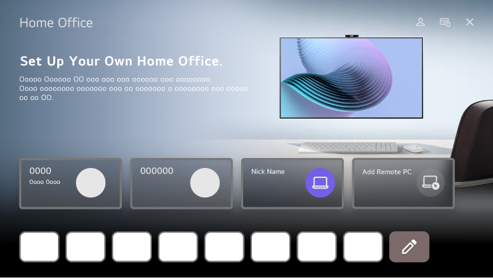

يمكنك استخدام خدمات الكمبيوتر السحابية أو تبديل جهاز الكمبيوتر المتصل.: يمكنك تعديل معلومات الاتصال.: يمكنك حذف جهاز الكمبيوتر المتصل.
إضافة ريموت الكمبيوتر الشخصي: يمكن توصيل جهاز كمبيوتر جديد.
يمكنك استخدام خدمة الإنترنت المقدمة من جهاز الكمبيوتر على الجهاز.
قد تختلف الميزات المتاحة وفقًا لبلدك.
تحديد على الشاشة يتيح لك تعديل القائمة.- : قم بتشغيل حساب LG.
لكل حساب مسجل دخوله، يمكنك تهيئة قائمة من أجهزة الكمبيوتر عن بُعد وخدمات الإنترنت للاتصال.  : يمكنك توصيل لوحة مفاتيح أو ماوس يعملان بـ Bluetooth وتعيين ما إذا كنت تريد استخدام الجهاز المتصل.
للمزيد من التفاصيل، يُرجى الرجوع إلى دليل المستخدم التالي.
المسار: الإعدادات الأجهزة الخارجية توصيل جهاز تحكم Bluetooth- : تقوم بإغلاق التطبيق.
- يُمكّن توصيل لوحة المفاتيح والماوس بالجهاز عملية التشغيل السلس.
وإذا كان تخطيط لوحة المفاتيح الخاص بلوحة المفاتيح المتصلة بجهاز الكمبيوتر ولوحة المفاتيح المتصلة بالجهاز مختلف، فقد لا تعمل بعض المفاتيح. - لا يمكن توصيل كل من الجهاز وجهاز الكمبيوتر قبل الاتصال بالشبكة وضبط الإعدادات.
- في حال عدم اتصال الجهاز وجهاز الكمبيوتر بنفس الشبكة، فستكون معلومات IP العامة مطلوبة، وقد تكون إعدادات إعادة توجيه المنفذ الخاصة بجهاز التوجيه مطلوبة.
- إذا كان الاتصال مقيدًا بالسياسة الأمنية الخاصة بجهاز الكمبيوتر، فاتصل بمدير أمان الشبكة.
- قد لا يمكن استخدام بعض ميزات أو برامج جهاز الكمبيوتر.
- عند تنشيط وظيفة توفير الطاقة الخاصة بجهاز الكمبيوتر، يتم فقدان الاتصال ولا يمكن إعادة توصيله.ننصحك بتعطيل وظيفة توفير الطاقة الخاص بجهاز الكمبيوتر قبل استخدامه.
4.2. الاستمتاع بـ الألعاب
[انتقل إلى جدول المحتويات]- اضغط على الزر على الريموت.
- اختر الألعاب على الشاشة.
- قد لا تكون هذه الوظيفة متاحة في بعض الدول أو الطرازات.
- يُنصَح باستخدام لوحة ألعاب خضعت لاختبار التوافق مع هذه الأجهزة.
لعرض قائمة أجهزة تحكم الألعاب Bluetooth، يُرجى الرجوع إلى دليل المستخدمالتالي.
الإعدادات الأجهزة الخارجية توصيل جهاز تحكم Bluetooth
لعرض قائمة أجهزة تحكم الألعاب USB، يُرجى الرجوع إلى دليل المستخدمالتالي.
السماح باتصالات جديدة توصيل لوحة المفاتيح والماوس ولوحة الألعاب
4.3. الاستمتاع بـ الموسيقى
[انتقل إلى جدول المحتويات]- اضغط على الزر على الريموت.
- اختر الموسيقى على الشاشة.
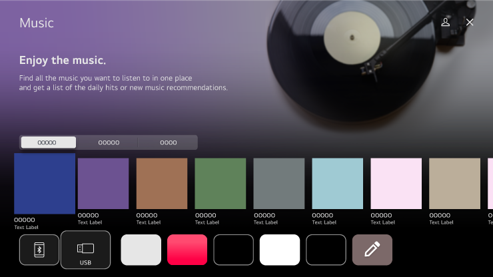

حدد الخدمة المطلوبة.المحتوى المقدم من الخدمة موضح أدناه.
اختر تم تشغيلها حديثًا على الشاشة.تُعرَض الموسيقى المحددة مسبقًا في القائمة.إذا تجاوز عدد العناصر 16، فسيُحذَف الأقدم تلقائيًا بالترتيب.
يمكنك الاستماع إلى الموسيقى من USB متصلة أو جهاز محمول.تحديد العنصر المطلوب سينقلك إلى التطبيق المقابل.
يعرض تطبيقات الموسيقى المتاحة على الجهاز.تحديد العنصر المطلوب سينقلك إلى التطبيق المقابل.
تحديد على الشاشة يتيح لك تعديل القائمة.- : قم بتشغيل حساب LG.
- : تقوم بإغلاق التطبيق.
- قد لا تكون هذه الميزة متاحة في بعض الدول.
- يتعين عليك الاتصال بالشبكة لاستخدام ميزة الموسيقى.
- تختلف الميزات المتوفرة حسب المنطقة أو الخدمة.
- قد تختلف التوصيات أو نتائج البحث عن تلك التي على جهاز الكمبيوتر أو الجهاز المحمول.
4.4. استخدام خدمة الألعاب الرياضية
[انتقل إلى جدول المحتويات]- اضغط على الزر على الريموت.
- حدد بطاقة الألعاب الرياضية.
- يمكنك عرض قائمة الفرق حسب الدوري والمعلومات المفصلة.
يتيح لك تحديد الدوريات الرياضية المطلوبة معرفة المعلومات حول هذا الدوري. - اضغط فريقي لتسجيل فريقك أو لاعبك المفضل.
ومن خلال تسجيل فريق أو لاعب، يمكنك متابعة نتائج المباريات المباشرة وجداول المباريات القادمة في فريقي.
- : قم بتشغيل حساب LG.
للمزيد من التفاصيل، يُرجى الرجوع إلى دليل المستخدم التالي.
المسار: الوظيفة الذكية إدارة حساب LG الخاص بك - اختر على الشاشة.
تحديث الألعاب
يمكنك الحصول على تحديثات رياضية في الوقت الفعلي.وظيفة الإشعار
يمكنك تمكين أو تعطيل الإشعارات الرياضية.دليل المستخدم
قم بتشغيل دليل المستخدم.دليل سريع
انتقل إلى الشاشة الرئيسية للرياضة واعرض دليل سريع.الخروج من التطبيق
تقوم بإغلاق التطبيق.
- : تقوم بإغلاق التطبيق.
- قد لا يكون مدعومًا على طرازات معيّنة.
- تختلف العناصر القابلة للتهيئة حسب الطراز.
- لاستخدام ميزة الألعاب الرياضية ، تحتاج إلى الاتصال بالشبكة وتسجيل الدخول إلى حساب LG.
- قد يختلف جدول المطابقة أو الحالة عن الجدول أو الحالة الفعليين وفقًا لحالة مزود البيانات.
- قد لا يتوفر التنبيه في الوقت الفعلي عند استخدام بعض التطبيقات.
تغيير إعدادات الإشعارات للفرق أو اللاعبين الفرديين
يمكنك تلقي إشعارات حول مباريات الفرق أو اللاعبين الذين سجلتهم في فريقي حتى في أثناء مشاهدة أي مباراة.- في فريقي، حدد الفريق أو اللاعب الذي ترغب في تغييره.
- في الصفحة المفصلة، حدد إعدادات الإشعارات.
إشعار بدء اللعبة
الإخطار بوقت بدء المباريات للفريق أو اللاعب المسجل.إشعار نتيجة الوقت الفعلي
الإخطار بتغييرات النتيجة في المباريات التي شارك فيها الفريق المُسَجل أو اللاعب.- قد يختلف مدى كثرة الإشعارات حسب نوع الرياضة.
إشعار نتيجة اللعبة
الإخطار بنتائج المباراة للفريق المُسَجل أو اللاعب.
- لإيقاف تشغيل الإشعارات لجميع الألعاب الرياضية، اضغط على زر الموجود في الريموت من الصفحة الرئيسية الألعاب الرياضية، وعيّن وظيفة الإشعار على إيقاف.
- قد تختلف تسمية أزرار الريموت وطريقة تشغيلها حسب الطراز أو المنطقة.
- زرالمزيد من الإجراءات : ,
إذا لم يكن في الريموت لديك زر المزيد من الإجراءات ، فاضغط مع الاستمرار على زر لون أصفر لتنفيذ المزيد من الإجراءات.
- زرالمزيد من الإجراءات :
4.5. استخدام خدمة التعلم
[انتقل إلى جدول المحتويات]- اضغط على الزر على الريموت.
- اختر التعلم على الشاشة.
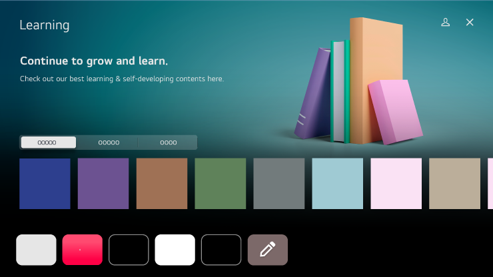
حدد الخدمة المطلوبة.المحتوى المقدم من الخدمة موضح أدناه.
اختر ما تمت مشاهدته مؤخرًا على الشاشة.تدرج العناصر التي سبق تحديدها.إذا تجاوز عدد العناصر 16، فسيُحذَف الأقدم تلقائيًا بالترتيب.
يمكنك تشغيل تطبيق متعلق بالتعليم.تحديد على الشاشة يتيح لك تعديل القائمة.- : قم بتشغيل حساب LG.
- : تقوم بإغلاق التطبيق.
- يتعين عليك الاتصال بالشبكة لاستخدام خدمة التعلم.
- قد لا تكون هذه الوظيفة متاحة في بعض الدول أو الطرازات.
- تختلف الميزات المتوفرة حسب المنطقة أو الخدمة.
- قد تختلف التوصيات أو نتائج البحث عن تلك التي على جهاز الكمبيوتر أو الجهاز المحمول.
4.6. استخدام متصفح الويب
[انتقل إلى جدول المحتويات]إذا أدخلت كلمة البحث، فسيتم العثور على معلومات حول قاعدة كلمة البحث في محرك البحث.
- اضغط على الزر على الريموت.
- قم بتشغيل تطبيق متصفح الويب.
- إدخال عنوان الموقع في شريط العنوان في الجزء العلوي من الشاشة للتصفح أو إدخال مصطلح البحث مباشرة.عرض أي علامات تبويب شخصية مفتوحة سابقًا من خلال الضغط على الرقم بجوار شريط العنوان.
 : يمكنك تحديث صفحة الويب التي تعرضها.
 : يمكنك إدارة سجل التنزيلات الخاص بك.يتم عرضه عندما تكون التنزيلات قيد التقدم أو عند وجود ملفات التنزيل.
- اختر على الشاشة.یمكنك تكبیر أو تصغیر الشاشة أثناء تصفح الموقع.
- تختلف العناصر القابلة للتهيئة حسب الطراز.
حظر الإعلانات
يمكنك حظر الإعلانات داخل صفحة الويب التي تعرضها.
تُعرض فقط عند تعيين الإعدادات استخدم حظر الإعلانات إلى تشغيل على الشاشة.العرض المتعدد/مشاهدة التلفاز
تقسيم شاشة الجهاز للعرض. يمكنك تصفح صفحات الويب أثناء مشاهدة هذا الجهاز.فتح علامة تبويب جديدة في وضع التصفح المتخفي
يمكنك تصفح المواقع الإلكترونية مع التمتع بالخصوصية دون حفظ سجل متصفح الويب.المحفوظات
يمكنك عرض سجل زيارة الموقع الإلكتروني وحذفه.إضافة إلى الإشارات المرجعية
يمكنك إضافة موقع الويب الذي تستعرضه حاليًا إلى مفضلاتك.أضف اختصارًا في الشاشة الرئيسية
يمكنك إضافة موقع الويب الذي تستعرضه حاليًا إلى الصفحة الرئيسية الخاصة بك.إضافة اختصار مكتب الصفحة الرئيسية
يمكنك إضافة موقع الويب الذي تستعرضه حاليًا كاختصار إلى مكتب الصفحة الرئيسية.المفضلات
يمكنك عرض قائمة مواقع الويب التي أضفتها إلى المفضلة وحذفها.الإعدادات
يمكنك تغيير إعدادات متصفح الويب.إرسال الملاحظات
يُرجى إرسال ملاحظات حول أي صعوبات/عوائق واجهتها أثناء استخدام متصفح الويب، حيث إن ذلك سيساعدنا على تحسين خدمتنا.دليل المستخدم
قم بتشغيل دليل المستخدم.الخروج من التطبيق
إيقاف تشغيل التطبيق من الخلفية.
- : تقوم بإغلاق التطبيق.
- يمثل تطبيق متصفح الويب متصفحًا مصممًا لهذا الجهاز، لذلك قد يعمل بشكل مختلف عن متصفح جهاز الكمبيوتر الخاص بك.
- قد لا يتم تشغيل بعض المحتويات بشكلٍ صحيحٍ.
- مكون Flash غير مدعوم، ولا تُدعم سوى وسائط HTML5.
- تركيب المكون غير مدعوم.
- قد لا يتم تشغيل الوسائط بأي صيغة غير JPEG/PNG/GIF.
- قد يتم إيقاف تشغيل التطبيقات بالقوة في حالة نفاد ذاكرة الجهاز.
- يتم استخدام الخطوط المتضمنة على جهازك. قد تبدو الأحرف مختلفة عن أجهزة الكمبيوتر أو متصفحات الهواتف حسب المحتوى المعروض.
- لا يمكن حفظ سوى الملفات التي يمكن تشغيلها بواسطة مشغّل الوسائط .
- يجب توخي الحذر نظرًا لعدم حظر المواقع الضارة أو المزيفة تلقائيًا.
- قد لا تكون بعض وظائف متصفح الويب مدعومة مؤقتًا نتيجة لعوامل خارجية.
- يجب توصيل جهاز التخزين USB لتنزيل الملفات.
- يمكن الوصول إلى موقع الويب من خلال تطبيق متصفح الويب، لذلك يجب توخي الحذر بشأن وصول الأطفال إلى المحتويات الضارة عبر الإنترنت.
يمكنك إغلاق تطبيق متصفح الويب لمنع الوصول إلى المحتويات الضارة عبر الإنترنت.
اضغط على زر في الريموت ثم انتقل إلى عام النظام السلامة قفل التطبيق على الشاشة. - إذا واجهتك مشكلات أثناء استخدام متصفح الويب، يُرجى الرجوع إلى دليل المستخدم التالي.
المسار: استكشاف الأخطاء وإصلاحها حل مشكلات متصفح الإنترنت
تغيير إعدادات متصفح الويب
حدد الإعدادات أعلى تطبيق متصفح الويب .- تختلف العناصر القابلة للتهيئة حسب الطراز.
عند بدء التشغيل
يمكنك اختيار الصفحة التي تظهر عند بدء تطبيق متصفح الويب.محرّكات البحث
يمكنك تحديد محرك بحث لاستخدامه في البحث عند إدخال كلمة رئيسية في شريط العنوان.- قد تخضع إعدادات محرك البحث للتغيير من دون إشعار وفقًا لظروف المزوّد.
إظهار شريط العنوان دائمًا
عندما يتم ضبطه على تشغيل، سيتم دائمًا عرض شريط العنوان ومنطقة شريط القائمة في الجزء العلوي.الإبلاغ عن مشكلات متصفح الويب تلقائيًا
عند ضبطه على تشغيل، إذا حدث فشل (عطل، أو فشل تشغيل الوسائط، أو فشل تحميل الصفحة، أو إيقاف التشغيل بشكل غير طبيعي، أو حدوث تأخير في الاستجابة بسبب عدم وجود مساحة كافية على الذاكرة، وما إلى ذلك) أثناء استخدام متصفح الويب، فسيتم إرسال المعلومات تلقائيًا إلى فريق تطوير متصفح الويب في المقر الرئيسي للشركة المصنعة (في كوريا).سيتم استخدام المعلومات المرسلة فقط لتحسين أداء متصفح الويب.استخدم حظر الإعلانات
عند تعيينه على تشغيل، إذا قمت بالضغط على الموجود أعلى متصفح الويب، فسيظهر زر لتشغيل أو إيقاف استخدم حظر الإعلانات على الشاشة.يساعد تشغيل ميزة استخدم حظر الإعلانات على تسريع عملية تحميل الصفحة عن طريق حظر الإعلانات المضمنة في الموقع.تصفية الموقع
يمكنك تسجيل بعض المواقع لحظر إعلاناتها أو السماح بعرضها.- مواقع معتمدة: يمكنك تكوين الإعدادات لفتح صفحات ويب المسجلة مسبقًا فقط.
- مواقع محظورة: يمكنك تكوين الإعدادات لحظر مواقع ويب محددة.
- لاستخدام ميزة تصفية الموقع، عليك إدخال كلمة المرور الخاصة بالجهاز.
منع العناصر المنبثقة
تمنع هذه الميزة النوافذ المنبثقة التي يتم عرضها تلقائيًا بواسطة صفحات الويب.عدم التتبع
يمكنك أن تطلب من الموقع الإلكتروني عدم ترك سجل الزيارة الخاص به. قد تختلف العملية وفقًا لسياسة الموقع.البث التكيفي باستخدام JavaScript
تتيح لك تقنية تدفق الوسائط باستخدام JavaScript عرض مقاطع الفيديو بدقة عالية.
إذا تم ضبط هذا على إيقاف، فستكون دقة مقاطع الفيديو التي تم تشغيلها في متصفح الويب محدودة إلى 720p.إعدادات ملفات تعريف الارتباط
تمكن هذه الميزة موقع الويب من تخزين ملفات تعريف الارتباط واستخدامها.مسح بيانات التصفح
- مسح ملفات تعريف الارتباط: حذف بيانات ملفات تعريف الارتباط. عند حذفها، يتم تسجيل خروجك من معظم المواقع.
- مسح كل بيانات التصفح: يحذف سجل التصفح بالكامل، بما في ذلك ملفات تعريف الارتباط.
4.7. استخدام مشغّل الوسائط
[انتقل إلى جدول المحتويات]- اضغط على الزر على الريموت.
- تشغيل تطبيق مشغّل الوسائط على الشاشة.
- اختر جهازًا لتستخدمه من قائمة الأجهزة.
- اختر المحتوى لتشغيله.
 : الانتقال إلى شاشة تشغيل الموسيقى.
تُعرض فقط أثناء تشغيل الموسيقى.- : قم بتشغيل البحث.
- اختر على الشاشة.
نوع العرض: يختار وضع عرض المحتوى.
تصنيف: اختر خيار فرز المحتوى.
المجموعة: إذا قمت بالفرز حسب موسيقى، فيمكنك تقسيم المحتوى إلى فئات مثل فنان وألبوم.
تشغيل التحديد: يمكنك اختيار مجموعة متعددة من المحتوى وتشغيلها.
نسخ: يمكنك نسخ المحتوى إلى جهاز تخزين USB.
حذف: يمكنك اختيار مجموعة متعددة من المحتوى ومسحها.
دليل المستخدم: انتقل إلى تطبيق دليل المستخدم .
الخروج من التطبيق: تقوم بإغلاق التطبيق. - : تقوم بإغلاق التطبيق.
- لا يمكنك حذف الملفات المشتركة من أجهزة أخرى.
- تتوفر عناصر الإعدادات المختلفة تبعًا للفرز أو الطراز الذي اخترته.
- قد لا تظهر بعض المحتويات على القائمة إذا كان رقم كل المحتويات يتخطى الـ 40000.
عرض الصور
يمكنك اختيار صورة من تطبيق مشغّل الوسائط وعرضها.لاستخدام المزيد من الميزات، اضغط على زر العجلة (OK) الموجود على الريموت وحدد
على الشاشة.- : يعرض المحتوى السابق.
- : لبدء عرض الشرائح.
- : يعرض المحتوى التالي.
 : لتدوير الصور.
 : يكبر الصورة أو يصغرها.
 : يمكن عرض صور 360 درجة بزاوية 360 درجة.
- قد يؤدي استخدام تشغيل VR 360 درجة على صورة عادية إلى تشويه الصورة.
- قد لا يكون مدعومًا على طرازات معيّنة.
 : تُشغل ملف موسيقى محدد من جهاز التخزين كموسيقى خلفية.
- : يقم بتعيين حجم الصورة أو يغير سرعة أو مؤثرات عرض الشرائح.
- قد لا يكون مدعومًا على طرازات معيّنة.
تشغيل مقاطع الفيديو
يمكنك اختيار مقطع فيديو من تطبيق مشغّل الوسائط وتشغيله.يتيح لك الضغط على الأزرار
/ في الريموت التخطي للخلف/للأمام لمدة 10 ثوانٍ.لاستخدام المزيد من الميزات، اضغط على زر العجلة (OK) الموجود على الريموت وحدد
على الشاشة.- : يعرض مقطع الفيديو السابق.
- : يُشغل مقطع الفيديو أو يوقفه.
- : يعرض مقطع الفيديو التالي.
- : يمكنك تغيير إعدادات الترجمة.
- : لتدوير مقاطع الفيديو.
- : ترجيع سريع لمقطع الفيديو بسرعات أعلى.
- : يمكنك إجراء الإعدادات المتعلقة بإعادة تشغيل الفيديو.
- : تقديم سريع لمقطع الفيديو بسرعات أعلى.
- : يمكن عرض مقاطع الفيديو 360 درجة بزاوية 360 درجة.
- قد يؤدي استخدام تشغيل VR 360 درجة على مقطع فيديو عادي إلى تشويه الصورة.
- قد لا يكون مدعومًا على طرازات معيّنة.
- اختر على الشاشة.
استئناف التشغيل: يمكنك ضبط متابعة المشاهدة لاستئناف التشغيل من آخر مشهد تم عرضه.
سرعة التشغيل: يضبط سرعة التشغيل.
مسار الصوت: يمكنك ضبط مسارات صوت.
عرض شريط التقدم عند بدء مقطع الفيديو: يمكنك تحديد إخفاء شريط التشغيل عند بدء تشغيل الفيديو.
الاستماع إلى الموسيقى
يمكنك اختيار أغنية من التطبيق مشغّل الوسائط وتشغيل الأغنية.لاستخدام المزيد من الميزات، اضغط على زر العجلة (OK) الموجود على الريموت وحدد
على الشاشة. : يمكنك تعيين وضع التشغيل العشوائي.
- : يمكنك تعيين وضع إعادة التشغيل.
 : تتوفر كلمات الأغاني لملفات الموسيقى التي توفّرها.
في بعض ملفات الموسيقى، يمكنك اختيار المنطقة حيث ستظهر كلمات الأغنية ونقل موضع التشغيل.- يتوفر الدعم لميزة كلمات الأغاني على بعض الأجهزة فقط.
- قد لا تظهر كلمات الأغاني بشكل متزامن وفقًا لبيانات كلمات الأغاني في ملف الموسيقى.
 : يمكنك الاستماع إلى الموسيقى إذا كانت الشاشة متوقفة عن التشغيل.
- اختر على الشاشة.
مزامنة الكلمات: يمكنك تعيين سرعة كلمات الأغنية.- هذه الميزة قد تكون غير مدعومة بناءً على الموسيقى.
4.8. تثبيت التطبيقات
[انتقل إلى جدول المحتويات]- اضغط على الزر على الريموت.
- اختر Apps على الشاشة.
- حدّد فئة أو اضغط على على الشاشة للبحث عن تطبيق.
- اختر تطبيق لتثبيته.
- اقرأ التفاصيل حول التطبيق ثم اضغط على تثبيت.
- بعد اكتمال التثبيت، يمكنك تشغيل التطبيق فورًا.
- : يبحث عن المحتوى.
للمزيد من التفاصيل، يُرجى الرجوع إلى دليل المستخدم التالي.
المسار: التطبيقات والمحتوى البحث عن المحتوى - : يمكنك تسجيل الدخول بحساب LG الخاص بك.
للمزيد من التفاصيل، يُرجى الرجوع إلى دليل المستخدم التالي.
المسار: الوظيفة الذكية إدارة حساب LG الخاص بك - : يمكنك إدارة التطبيقات، مثل التحديث أو حذف التطبيقات المثبتة.
- : تقوم بإغلاق التطبيق.
- من أجل تثبيت التطبيقات، يجب أن تقوم بتسجيل الدخول.
- قد تختلف الفئات المتوفرة وفقًا للأوضاع في البلد أو حالة الخدمة.
- إذا كانت مساحة التخزين بجهازك غير كافية، يمكنك تثبيت التطبيقات عن طريق توصيل جهاز تخزين خارجي.
- قد تكون بعض أجهزة USB غير مدعومة أو قد تعمل بشكل غير صحيح.
- لا يمكن استخدام محرك أقراص محمول USB يحتوي على تطبيقات من أجهزة أخرى.
- انتبه عند استخدام الأطفال لهذا المنتج. إذ قد يتمكنون من الوصول إلى محتوى غير مناسب عبر الإنترنت.يمكنك حظر المحتوى غير المناسب على الإنترنت عبر منع الوصول إلى بعض التطبيقات.
اضغط على زر في الريموت ثم انتقل إلى عام النظام السلامة قفل التطبيق على الشاشة. - قد تختلف تسمية أزرار الريموت وطريقة تشغيلها حسب الطراز أو المنطقة.
- زرالمزيد من الإجراءات : ,
إذا لم يكن في الريموت لديك زر المزيد من الإجراءات ، فاضغط مع الاستمرار على زر لون أصفر لتنفيذ المزيد من الإجراءات.
- زرالمزيد من الإجراءات :
4.9. البحث عن المحتوى
[انتقل إلى جدول المحتويات]- اضغط على الزر على الريموت.
- اختر على الشاشة.
- ابحث عن مجموعة متنوعة من المحتويات والمعلومات باستخدام مصطلحات البحث المطلوبة.
يمكنك أيضًا البحث من خلال تحديد مصطلحات البحث أو الفئات الموصى بها على الشاشة.
عندما يكون هناك أي سجل بحث متاح، تظهر عمليات البحث الأخيرة أسفل مربع البحث.
- عليك الاتصال بالشبكة لاستخدام ميزة البحث.
- قد تختلف نتائج البحث بحسب القناة والمنطقة وإعدادات الشبكة وسواء وافقت على البنود والشروط أم لا.
تختلف العناصر القابلة للتهيئة حسب الطراز.
5. السماح باتصالات جديدة
[انتقل إلى جدول المحتويات]5.1. استخدام موزع الصفحة الرئيسية
[انتقل إلى جدول المحتويات]اضغط على الزر
على الريموت.الدخول إلى موزع الصفحة الرئيسية.إذا لم يكن في الريموت لديك زر
، فاضغط مع الاستمرار على زر لتنفيذ موزع الصفحة الرئيسية.- التلفاز / إدخالات: يمكنك تحديد عمليات البث أو الأجهزة الخارجية المتصلة بمنفذ الإدخال الخارجي.
- الهاتف المحمول: يمكنك مشاركة شاشة جهازك المحمول أو الاستمتاع بمحتواها من خلال توصيل الجهاز المحمول.
اختر AirPlay على الشاشة.استخدم Apple Home/AirPlay للتحكم في جهازك ومشاهدة محتويات جهاز iPad أو Mac الخاص بك على الشاشة.
اختر Google Cast على الشاشة.يمكنك تلقي المحتوى ومشاهدته مثل الأفلام وبرامج البث، والصور، والمواقع الإلكترونية على أي جهاز يدعم نقل Google Cast مثل الهاتف الذكي أو الكمبيوتر اللوحي.- قد لا تكون هذه الميزة متاحة في بعض الدول.
- يكون المحتوى والخدمات التي يتم توصيلها بـ Apple Home وAirPlay عرضة إلى التغيير دون إصدار إشعار.
- إذا كان جهاز التوجيه Wi-Fi المتصل بالجهاز معين إلى قنوات DFS (القنوات 52-144)، فقد لا تتمكن من الاتصال.
- يجب أن تكون جميع الأجهزة المتصلة عن طريق Google Cast متصلة بنفس الشبكة.
- مخرج الصوت والأجهزة الطرفية: یتم عرض خرج مكبر الصوت المُختارحاليًا، ویمكنك الانتقال إلى شاشة إعدادات خرج مكبر الصوت.
يمكنك تحديد أجهزة Bluetooth المتصلة وأجهزة تخزين USB، وأجهزة خادم الشبكة، والكاميرات. - الطرق الذكية لاستخدام موزع الصفحة الرئيسية: يمكنك التحقق من دليل التوصيل لكل نوع من أجهزة IoT المنزلية.يمكنك الاتصال ومشاهدة الأجهزة المسجلة في حساب LG ThinQ الخاص بك أو أجهزة IoT.
يمكنك معرفة كيفية إعداد موزع LG للتحكم في جهاز Matter.- Matter هو معيار اتصال عالمي يسمح للأجهزة المنزلية الذكية من شركات مصنعة مختلفة بالعمل معًا من خلال تطبيق واحد.
- : قم بتشغيل حساب LG.
- اختر على الشاشة.
تعديل المدخلات: يمكنك تعديل اسم الجهاز المتصل أو تطبيق الإعدادات ذات الصلة.
إعدادات التحكم عن بعد: انتقل إلى تطبيق إعدادات التحكم عن بعد .
قم بتحرير صفحة LG ThinQ الرئيسية: حدّد الصفحة الرئيسية التي ترغب في عرضها من بين تلك التي تم تهيئتها في تطبيق LG ThinQ على جهازك المحمول.
إعدادات Google Home: انتقل إلى إعدادات إعدادات Google Home المتوفرة عبر Google.
تحرير قائمة: يمكنك إخفاء أو إظهار أجهزة IoT المنزلية المتصلة وإعادة ترتيب القائمة.
حذف الأجهزة: يمكنك مسح الجهاز المتصل.يمكنك حذف أجهزة معينة فقط من هذا الجهاز.
إشعار: يمكنك تشغيل أو إيقاف الإشعارات التي تظهر على الجهاز المتصل.
عرض أجهزة IoT القابلة للتوصيل: يعرض الأجهزة المتوفرة للاتصال على الشاشة.
دليل المستخدم: انتقل إلى تطبيق دليل المستخدم .
الخروج من التطبيق: تقوم بإغلاق التطبيق. - : تقوم بإغلاق التطبيق.
- تختلف العناصر التي يمكن ضبطها وفقًا للطراز أو المنطقة.
توصيل أجهزة IoT المنزلية
يمكنك التحقق من حالة أجهزة IoT المنزلية المتصلة والتحكم فيها.- ثبّت تطبيق LG ThinQ على جهازك المحمول.
- قم بتسجيل الدخول إلى حساب LG ThinQ خاصتك، وسجل جهاز LG ThinQ الخاص بك.
- اضغط على الزر على الريموت.الدخول إلى موزع الصفحة الرئيسية.
إذا لم يكن في الريموت لديك زر ، فاضغط مع الاستمرار على زر لتنفيذ موزع الصفحة الرئيسية. - اختر على الشاشة.
- تسجيل الدخول إلى حساب LG ThinQ خاصتك. ستظهر قائمة أجهزة LG ThinQ المسجلّة.
تصنف علامات التبويب حسب خدمات جهاز IoT المتصل.يمكنك عن طريق تحديد كل علامة تبويب عرض معلومات الحالة الخاصة بأجهزة IoT المتصلة وتنفيذ العمليات ذات الصلة.
- تختلف العناصر التي يمكن ضبطها وفقًا للطراز أو المنطقة.
- إذا كنت في منطقة لا يعمل بها تطبيق LG ThinQ، لن يتم دعم اتصال جهاز LG ThinQ.
- حدّد علامة تبويب IoT لتسجيل أجهزة IoT الخاصة بك.حدّد دليل اتصال جهاز IoT المعروض على الشاشة واتبع الإرشادات الخاصة بتوصيل أجهزة IoT.
- إذا كنت تتحكم في الجهاز الخارجي من تطبيق الهاتف المحمول الخاص بك، فقد لا تتمكن من التحكم في الجهاز من هذا الجهاز. اخرج من تطبيق الهاتف المحمول للتحكم به من هذا الجهاز.
- أجهزة IoT التي يمكن توصيلها بهذا الجهاز عرضة للتغيير دون إشعار.
- تختلف أجهزة LG ThinQ القابلة للتوصيل والوظائف المدعومة فيها عن التي في الأجهزة المحمولة.
5.2. توصيل لوحة المفاتيح والماوس ولوحة الألعاب
[انتقل إلى جدول المحتويات]يمكنك أداء الألعاب القائمة على لوحة الألعاب من خلال توصيل لوحة الألعاب.
التوصيل بمنفذ USB مع كابل أو التوصيل لاسلكيًا
توصيل الماوس أو لوحة المفاتيح أو لوحة الألعاب الخاصة بك بمنفذ USB.- يُنصَح باستخدام لوحة ألعاب خضعت لاختبار التوافق مع هذه الأجهزة.
Sony DualShock 4، وSony DualShock 3، وجهاز تحكم Sony DualSense، وجهاز تحكم Sony DualSense Edge، وجهاز تحكم Microsoft Xbox 360، وجهاز تحكم Microsoft Xbox Adaptive، وجهاز تحكم NVIDIA SHIELD، وLogitech F310، وLogitech F710، وجهاز تحكم Amazon Luna، وShaks S3b، وShaks S2b، وجهاز تحكم Nintendo Switch Pro، وجهاز تحكم MOGA XP5-X Plus، وجهاز تحكم Joytron CYVOX DX، وجهاز تحكم SteelSeries Stratus+ - قد يتم فقدان الاتصال أو إبطائه تبعًا للمسافة والبيئة اللاسلكية.
- قد تكون مدخلات لوحة المفاتيح محدودة في بعض الشاشات.
- يمكنك تغيير لغة الإدخال بالضغط على مفتاح تبديل اللغة أو مفتاح Alt على الجهة اليمنى، كما يمكنك أيضًا التغيير من خلال الضغط على مفتاح Ctrl ومفتاح Space في نفس الوقت.
- لإدراج نص في حقل النص، استخدم لوحة المفاتيح الموجودة على الشاشة أو لوحة مفاتيح USB.
- النقر على زر الماوس الأيمن.الأزرار للتنقل إلى الصفحة الرئيسية أو الشاشة السابقة معروضة على الشاشة.
الوظائف التي يمكن الوصول إليها عند النقر على زر الماوس الأيمن قد تكون قابلة للتغيير.
قد لا تعمل هذه الميزة مع تطبيقات محددة. - يمكنك استخدام أزرار لوحة الألعاب المتصلة كأزرار الريموت.قد يختلف اسم الزر أو عملية تشغيله بناءً على طراز لوحة الألعاب.
زر الشعار: قم بتشغيل الألعاب.
الذراع الأيسر: يمكنك التحرك في جميع الاتجاهات الأربعة.
الذراع الأيمن: يمكنك تغيير مستوى الصوت أو القناة.
زر A: لتحديد العنصر المطابق.
زر B: للعودة إلى الشاشة السابقة.
التوصيل عبر تقنية Bluetooth
يمكنك توصيل واستخدام أجهزة الإدخال مثل لوحة المفاتيح أو الماوس أو لوحة الألعاب التي تدعم استخدام البلوتوث.للمزيد من التفاصيل، يُرجى الرجوع إلى دليل المستخدم التالي.المسار: الإعدادات
الأجهزة الخارجية توصيل جهاز تحكم Bluetooth5.3. استخدام ميكروفون بمدخل USB
[انتقل إلى جدول المحتويات]5.4. توصيل الأجهزة المحمولة عن طريق تطبيق LG ThinQ
[انتقل إلى جدول المحتويات]توصيل جهازك المحمول بأحد المنتجات باستخدام تطبيق LG ThinQ
- قم بتنزيل تطبيق LG ThinQ من متجر التطبيقات الخاص بجهازك المحمول.
- وصّل الجهاز والجهاز المحمول بالشبكة نفسها.
- شغّل تطبيق LG ThinQ المثبت على جهازك المحمول.
- يُرجى اتباع التعليمات على تطبيق LG ThinQ لتوصيل جهازك المحمول.
- عندما تكون معلومات حسابك الخاص بـ LG ThinQ متصلة بالجهاز، يمكنك إدارة أجهزة IoT المرتبطة بحسابك باستخدام موزع الصفحة الرئيسية.
- كما يمكن أيضًا إجراء الأوامر الصوتية من خلال مكبر الصوت الذكي المُوصل بالحساب في إعدادات تطبيق LG ThinQ.
- قد لا تتوفر الخدمة حسب الدولة.
التحكم في جهازك باستخدام تطبيق LG ThinQ
يمكنك النقر على الأزرار الموجودة على شاشة جهازك المحمول للتحكم في هذا الجهاز.- قد يكون بعض عمليات التحكم محدودًا في وضع الإدخال الخارجي.
- تخضع وظيفة التطبيق وشاشته إلى التغيير من دون أي إخطار.
- قد تختلف الميزات المتاحة وفقًا للبلد ونظام التشغيل.
استخدام كاميرا الجهاز المحمول المتصل بالجهاز
يمكنك استخدام كاميرا الجهاز المحمول المتصل بتطبيق LG ThinQ على الجهاز.- من أجل اتصال موثوق احرص دائمًا على تحديث الجهاز الذي سيتم توصيله بهذا الجهاز إلى آخر إصدارات OS.
- اعتمادًا على الطراز أو الشركة المصنعة للجهاز المحمول، قد لا تكون الكاميرا متصلة.
- يوصى بتوصيل الجهاز بجهاز راوتر يعمل بتردد 5 جيجاهرتز إذ قد يتأثر الأداء في البيئة اللاسلكية المحيطة.
- قد يختلف معدل الاستجابة حسب بيئة المستخدم.
- في حالة تكرار فشل الاتصال، قم بإيقاف تشغيل المنتج والجهاز الذي تحاول توصيله، ثم أعد تشغيلهما وحاول مرة أخرى.
5.5. العرض الانعكاسي لشاشة الجهاز المحمول
[انتقل إلى جدول المحتويات]- تمكين وضع Screen Share على الجهاز المحمول.
- سيتم عرض جهازك في قائمة الأجهزة المتاحة.
- قم بتحديد جهازك وطلب الاتصال.
- حدد قبول في الإطار المنبثق لطلب إنشاء اتصال.
- عند اكتمال الاتصال، ستظهر شاشة بالأجهزة المتصلة.
- عند توصيل Screen Share للمرة الأولى، سيظهر النافذة المنبثقة التي تتيح لك اختيار قبول أو رفض أو حظر.
- قبول: يمكنك توصيل الجهاز.لن تظھر نافذة الاتصال المنبثقة من المرة الثانية.
- رفض: لا تقم بتوصيل الجهاز.إذا حاولت الاتصال مجددًا، سيظهر النافذة المنبثقة.
- حظر: لا تقم بتوصيل الجهاز.حتى إذا حاولت الاتصال مرة أخرى، فلن تظھر النافذة المنبثقة وسيتعذر الاتصال.
يمكنك إلغاء حجبها من خلال الضغط على حذف تاريخ الاتصال.اضغط على زر في الريموت ثم انتقل إلى عام الأجهزة الخارجية على الشاشة.
- من أجل اتصال موثوق احرص دائمًا على تحديث الجهاز الذي سيتم توصيله بهذا الجهاز إلى آخر إصدارات OS.
- بناءً على الطراز أو الشركة المصنعة للجهاز المحمول، قد لا تعمل ميزة Screen Share .
- يمكن توصيل هواتف مثل iPad وiPhone وMac وغيرهم من خلال AirPlay.للمزيد من التفاصيل، يُرجى الرجوع إلى دليل المستخدم التالي.
المسار: السماح باتصالات جديدة استخدام موزع الصفحة الرئيسية - يوصى بتوصيل الجهاز بجهاز راوتر يعمل بتردد 5 جيجاهرتز إذ قد يتأثر الأداء في البيئة اللاسلكية المحيطة.
- قد يختلف معدل الاستجابة حسب بيئة المستخدم.
- يختلف أيضًا بين الأجهزة. لمزيد من المعلومات حول الجهاز الذي تريد الاتصال به، راجع دليل المستخدم الخاص به.
- في حالة تكرار فشل الاتصال، قم بإيقاف تشغيل المنتج والجهاز الذي تحاول توصيله، ثم أعد تشغيلهما وحاول مرة أخرى.
5.6. تشغيل الصوت من الجهاز المحمول عبر مكبرات الصوت الداخلية
[انتقل إلى جدول المحتويات]- شغّل Bluetooth على الجهاز المحمول، ثم حدّد هذا الجهاز من قائمة الأجهزة.
- سيتصل هذا الجهاز بالجهاز المحمول.
- قد لا يتم العثور على الجهاز في قائمة أجهزة المحمول أثناء تنفيذ عمليات مثل البحث عن قناة بث أو إعداد مكبر صوت Bluetooth.
تختلف العناصر القابلة للتهيئة حسب الطراز. - إذا وصلت جهاز محمول بالجهاز عبر Bluetooth واستمعت إلى صوت الجهاز المحمول من خلال مكبر صوت الداخلي، فقد لا يكون الجهاز متصلًا بأي جهاز محمول آخر.
5.7. توصيل كاميرا
[انتقل إلى جدول المحتويات]- اضغط على الزر على الريموت.
- اختر الكاميرا على الشاشة.
- حدّد الكاميرا التي ترغب في استخدامها من الكاميرات المتصلة.
- يمكنك توصيل كاميرات USB بمنفذ إدخال USB واستخدامها على الفور عن طريق تحديد افتح الكاميرا.
- يمكنك استخدام كاميرا الجهاز المحمول عن طريق تطبيق LG ThinQ على الجهاز.للمزيد من التفاصيل، يُرجى الرجوع إلى دليل المستخدم التالي.
المسار: السماح باتصالات جديدة توصيل الأجهزة المحمولة عن طريق تطبيق LG ThinQ
- حدد التطبيق الذي ترغب في استخدامه ككاميرا.
قد تختلف التطبيقات والخدمات المتاحة حسب البلد.
- اختر على الشاشة.
دليل المستخدم: انتقل إلى تطبيق دليل المستخدم .
الخروج من التطبيق: تقوم بإغلاق التطبيق. - : تقوم بإغلاق التطبيق.
- قد لا تتوفر بعض الميزات، وفقًا للطراز.
- للوصف التفصيلي بشأن خصائص الكاميرا، يرجى الرجوع إلى دليل الجهاز.
- يجب شراء الكاميرا بشكلٍ منفصلٍ.
يُنصَح باستخدام منتج خضع لاختبارات التوافق مع هذه الأجهزة.قد تتغير الكاميرات المتوافقة دون إشعار مسبق.
Amcrest : AWC496, AWC195-B
Logitech : BRIO, C920, C920c, C920e, C920s, C920x, C922 Pro, C922x, C925e, C930c, C930e
LG Smart Cam - اعتمادًا على حالة تركيب الجهاز، ربما لا يمكن تثبيت الكاميرا على الجهاز.
- قد لا يعمل جهاز USB بشكل صحيح عند استخدام موزّع USB أو كبل امتداد.
اضبط وضع الشاشة تلقائيًا
- اضغط على زر العجلة (OK) الموجود في الريموت أثناء استخدام الكاميرا.
- اضبط اضبط وضع الشاشة تلقائيًا على تشغيل.اضبط الكاميرا بحيث يتم توسيط أي شخص أو كائن، يتم التعرُّف عليه باعتباره وجهًا، على الشاشة تلقائيًا.
عند التعيين على وضع إيقاف، يمكنك تعيين تكوين شاشة الكاميرا يدويًا.في هذه الحالة، يجب أن تدعم الكاميرا المتصلة وظيفة PTZ (التحريك والإمالة والتكبير).
- التعرف على ما يصل إلى ستة أشخاص.
- قد يتم التعرف عليه كوجه، حتى إذا لم يكن شخصًا.
- إذا كانت المسافة بين الكاميرا والعنصر بعيدة جدًا، فقد لا تعمل ميزة التعرف على الوجه.
المؤتمرات المرئية
يُمكنك عقد مؤتمر مرئي باستخدام موقع إنترنت أو تطبيق يتيح عقد مؤتمرات مرئية.- قد لا تكون هذه الوظيفة متاحة في بعض الدول أو الطرازات.
- يلزم توفير اتصال بالإنترنت لاستخدام هذه الميزة.
- اعتمادًا على أداء الكاميرا أو بيئة الشبكة، ربما لا تكون جودة الصورة واضحة.
- يمكنك التحقق من مواقع أو تطبيقات المؤتمرات المرئية في قائمة خدمات الإنترنت الخاصة بـ مكتب الصفحة الرئيسية.بناءً على ظروف مزود الخدمة، قد يكون استخدام موقع أو تطبيق لإجراء مؤتمرات عبر الفيديو عُرضة للإيقاف أو التغيير.
الاستخدام الأمثل لـ العرض المتعدد
يُمكنك تشغيل شاشة فيديو أو شاشة بث والكاميرا في وقتٍ واحدٍ، بالضغط على العرض المتعدد.اضغط على زر في الريموت، ثم حدّد العرض المتعدد على الشاشة.للمزيد من التفاصيل، يُرجى الرجوع إلى دليل المستخدم التالي.
المسار: الوظيفة الذكية
استخدام العرض المتعدد- لا تتوفر هذه الميزة إلا في الطرز التي تدعم خاصية العرض المتعدد.
- قد لا تتوفر بعض الميزات، وفقًا للطراز.
5.8. توصيل أدوات التمرين
[انتقل إلى جدول المحتويات]- شغلها واستخدم أدوات تمرين متوافقة مع خدمة جهاز اللياقة البدنية (FTMS) بالقرب من الجهاز.
- عند اكتشاف أدوات التمرين عبر Bluetooth، ستظهر نافذة توصيل منبثقة على شاشة الجهاز.
- اتصال: وصّل أدوات التمرين بالجهاز.
- إلغاء: لا توصل أدوات التمرين.للتوصيل في وقت لاحق، قم بإيقاف تشغيل الجهاز وتشغيله مرة أخرى، أو بدّل حساب LG.
- عدم الإظهار: لا تُظهر نافذة توصيل أدوات التمرين المنبثقة مرة أخرى.للتوصيل في وقت لاحق، يجب أن تحذف سجل التوصيل.
اضغط على زر في الريموت، ثم حدّد عام الأجهزة الخارجية حذف تاريخ الاتصال على الشاشة.
- عند توصيلك لأدوات التمرين، تظهر نافذة معلومات التمرين على الشاشة.
- قد لا تدعم بعض أدوات التمرين التوصيل أو قد توفر معلومات تمرين غير دقيقة.
- قد لا تُعرض معلومات التمرين في بعض التطبيقات.بدل التطبيق إلى تطبيق آخر لعرض معلومات التمرين.
 : يمكنك تحريك نافذة معلومات التمرين لأعلى، ولأسفل، ولليسار، ولليمين.
- : يمكنك تغيير معلومات التمرين المعروضة.
 : يمكنك مشاهدة مقاطع فيديو للتمرين ذات الصلة.
- قد يكون غير مدعوم بناءً على التطبيق الذي تستخدمه.
 : يمكنك تشغيل الشاشة أسفل نافذة معلومات التمرين.
- : ينهي التمرين.
5.9. توصيل أجهزة تخزين USB
[انتقل إلى جدول المحتويات]تلميحات حول استخدام جهاز USB
- قد لا يتم التعرّف على جهاز USB مزوّد ببرنامج تعرّف تلقائي مضمّن أو يستخدم برنامج التشغيل الخاص به.
- قد تكون بعض أجهزة USB غير مدعومة أو قد تعمل بشكل غير صحيح.
- إذا كنت تستخدم كبل امتداد USB، قد لا يتم التعرّف على جهاز USB أو قد يعمل بشكل غير صحيح.
- يرجى استخدام أجهزة USB التي تم تنسيقها بنظام ملفات FAT32، exFAT أو NTFS المتوفر مع نظام تشغيل OS Windows فقط.
- يوصى باستخدام محرّك أقراص صلبة USB خارجي بجهد مقدّر يبلغ 5 فولت أو أقل وتيار كهربائي مقدّر يبلغ 500 مللي أمبير أو أقل.إذا كنت تستخدم جهازًا يستهلك جهدًا/تيارًا أعلى من الجهد/التيار المقدَّر، فلن يعمل جيدًا بسبب قلة التيار.
- يوصى باستخدام موزع USB أو جهاز تخزين USB مع مصدر تزويد طاقة.
- إذا لم يعمل محرّك أقراص صلبة USB خارجي مع وظيفة توفير الطاقة، أوقف تشغيله ثم عاود ذلك ليعمل بشكل صحيح. راجع دليل مالك محرّك أقراص صلبة USB للحصول على مزيد من المعلومات.
- قد تُتلف بيانات جهاز USB، لذا يوصى بإجراء نسخ احتياطي لأي ملفات هامة. يتحمل المستخدمون مسؤولية إدارة البيانات. ولا تتحمل جهة الصنع أي مسؤولية حيال ذلك.
- اضغط على الزر على الريموت.الدخول إلى موزع الصفحة الرئيسية.حدّد جهاز تخزين USB الذي تريد إزالته من موزع الصفحة الرئيسية.اضغط على إخراج لإزالة جهاز تخزين USB. في حالة فصل جهاز تخزين USB بدون تحديد خيار إخراج، يمكن أن يحدث خطأ في هذا الجهاز أو جهاز التخزين.
- عندما تقوم بتوصيل جهاز تخزين USB الخاص بأحد أنظمة الملفات غير المدعومة في هذا الجهاز بمنفذ USB، ستظهر رسالة التهيئة.لاستخدام جهاز تخزين USB المتصل، عليك تهيئة الجهاز أولًا.
يحذف التنسيق جميع البيانات المخزنة على جهاز تخزين USB، ويتم تنسيق الجهاز باستخدام نظام ملفات FAT32، exFAT أو NTFS. - اضغط على الزر على الريموت.الدخول إلى موزع الصفحة الرئيسية.حدد جهاز USB المتصل من موزع الصفحة الرئيسية، ثم حدد تهيئة لتهيئة جهاز تخزين USB.
- عند توصيل جهاز تخزين USB، يمكن إنشاء ملف/مجلد عشوائي لتوفير خدمات مثل حفظ واسترجاع الصور المصغرة.
- قد تختلف تسمية أزرار الريموت وطريقة تشغيلها حسب الطراز أو المنطقة.
- إذا لم يكن في الريموت لديك زر ، فاضغط مع الاستمرار على زر لتنفيذ موزع الصفحة الرئيسية.
- إذا لم يكن في الريموت لديك زر
5.10. مشاركة محتوى الكمبيوتر
[انتقل إلى جدول المحتويات]تصفح المحتوى على جهاز الكمبيوتر الخاص بك لمشاهدته على الشاشة (Windows 10/Windows 11)
- قم بتوصيل جهازك وجهاز الكمبيوتر بالشبكة نفسها.
- انقر بزر الفأرة الأيمن على الملف الذي تريد تشغيله واختر ”تحويل للجهاز“.
- حدد اسم الجهاز الذي تريد مشاهدته من القائمة المعروضة، وسيبدأ التشغيل على هذا الجهاز.
- حتى عند توصيل عدة أجهزة، لا يتم تشغيل الملف المحدد إلا عبر جهاز واحد فقط. ربما يختلف معدل التشغيل اعتمادًا على اتصال الشبكة.
- للتشغيل على أنظمة التشغيل أو الأجهزة الأخرى، راجع دليل تشغيل النظام/الجهاز.
تصفح المحتوى المخزن على الكمبيوتر وشاهده عبر الجهاز (Windows 10/Windows 11)
- قم بتوصيل جهازك وجهاز الكمبيوتر بالشبكة نفسها.
- افتح قائمة ”البداية“ على شاشة الكمبيوتر الخاص بك، وابحث عن ”خيارات بث الوسائط“ واختر النتيجة الظاهرة.
- اختر زر ”تفعيل بث الوسائط“ في النافذة التي ستظهر.
- إتاحة كل ”خيارات بث الوسائط“.
- انقر فوق ”موافق“ لحفظ الإعدادات.
- اختر جهاز الكمبيوتر المتصل في تطبيق موزع الصفحة الرئيسية بالجهاز، وبعدها اختر الملف المرغوب وقم بتشغيله.
- للتشغيل على أنظمة التشغيل أو الأجهزة الأخرى، راجع دليل تشغيل النظام/الجهاز.
مسائل تتطلب الانتباه حول مشاركة المحتوى
- تحقق من إعدادات الشبكة إذا كان الخيار مشاركة المحتوى يعمل بشكل غير صحيح.
- يوصى بتوصيل الجهاز بجهاز راوتر يعمل بتردد 5 جيجاهرتز إذ قد يتأثر الأداء في البيئة اللاسلكية المحيطة.
- قد يعمل الخيار مشاركة المحتوى بشكل غير صحيح وفقًا لبيئة الشبكة.
- في حالة توصيل عدة أجهزة بجهاز واحد فقد لا يعرض المحتوى بشكل صحيح اعتمادًا على أداء الخادم.
- لمشاهدة فيديو بجودة 1080 بكسل عبر وظيفة مشاركة المحتوى، يلزم استخدام راوتر يعمل بتردد 5 جيجاهرتز.إذا كنت تستخدم الراوتر ذي تردد 2.4 جيجاهرتز الحالي، فقد يكون الفيديو بطيئًا أو لا يتم تشغيله بشكل صحيح.
- قد لا تكون وظيفة مشاركة المحتوى مدعومة لجهاز راوتر لا يدعم البث المتعدد. لمزيد من المعلومات، راجع دليل المستخدم المتوفر مع جهاز الراوتر أو اتصل بجهة الصنع.
- تكون التسمية التوضيحية مدعومة على بعض الأجهزة المتصلة فقط.
- إذا قمت بإضافة ملف تسمية توضيحية بعد ذلك، فقم بتعطيل المجلد المشترك على جهاز الكمبيوتر ثم أعد تمكينه.
- لن يتم تشغيل ملفات DRM في الجهاز المتصل.
- حتى بالنسبة إلى تنسيق الملف الذي يدعمه هذا الجهاز، ربما يختلف تنسيق الملفات المدعومة اعتمادًا على بيئة الجهاز المتصل.
- إذا توفرت حافظات أو ملفات عديدة في حافظة واحدة، فقد لا تعمل بشكل صحيح.
- قد تظهر المعلومات حول الملف المستورد من الجهاز المتصل بشكل غير صحيح.
- قد لا يتم تشغيل بعض المحتويات في وضع مشاركة المحتوى وفقًا للتشفير.
5.11. عرض شاشة جهاز الكمبيوتر
[انتقل إلى جدول المحتويات]توصيل لاسلكي (Windows 10/Windows 11)
- انقر فوق رمز مركز الإشعارات على شريط المهام على شاشة الكمبيوتر واختر اتصال.
- اختر الجهاز الذي تريد الاتصال به واطلب التوصيل.
- بعد إنشاء الاتصال، سيعرض الجهاز شاشة جهاز الكمبيوتر المتصل.
- من أجل اتصال موثوق احرص دائمًا على تحديث الجهاز الذي سيتم توصيله بهذا الجهاز إلى آخر إصدارات OS.
- يوصى باستخدام هذه الوظيفة ضمن نطاق قريب.
- ابدأ Screen Share بشكل أسرع من خلال توصيل جهازك المحمول أو جهاز الكمبيوتر بنفس شبكة توصيل هذا الجهاز.
- على الرغم من إمكانية الاتصال بالجهاز من دون راوتر لاسلكي، فمن المستحسن توصيل الجهاز براوتر بتردد 5 جيجاهرتز لأن الأداء قد يتأثر بالبيئة اللاسلكية المحيطة.
- قد يختلف معدل الاستجابة حسب بيئة المستخدم.
- وهو يختلف عن إصدار Windows. لمزيد من المعلومات حول الجهاز الذي تريد الاتصال به، راجع دليل المستخدم الخاص به.
- في حالة تكرار فشل الاتصال، قم بإيقاف تشغيل المنتج والجهاز الذي تحاول توصيله، ثم أعد تشغيلهما وحاول مرة أخرى.
- يمكنك أيضًا الاتصال بجهاز الكمبيوتر لديك لاسلكيًا من متصفح Chrome أو AirPlay.لمزيد من المعلومات، راجع دليل المستخدم الخاص بالجهاز.
توصيل سلكي
- قم بتوصيل جهاز الكمبيوتر الخاص بك بالجهاز باستخدام كبل HDMI.
- اضغط على الزر على الريموت.
- اختر موزع الصفحة الرئيسية على الشاشة.
- بدّل مصدر الإدخال الحالي إلى المنفذ حيث يوصل كابل HDMI.
- بعد إنشاء الاتصال، سيعرض الجهاز شاشة جهاز الكمبيوتر المتصل.
- إذا واجهتك مشكلات في الاتصال، يُرجى الرجوع إلى دليل المستخدمالتالي.
المسار: استكشاف الأخطاء وإصلاحها استكشاف مشكلات اتصال الأجهزة وإصلاحها
6. الإعدادات
[انتقل إلى جدول المحتويات]6.1. الإعدادات السريعة
[انتقل إلى جدول المحتويات]6.1.1. اختصارات إمكانية الوصول
[انتقل إلى جدول المحتويات]اضغط مع الاستمرار على زر
على الريموت.يمكنك أيضًا تشغيل اختصارات إمكانية الوصول بالضغط على زر
في الريموت وتحديد  على الشاشة.
- قد تختلف تسمية أزرار الريموت وطريقة تشغيلها حسب الطراز أو المنطقة.
- إذا لم يكن في الريموت لديك زر ، فاضغط مع الاستمرار على زر لتنفيذ اختصارات إمكانية الوصول.
- إذا لم يكن في الريموت لديك زر
تعديل الاختصارات
يمكنك تخصيص اختصارات إمكانية الوصول لتجميع ميزات إمكانية الوصول الأكثر استخدامًا لديك معًا.انتقال إلى تطبيق إمكانية الوصول
انتقل إلى تطبيق إمكانية الوصول .
6.1.2. لاستخدام وظيفة الضبط بسرعة
[انتقل إلى جدول المحتويات] على الريموت.يمكنك الوصول إلى الإعدادات أو الوظائف الأكثر استخدامًا بكل سرعة وسهولة.
اختر
على الشاشة.يمكنك إضافة/حذف العناصر من قائمة الإعدادات السريعة وكذلك تغيير ترتيبهم.- : يمكنك ضبط خيارات أكثر.
يمكنك الضغط مع الاستمرار على زر على الريموت لتشغيل جميع الإعدادات بشكل مباشر.  : يمكنك حل مشكلات الجهاز عن طريق الدردشة مع روبوت الدردشة.
- : يعرض اختصارات اختصارات إمكانية الوصول.
 : يقم بالتوجيه إلى إعدادات شبكة.
- المحفوظات الحديثة: يُعرض أحدث عنصر تم اختياره في الإعدادات السريعة.
- تختلف العناصر القابلة للتهيئة حسب الطراز.
6.1.3. لوحة معلومات اللعبة
[انتقل إلى جدول المحتويات]اضغط على الزر
على الريموت.- وضع الغرفة المظلمة: يمكنك ضبط سطوع الشاشة كاملة لتقليل إجهاد العين في بيئة قاتمة أو عند المشاهدة لفترة طويلة لتسهيل مشاهدة الشاشة.
- العرض المتعدد: يُمكنك تقسيم الشاشة واستخدام تطبيقين في وقتٍ واحدٍ.
قد تكون هناك قيود كثيرة لتشغيل العرض المتعدد في بعض المحتويات. - لون القائمة: يمكنك تغيير لون القائمة.
- محسن الألعاب: يقم بالتوجيه إلى إعدادات محسن الألعاب.
للمزيد من التفاصيل، يُرجى الرجوع إلى دليل المستخدم التالي.
المسار: الإعدادات محسن الألعاب - جميع الإعدادات: يمكنك ضبط خيارات أكثر.يمكنك الضغط مع الاستمرار على زر على الريموت لتشغيل جميع الإعدادات بشكل مباشر.
 : قم بتشغيل دليل المستخدم.
- : قد يتغير ترتيب العناصر المعروضة في لوحة معلومات اللعبة أو يتم استبدالها بعناصر أخرى.
- تختلف العناصر القابلة للتهيئة حسب الطراز.
- عند الاتصال بوحدة التحكم في الألعاب وتشغيلها، تتغير عام محسن الألعاب إلى التشغيل، وتتغير صورة / صوت وضع الاختيار إلى محسن الألعاب.إذا لم يتم عرض لوحة معلومات اللعبة، يُرجى التحقق من كل الإعدادات.
6.2. صورة
[انتقل إلى جدول المحتويات]6.2.1. وضع الاختيار
[انتقل إلى جدول المحتويات]- اضغط على الزر على الريموت.
- أدخل المسار التالي على الشاشة. صورة وضع الاختيار
صور مخصصة
باستخدام تقنية التعلم العميق المبنيّة على الذكاء الاصطناعي، يتم تحليل وتعيين جودة الصورة المثالية بناءً على تفضيلات المستخدم.حيوي
لتحسين جودة الصورة عبر زيادة التباين والسطوع والحدّة.قياسي
لعرض الصورة بمستويات تباين وسطوع وحدّة طبيعية.
إذا حددت هذا أثناء استخدام إشارة HDR، فستظهر شاشة يمكنها عرض تعبيرات وسطوع صور HDR بشكل مُناسب في بيئة عرض عادية.Eco/حفظ تشغيل تلقائي
تعمل ميزة موفر الطاقة على تغيير إعدادات الجهاز لتقليل استهلاك الطاقة.- تختلف العناصر القابلة للتهيئة حسب الطراز.
منزل السينما
تظهر الشاشة كشاشة أكثر سطوعًا وأوضح من سينما.سينما
صورة مناسبة للأفلام.
إذا حددت هذا أثناء استخدام إشارة HDR، فستُعرض شاشة محسنة لإشارات فيديو HDR.رياضة/كرة القدم/Cricket
صورة مناسبة للمباريات الرياضية. لزيادة حدة الصورة التي تتضمن حركات سريعة مثل ركل كرة أو رميها.- قد يختلف اسم الرياضة باختلاف المنطقة.
محسن الألعاب
صورة مناسبة لتشغيل الألعاب.FILMMAKER MODE
إنه يوفر جودة صورة سينمائية محسّنة ومعتمدة من UHD Alliance، وهي هيئة الإعداد القياسية للتقنيات المرتبطة بتقنية UHD.- للانتقال تلقائيًا إلىFILMMAKER MODE عند إدخال إشارة يمكن تشغيلها باستخدام هذا الوضع، اضبط البدء التلقائي لوضع FILMMAKER على تشغيل.
هذا الوضع مناسب للأفلام، وما إلى ذلك من العروض التي تُعرض في بيئة مظلمة. خبير (الفضاء المشرق، خلال النهار)/خبير (الفضاء الداكن، خلال الليل)
خبير (الفضاء الداكن، خلال الليل) لديه درجة حرارة لون أقل من خبير (الفضاء المشرق، خلال النهار).
حدد الوضع المناسب للفيلم الذي تشاهده.- ISFccc: Imaging Science Foundation Certified Calibration Control خبير عبارة عن خيار يتيح لخبير في جودة الصور أن يقوم بتوليف جودة الصورة القياسية بدقة. وبالتالي، قد لا يكون فعالاً لصورة طبيعية.
- ISFccc: Imaging Science Foundation Certified Calibration Control
- تختلف العناصر القابلة للتهيئة حسب الطراز.
- قد تختلف أوضاع الصورة المتوفرة وفقًا لإشارة الإدخال.
- عند مشاهدة محتوى خدمة عبر الإنترنت، يمكن أن يتغير وضع الصورة ليطابق المحتوى المعروض.
- قد يؤدي تغيير وضع الاختيار إلى تغيير إعدادات توفير الطاقة ومراعاة العين أثناء الحركة ويمكن أن يؤثر في استهلاك الطاقة. يمكنك تغيير الإعدادات من عام توفير الطاقة و صورة الإعدادات المتقدمة سطوع مراعاة العين أثناء الحركة.
6.2.2. معالج الصور المخصصة
[انتقل إلى جدول المحتويات]- اضغط على الزر على الريموت.
- أدخل المسار التالي على الشاشة. صورة معالج الصور المخصصة
- اضغط على ابدأ على الشاشة ثمّ حدّد صورتك المُفضَّلة لكل خطوة من الخطوات.
- بعد تسجيل الدخول باستخدام حساب LG وتشغيل معالج الصور المخصصة، يتم حفظ الإعدادات لكل حساب.
- عندما تكمل إعداد إعدادات معالج الصور المخصصة، ستتغير وضع الصورة لجميع التغييرات في المدخلات إلى صور مخصصة.
يمكنك تعيين وضع الصورة مختلف لكل وضع إدخال كما يلي.اضغط على زر في الريموت لتحديد الإدخال الذي تريد تغييره، واضغط على زر في الريموت، ثم ادخل إلى صورة وضع الاختيار على الشاشة لتغيير وضع الصورةالمرغوب. - بناءً على إعدادات جودة الصورة، قد يتغير خطوة توفير الطاقة مما ينعكس بدوره على استهلاك الطاقة.
- قد تختلف تسمية أزرار الريموت وطريقة تشغيلها حسب الطراز أو المنطقة.
- إذا لم يكن في الريموت لديك زر ، فاضغط مع الاستمرار على زر لتنفيذ موزع الصفحة الرئيسية.
- إذا لم يكن في الريموت لديك زر
6.2.3. نسبة طول إلى عرض
[انتقل إلى جدول المحتويات]- اضغط على الزر على الريموت.
- أدخل المسار التالي على الشاشة. صورة نسبة طول إلى عرض اختيار المستخدم
16:9
لعرض نسبة الطول إلى العرض بقيمة 16:9.أصلي
تتغير نسبة الشاشة المُثلى وفقًا لإشارة إدخال الصورة.4:3
لعرض نسبة طول إلى عرض بقيمة 4:3.التكبير الرأسي
يمكنك ضبط بُعد الشاشة العمودي ومحاذاة الشاشة باستخدام ضبط معدل التكبير وضبط موضع الشاشة.تكبير رباعي الاتجاهات
يمكنك ضبط الأبعاد الأفقية/العمودية/القطرية للشاشة ومحاذاة الشاشة باستخدام ضبط معدل التكبير وضبط موضع الشاشة.
- تختلف العناصر القابلة للتهيئة حسب الطراز.
- قد تتشوه الصورة عند التكبير أو التصغير.
- قد يؤدي اختيار حجم شاشة مختلف عن الحجم الأصلي إلى اختلاف مظهر الصورة.
- اعتمادًا على الجمع بين تنسيق الصورة وحجم الشاشة، قد تكون الحواف مخفية أو قد تظهر باللون الأسود أو قد يومض كلا جانبي الصورة. أيضًا، عند اختيار عنصر معروض على شاشة البث، قد لا يتم محاذاة المخطط بشكل صحيح.
- قد تختلف أحجام الشاشة المتوفرة وفقًا لإشارة الإدخال.
مسح فقط
- اضغط على الزر على الريموت.
- أدخل المسار التالي على الشاشة. صورة نسبة طول إلى عرض مسح فقط
عند الضبط على تلقائي، تتبدّل حالة الميزة بين تشغيل أو إيقاف وفقًا للمعلومات المضمنّة في إشارة الفيديو.
- قد تختلف العناصر التي يمكن تحديدها وفقًا للإدخال الحالي.
6.2.4. سطوع
[انتقل إلى جدول المحتويات]- اضغط على الزر على الريموت.
- أدخل المسار التالي على الشاشة. صورة الإعدادات المتقدمة سطوع
سطوع اللوحة
للتحكم بمستوى سطوع الشاشة عن طريق ضبط الإضاءة الخلفية. كلما كان أقرب إلى 100، ازداد سطوع الشاشة.- اخفض سطوع اللوحة للحد من استهلاك الطاقة.
- بحسب توفير الطاقة (تلقائي/الحد الأقصى)، قد لا تستطيع ضبط سطوع اللوحة.
اضغط على زر في الريموت ثم انتقل إلى عام توفير الطاقة خطوة توفير الطاقة على الشاشة.قم بضبط خطوة توفير الطاقة إما على إيقاف أو على الحد الأدنى. - بناءً على الطراز، من الممكن ألا يكون هناك خيار تعيين سطوع اللوحة.
سطوع بكسل OLED
OLED ضبط سطوع العرض من خلال تغيير سطوع شاشة.- بحسب توفير الطاقة (تلقائي/الحد الأقصى)، قد لا تستطيع ضبط سطوع بكسل OLED.
اضغط على زر في الريموت ثم انتقل إلى عام توفير الطاقة خطوة توفير الطاقة على الشاشة.قم بضبط خطوة توفير الطاقة إما على إيقاف أو على الحد الأدنى. - بناءً على الطراز، من الممكن ألا يكون هناك خيار تعيين سطوع بكسل OLED.
- بحسب توفير الطاقة (تلقائي/الحد الأقصى)، قد لا تستطيع ضبط سطوع بكسل OLED.
ضبط التباين
لضبط تباين الأجزاء الفاتحة والداكنة في الصورة. كلما كان أقرب إلى 100، ازداد التباين.مستوى اللون الأسود
ضبط سطوع المناطق القاتمة من الشاشة.وكلما كان الضبط قريبًا من 100، ستصبح الشاشة أكثر سطوعًا.تباين ديناميكي تلقائي
لتصحيح التفاوت بين المناطق الساطعة والقاتمة على الشاشة للحصول على النتائج الأفضل بحسب سطوع الصورة.تعيين نغمة حيوية
اضبط على تشغيل.إعدادات تباين مناسبة استنادًا إلى سطوع صورة محتوى HDR.
اضبط على إيقاف.يمكنك ضبط مهني على تشغيل من ضبط محتوى تعبيرات HDR.محسن التعبير
إنها تقنية لتحسين التباين والتعبير لكل من عناصر المقدمة وعناصر الخلفية والأجسام، وذلك من خلال تحليل معلومات صورة HDR.ذروة السطوع
يضبط أقصى حد لسطوع الشاشة.جاما (ضبط السطوع)
لضبط السطوع المتوسط للصورة.- BT.1886 يمثل التدرج في ITU-R BT.1886، الذي هو معيار عالمي.
الإضاءة المحيطة في FILMMAKER MODE
اضبط على تشغيل.حسن جودة الصورة استنادًا إلى كمية الضوء التي يكتشفها مستشعر الضوء المحيط.- مدعوم عندما يتم ضبط وضع الصورة على FILMMAKER MODE.
تقنية معالجة التفاصيل القريبة من الأسود
يضبط مدى إيضاح المناطق المظلمة في الفيديو.نطاق الفيديو
ضبط قتامة الشاشة لعرض لون أسود مثالي.حدد نطاق الفيديو لمطابقة نطاق لون جهاز الإدخال الخارجي.- يمكن استخدام هذه الميزة أثناء مشاهدة المحتوى من خلال إدخال خارجي.
تعتيم محلي لخلايا الشاشة
لزيادة نسبة التباين إلى أقصى حدّ من خلال زيادة سطوع الجانب الساطع من الشاشة وزيادة قتامة الجانب الداكن منها.- إيقاف: لتعطيل خاصية تعتيم محلي لخلايا الشاشة.
- منخفض/متوسط/عالى: لتغيير نسبة التباين.
- قد يؤدي ضبط هذا الخيار على إيقاف إلى زيادة استهلاك الطاقة.
مراعاة العين أثناء الحركة
لضبط السطوع وتخفيف ضبابية الصورة تلقائيًا استنادًا إلى بيانات الصورة لعدم إجهاد العين.- قد يؤدي ضبط هذا الخيار على إيقاف إلى زيادة استهلاك الطاقة.
- قد تختلف الخيارات المتوفرة بحسب إشارة الإدخال أو وضع الصورة المحدد.
- تختلف العناصر القابلة للتهيئة حسب الطراز.
6.2.5. اللون
[انتقل إلى جدول المحتويات]- اضغط على الزر على الريموت.
- أدخل المسار التالي على الشاشة. صورة الإعدادات المتقدمة اللون
عمق اللون
لتخفيف الألوان التي تظهر على الشاشة أو تكثيفها. كلما كان أقرب إلى 100، ازداد اللون عمقًا.درجة اللون
لضبط توازن الألوان بين الأحمر والأخضر على الشاشة. كلما كان أقرب إلى أحمر 50، ازداد اللون الأحمر احمرارًا. كلما كان أقرب إلى أخضر 50، ازداد اللون الأخضر اخضرارًا.سلسلة الألوان
لتحديد نطاق الألوان المطلوب عرضها.محلي
تعرض ألوانًا أكثر حيوية وثراءً.اكتشاف تلقائي
تعمل على ضبط سلسلة الألوان تلقائيًا لملاءمة الإشارة.حيوي
تعمل على توسيع نطاق سلسلة الألوان لملاءمة المشهد.Adobe RGB
تعمل على ضبط سلسلة الألوان حسب معايير Adobe RGB.سينما
يضبط سلسلة الألوان حسب معايير DCI-P3.
التوليف الدقيق
يتم استخدام هذا عندما يتحكم فيه الخبراء باستخدام نمط اختبار. يمكنك التحكم فيه بتحديد مناطق الألوان الستة (أحمر/أخضر/أزرق/لون سماوي/لون قرمزي/لون أصفر).
بالنسبة إلى الصور العادية، فقد لا تؤدي عمليات الضبط إلى تغيير مهم على صعيد الألوان.ضبط اللون
لضبط لون الصورة وتشبعها لجعلها تبدو ملوّنةً وأكثر حيوية.اختر اللون
من أحمر/أخضر/أزرق/لون سماوي/لون قرمزي/لون أصفر، اختر الدرجة لضبطها.ضبط التشبع/اضبط الصبغة/تعديل الإضاءة
اضبط كثافة/درجة/إضاءة اللون في نطاق يتراوح بين 30- و 30+.
توازن اللون الأبيض
تتيح لك وظيفة ضبط كل لون يتم إعادة إنتاجه بدقة أكبر بناءً على اللون الأبيض ضبط درجة اللون الإجمالية للشاشة وفقًا لتفضيلاتك.درجة حرارة اللون
يمكنك تعيين اللون لجعل الشاشة تبدو أكثر برودة أو دفئًا.الطريقة
تستخدم هذه الطريقة للموالفة الدقيقة لإعداد درجة حرارة اللون. يمكنك التحكم في درجة حرارة اللون عند نقطتين من الجزء الساطع والجزء الداكن من الفيديو إذا قمت بتحديد نقطتان، وعند كل نقطة من 10 مستويات إذا قمت بتحديد مستوى إشارة 10 نقاط (%)، وعند كل نقطة من 22 مستوى من الفيديو، إذا قمت بتحديد مستوى إشارة 22 نقطة (%).نقطة
اختر سطوع الشاشة لضبط درجة حرارة اللون.
إذا تم تحديد الطريقة على نقطتان، استخدم النقطة المنخفضة لاختيار الظلال والنقطة المرتفعة لاختيار الإبرازات.
إذا تم تحديد الطريقة على مستوى إشارة 10 نقاط (%)؛ يمكنك اختيار السطوع باستخدام الأرقام التي تشير إلى 10 مستويات.
عندما يتم ضبط الطريقة إلى مستوى إشارة 22 نقطة (%)، يمكنك تحديد السطوع عن طريق 22 مستوى من السطوع.مستوى إشارة (%)
اختر سطوع الشاشة لضبط درجة حرارة اللون.
إذا تم تحديد الطريقة على مستوى إشارة 10 نقاط (%)؛ يمكنك اختيار السطوع باستخدام الأرقام التي تشير إلى 10 مستويات.
عندما يتم ضبط الطريقة إلى مستوى إشارة 22 نقطة (%)، يمكنك تحديد السطوع عن طريق 22 مستوى من السطوع.- قد يختلف اسم مستوى إشارة (%) حسب الإشارة.
اظهر مستوى السطوع عند أقصى مستوى إشارة (%)
تعمل على ضبط إضاءة أعلى مستوى إشارة 100%.اضبط مستوى السطوع عند مستوى الإشارة المحددة (%)
يمكن ضبط سطوع مستوى الإشارة الذي تم اختياره.- يمكن القيام بهذه الإعدادات فقط عندما يكون صورة وضع الاختيار هو سينما ،خبير (الفضاء المشرق، خلال النهار) أو خبير (الفضاء الداكن، خلال الليل) وعندما يتم ضبط الطريقة إلى مستوى إشارة 10 نقاط (%) أو إلى مستوى إشارة 22 نقطة (%).
- يمكن القيام بهذه الإعدادات فقط عندما يكون صورة
أحمر/أخضر/أزرق
اضبط درجة حرارة اللون للنقطة المختارة.
اضبط كثافة أحمر/أخضر/أزرق في نطاق من -50 إلى 50.
يمكنك ضبط القيم الخاصة بالسطوع المختار في نقطة.
- قد تختلف الخيارات المتوفرة بحسب إشارة الإدخال أو وضع الصورة المحدد.
- تختلف العناصر القابلة للتهيئة حسب الطراز.
6.2.6. الوضوح
[انتقل إلى جدول المحتويات]- اضغط على الزر على الريموت.
- أدخل المسار التالي على الشاشة. صورة الإعدادات المتقدمة الوضوح
ضبط الحدة
لضبط حدّة الصورة. كلما كانت أقرب إلى 50، ازدادت حدّة الصورة ووضوحها.دقة عالية
لضبط درجة الدقة لجعل الصور القاتمة والباهتة أكثر وضوحًا.الحد من نسبة الضوضاء
لإزالة النقاط الصغيرة البارزة بهدف جعل الصورة نظيفة.الحد من تشويش MPEG
للحدّ من التشويش الصادر عند إنشاء إشارات الفيديو الرقمي.تدرج سلس
إنه يقلل من ظاهرة أن مخطط الصورة غير منتظم وفي نمط سلم ويعرض شاشة أكثر سلاسة.سينما حقيقية
تحسين عرض الأفلام.TruMotion
جودة صورة مناسبة للصور سريعة الحركة.- إيقاف: لإيقاف تشغيل TruMotion.
- حركة سينمائية: اضبط اهتزاز الحركة على الشاشة لتجعلك تشعر وكأنك في السينما.
- طبيعي: اضبط الصور بإضافة الكثير من الحركات لتبدو طبيعية وواضحة.
- حركة سلسة: لزيادة نقاء الصور سريعة الحركة.
- اختيار المستخدم: تعيين TruMotion يدويًا.
- De-Judder: لضبط ارتجاج الشاشة.
- De-Blur: لتقليل التأثيرات الضبابية للحركة.
- OLED Motion/Motion Pro: يمكنك جعل مقاطع الفيديو الخاصة بك أكثر وضوحًا عن طريق التخلص من الصور التلوية.
- تختلف العناصر القابلة للتهيئة حسب الطراز.
- قد تختلف الخيارات المتوفرة بحسب إشارة الإدخال أو وضع الصورة المحدد.
- يمكن تغيير الإعدادات المتقدمة في وضع اختيار المستخدم فقط.
6.2.7. تطبيق على كل المدخلات
[انتقل إلى جدول المحتويات]- اضغط على الزر على الريموت.
- أدخل المسار التالي على الشاشة. صورة الإعدادات المتقدمة تطبيق على كل المدخلات
- تطبيق إعدادات الفيديو الحالية على كافة المدخلات.
6.2.8. إعادة الضبط
[انتقل إلى جدول المحتويات]- اضغط على الزر على الريموت.
- أدخل المسار التالي على الشاشة. صورة الإعدادات المتقدمة إعادة الضبط
- حدّد إعادة التعيين لكل وضع شاشة.
6.2.9. البدء التلقائي لوضع FILMMAKER
[انتقل إلى جدول المحتويات]- اضغط على الزر على الريموت.
- أدخل المسار التالي على الشاشة. صورة الإعدادات المتقدمة البدء التلقائي لوضع FILMMAKER
- اختر تشغيل على الشاشة.
عند رصد شبكة يمكن أن تعمل عن طريق FILMMAKER MODE ، يتغير وضع الصورة تلقائيًا إلى FILMMAKER MODE.
- في حين أن هذا الوضع ينقل بشكل فعال غرض منشئ المحتوى، ولكنه يبدو أكثر قتامة من وضع الصورة.
6.2.10. تقليل الضوء الأزرق
[انتقل إلى جدول المحتويات]- اضغط على الزر على الريموت.
- أدخل المسار التالي على الشاشة. صورة الإعدادات المتقدمة تقليل الضوء الأزرق
تشغيل
يتم تعديل درجة حرارة لون شاشتك.إيقاف
لإيقاف تشغيل تقليل الضوء الأزرق.
- قد لا يكون مدعومًا على طرازات معيّنة.
6.3. صوت
[انتقل إلى جدول المحتويات]6.3.1. وضع الاختيار
[انتقل إلى جدول المحتويات]- اضغط على الزر على الريموت.
- أدخل المسار التالي على الشاشة. صوت وضع الاختيار
الصوت المخصص
باستخدام تقنية التعلم العميق المبنيّة على الذكاء الاصطناعي، يتم تحليل وتعيين جودة الصوت المثالية بناءً على تفضيلات المستخدم.صوت AI /صوت AI برو
وفقًا للمحتوى الذي تشاهده، يمكنك الاستمتاع بالصوت المحسن والمحيط الافتراضي في الوقت الحقيقي.قياسي
لتحسين الصوت لكافة أنواع المحتويات.سينما
لتحسين الصوت للأفلام.صوت واضح /صوت واضح برو
تعزيز وضوح الصوت.رياضة / كرة القدم / Cricket
لتحسين الصوت لمشاهدة المباريات الرياضية.- قد يختلف اسم الرياضة باختلاف المنطقة.
موسيقى
لتحسين الصوت للموسيقى.محسن الألعاب
لتحسين الصوت لمشاهدة الألعاب.
- تختلف العناصر القابلة للتهيئة حسب الطراز.
- إذا قمت بتوصيل مكبر صوت LG يدعم مشاركة وضع الصوت للتلفاز بمنفذ HDMI، يمكنك تحديد وضع الصوت المقدم من مكبر صوت LG على الجهاز.
يمكنك إخراج وضع الصوت من الجهاز عن طريق مكبر صوت LG الشريطي.اضغط على زر في الريموت ثم انتقل إلى صوت الإعدادات المتقدمة مشاركة وضع الصوت للتلفاز على الشاشة.اضبط مشاركة وضع الصوت للتلفاز على تشغيل.
6.3.2. معالج الصوت المخصص
[انتقل إلى جدول المحتويات]- اضغط على الزر على الريموت.
- أدخل المسار التالي على الشاشة. صوت معالج الصوت المخصص
- اضغط على ابدأ على الشاشة ثمّ حدّد مصدر صوتك المفضل لكل خطوة.
- عندما تكمل إعداد إعدادات معالج الصوت المخصص، ستتغير وضع الصوت لجميع التغييرات في المدخلات إلى الصوت المخصص.
يمكنك تعيين وضع الصوت مختلف لكل وضع إدخال كما يلي.اضغط على زر في الريموت لتحديد الإدخال الذي تريد تغييره، واضغط على زر في الريموت، ثم ادخل إلى صوت وضع الاختيار على الشاشة لتغيير وضع الصوتالمرغوب.
- بعد تسجيل الدخول باستخدام حساب LG وتشغيل معالج الصوت المخصص، يتم حفظ الإعدادات لكل حساب.
- قد تختلف تسمية أزرار الريموت وطريقة تشغيلها حسب الطراز أو المنطقة.
- إذا لم يكن في الريموت لديك زر ، فاضغط مع الاستمرار على زر لتنفيذ موزع الصفحة الرئيسية.
- إذا لم يكن في الريموت لديك زر
6.3.3. استخدام مكبر صوت التلفاز
[انتقل إلى جدول المحتويات]- اضغط على الزر على الريموت.
- أدخل المسار التالي على الشاشة. صوت مخرج الصوت استخدام مكبر صوت التلفاز
6.3.4. استخدم مكبر صوت لاسلكي
[انتقل إلى جدول المحتويات]- اضغط على الزر على الريموت.
- أدخل المسار التالي على الشاشة. صوت مخرج الصوت استخدم مكبر صوت لاسلكي
جهاز Bluetooth
قم بتوصيل جهاز صوتي مزوّد بخدمة بلوتوث لاسلكيًا للاستمتاع بالصوت بأريحية أكثر.
ارجع إلى دليل المستخدم الخاص بالجهاز الصوتي المزوّد بخدمة بلوتوث للحصول على معلومات حول كيفية توصيل الجهاز واستخدامه.- اضغط على على الشاشة لعرض الأجهزة المتصلة أو أي أجهزة يمكن توصيلها وتوصيل أي منها.
- يمكن التحكم في مستوى صوت الجهاز في بعض الأجهزة ذات اتصال بلوتوث من خلال الاختيار من قائمة اتصال الجهاز.
- إذا كان جهاز مزامن صوت LG من الأجهزة المتصلة حديثًا، فإنه سيحاول الاتصال تلقائيًا عندما يتم تشغيل الجهاز.
- نوصيك بالاتصال بجهاز صوت من LG يدعم مزامن صوت LG باستخدام الوضع LG TV أو الوضع مزامن صوت LG على الجهاز.
- قد لا يكون مدعومًا على طرازات معيّنة.
- ترميز الصوت الذي يمكن إخراجه من خلال البلوتوث هو SBC/aptXTM.
- إذا فشل الاتصال بالجهاز، تحقق من طاقة الجهاز الذي تريد إنشاء اتصال به ومما إذا كان جهاز الصوت يعمل بشكل صحيح.
- يوصى باستخدام سماعة رأس تعمل بالبلوتوث عند توصيل جهازي بلوتوث.
- قد لا يتصل الجهاز بشكل صحيح أو قد يطرأ أمر غير عادي مثل فيديو و صوت غير متزامنين، وذلك وفقًا لنوع الجهاز الذي يعمل بتقنية Bluetooth.
- قد لا تعمل سماعات الرأس الخاصة بالهاتف فقط.
- إذا تم توصيل جهازي بلوتوث مختلفين واستخدامهما في نفس الوقت، فقد لا يتطابق الصوت.
- قد يصدر الصوت بشكل غير واضح أو قد تسوء جودة الصوت في حال:
- جهاز البلوتوث بعيد جدًا عن هذا الجهاز؛
- توجد عوائق بين جهاز البلوتوث وهذا الجهاز؛ أو
- تم استخدام الجهاز مع جهاز لاسلكي مثل فرن مايكروويف او شبكة LAN لاسلكية
- إذا تم ضبط صورة وضع الاختيار على محسن الألعاب و مخرج الصوت على جهاز Bluetooth، فسيتم تغيير صورة وضع الاختيار إلى قياسي.
- إذا كنت لا تزال تواجه بعض المشكلات، فننصحك باستخدام اتصال سلكي.(المنفذ الرقمي البصريHDMI )
- اضغط على
جهاز LG WOWCAST
يمكنك الاستمتاع بصوت غني دون حدوث انخفاض في الجودة، حتى إذا وصلت مكبر صوت لاسلكيًا يدعم LG WOWCAST.- قد لا يكون مدعومًا على طرازات معيّنة.
- يُوصى بالاتصال بشبكة لاسلكية تعمل بتردد 5 جيجاهرتز.لا تعمل الشبكة على تردد 6 جيجاهرتز أو قنوات تحديد التردد الديناميكي (DFS).إذا شاركت شاشتك مع أجهزة محمول أو اتصلت بتقنية Wi-Fi Direct عند الاتصال بشبكة تعمل بتردد 2.4 جيجاهرتز، سينقطع اتصال LG WOWCAST .
- إذا اتصلت بوحدة استقبال LG WOWCAST، فستتصل وحدة الاستقبال أولاً.
مكبرات الصوت WiSA
يمكنك توصيل الجهاز لاسلكيًا بـمكبرات الصوت WiSA للاستمتاع بصوت ذي جودة عالية.
حدّد على الشاشة لتعديل الإعدادات المفصلة في مكبرات الصوت WiSA.- قد لا يكون مدعومًا على طرازات معيّنة.
- لاستخدام مكبرات صوت WiSA، تحتاج إلى الاتصال بوحدة الاستقبال الحصرية.
- قد تحدث مشكلات في الاتصال بين وحدة استقبال WiSA وسماعة WiSA في بيئات ذات تداخل لاسلكي. وفي هذه الحالة، اتصل بالشركة المصنعة للسماعة.
- لمزيدٍ من المعلومات عن شراء منتجات WiSA المرخص لها، راجع www.wisaassociation.org.
هاتف محمول
إذا ثبّت تطبيق LG ThinQ على الجهاز المحمول ووصلته بهذا الجهاز، يمكنك استخدام الجهاز المتصل على أنه مكبر صوت لهذا الجهاز.
6.3.5. استخدم مكبر صوت سلكي
[انتقل إلى جدول المحتويات]- اضغط على الزر على الريموت.
- أدخل المسار التالي على الشاشة. صوت مخرج الصوت استخدم مكبر صوت سلكي
جهاز Optical Out
يمكنك توصيل جهاز صوت يدعم خيار بصري بمنفذ إخراج الصوت الرقمي البصري للاستمتاع بصوت جهازك بجودة أفضل وراحة أكبر.- متوفر فقط للطرازات المزوّدة بمنفذ رقمي بصري.
- يمكنك التحكم في مستوى صوت مكبر الصوت الشريطي التي تدعم مزامن صوت LG في ريموت الجهاز.اضغط على زر في الريموت ثم انتقل إلى صوت الإعدادات المتقدمة مزامن صوت LG على الشاشة.اضبط مزامن صوت LG على تشغيل.
جهاز HDMI(ARC)
يمكن إخراج الصوت عبر جهاز صوت خارجي متصل عبر منفذ HDMI (eARC/ARC).- حدد جهاز HDMI(ARC) لتشغيل SIMPLINK تلقائيًا. عند إيقاف تشغيل SIMPLINK، تعود إعدادات مكبر صوت تلقائيًا إلى الإعدادات الافتراضية لتوفير إخراج صوت غير متقطع.
جهاز مخرج الصوت/سماعات الرأس السلكية
حدد سماعات الرأس السلكية أو جهاز مخرج الصوت لتحسين إخراج الصوت وفقًا للجهاز المتصل.
- قد لا يكون مدعومًا على طرازات معيّنة.
- إذا قمت بتوصيل سماعات الرأس السلكية أثناء تشغيل الجهاز، فإنه يكتشف تلقائيًا توصيل سماعات الرأس السلكية ويعيد توجيه الصوت ليخرج من خلالها.
6.3.6. استخدام مكبرات صوت خارجية مع سماعة التلفاز
[انتقل إلى جدول المحتويات]- اضغط على الزر على الريموت.
- أدخل المسار التالي على الشاشة. صوت مخرج الصوت استخدام مكبرات صوت خارجية مع سماعة التلفاز
- تختلف العناصر القابلة للتهيئة حسب الطراز.
جهاز Bluetooth + مكبر صوت التلفاز
يمكن استخدام كل من مكبر الصوت الداخلي للجهاز ومكبر صوت البلوتوث لإخراج الصوت في نفس الوقت أو يمكن استخدام صوت محيطي.
يمكن توصيل ما يصل إلى جهازي بلوتوث من نفس الطراز.- حدّد على الشاشة لتوصيل مكبر صوت Bluetooth.
- قم بتشغيل تأخير الصوت لمزامنة مكبر الصوت الداخلي للجهاز مع مكبر صوت بلوتوث.يمكنك ضبط المزامنة تلقائيًا أو يدويًا.
- عند ضبط مخرج الصوت ليكون جهاز Bluetooth + مكبر صوت التلفاز، إذا كانت صورة وضع الاختيار على محسن الألعاب، فستتغير إلى قياسي وDolby Atmos سيتوقف تشغيله.
- قد تتوقف مزامنة الفيديو والصوت أثناء استخدام وظيفة Screen Share.نوصي باستخدام استخدام مكبر صوت التلفاز في مخرج الصوت.
- يمكنك تعديل مستوى الصوت باستخدام أزرار مستوى الصوت في جهاز Bluetooth.اضغط على زر في الريموت ثم انتقل إلى عام إمكانية الوصول الاستماع في نفس الوقت عبر جهاز سمعي مساعد على الشاشة.اضبط الاستماع في نفس الوقت عبر جهاز سمعي مساعد على جهاز Bluetooth.
يُمكنك ضبط مستوى صوت الجهاز في شاشة الإعدادات المفصلة من جهاز Bluetooth + مكبر صوت التلفاز، في أجهزة Bluetooth التي لا تحتوي على زريّ مستوى الصوت. - في حالة ضبط الاستماع في نفس الوقت عبر جهاز سمعي مساعد على جهاز Bluetooth، يُمكن توصيل جهاز Bluetooth واحد فقط.
- قد لا يتصل جهازان في نفس الوقت، اعتمادًا على نوع جهاز Bluetooth.
- قد لا يتصل الجهاز بشكل صحيح أو قد يطرأ أمر غير عادي مثل فيديو و صوت غير متزامنين، وذلك وفقًا لنوع الجهاز الذي يعمل بتقنية Bluetooth.
- حدّد
جهاز LG WOWCAST + مُكبّر صوت التلفاز
يخرج الصوت في وقت واحد من سماعات الجهاز الداخلية ومكبر الصوت الذي يدعم LG WOWCAST.
يمكنك تحديد هذا الخيار إذا اتصلت بمكبر صوت يدعم LG WOWCAST.جهاز Optical Out +مكبر صوت التلفاز
يتم تشغيل الصوت من خلال السماعات الداخلية للجهاز وجهاز الصوت المتصل بمنفذ إخراج الصوت الرقمي البصري بصورة متزامنة.جهاز HDMI(ARC) + مكبر صوت التلفاز
توصيل مكبر صوت LG بوظيفة WOW Orchestra
يمكن أن تعمل مخارج السماعات الداخلية ومكبرات الصوت بصورة متزامنة للحصول على تجربة صوتية أغنى.
إذا قمت بتوصيل مكبر صوت LG بطرف HDMI (eARC/ARC) سيتم توصيله تلقائيًا.- اضبط مخرج الصوت على استخدام مكبر صوت التلفاز أو استخدم مكبر صوت سلكي لفصل الاتصال.
- قد يختلف برنامج ترميز (codec) الإخراج الخاص بجهاز ما عن إشارات الإدخال.
توصيل جهاز مساعد على السمع
يمكنك تعديل مستوى صوت السماعات الداخلية والجهاز المساعد على السمع بشكل منفصل.
قم بتوصيل جهاز الإرسال الخاص بالجهاز المساعد على السمع بطرف HDMI (eARC/ARC).
اضغط على زر في الريموت ثم انتقل إلى عام إمكانية الوصول الاستماع في نفس الوقت عبر جهاز سمعي مساعد على الشاشة.اضبط الاستماع في نفس الوقت عبر جهاز سمعي مساعد على جهاز HDMI(ARC).- لضبط مستوى صوت الجهاز المساعد على السمع الموصل بالجهاز، اضغط على
 المجاورة لـ جهاز HDMI(ARC) + مكبر صوت التلفاز.
- لضبط مستوى صوت الجهاز المساعد على السمع الموصل بالجهاز، اضغط على
سماعات الرأس السلكية + مكبر صوت التلفاز
يتم تشغيل الصوت من خلال مكبرات الصوت الداخلية وسماعات الرأس السلكية بصورة متزامنة.- إذا قمت بتوصيل سماعات الرأس السلكية أثناء تشغيل الجهاز، فإنه يكتشف تلقائيًا توصيل سماعات الرأس السلكية ويعيد توجيه الصوت ليخرج من خلالها.
6.3.7. تطبيق شريط الصوت
[انتقل إلى جدول المحتويات]- اضغط على الزر على الريموت.
- أدخل المسار التالي على الشاشة. صوت تطبيق شريط الصوت
- سيشغل تطبيق مكبر الصوت.
- يمكنك تحديده فقط عند توصيل مكبر صوت يدعم تطبيق مكبر الصوت.
6.3.8. اتزان
[انتقل إلى جدول المحتويات]- اضغط على الزر على الريموت.
- أدخل المسار التالي على الشاشة. صوت الإعدادات المتقدمة اتزان
- لا تتوفر هذه الإعدادات إلا لسماعات الجهاز الداخلية.
6.3.9. معادل
[انتقل إلى جدول المحتويات]- اضغط على الزر على الريموت.
- أدخل المسار التالي على الشاشة. صوت الإعدادات المتقدمة معادل
- يمكن تمكين هذا الخيار إذا تم ضبط صوت وضع الاختيار على الوضع قياسي.
- يطبق هذا الإعداد فقط على السماعات الداخلية للجهاز أو مكبرات صوت LG التي تدعم مشاركة وضع الصوت للتلفاز.
6.3.10. تطبيق على كل المدخلات
[انتقل إلى جدول المحتويات]لتطبيق إعدادات الصوت الحالية الخاصة بك لكل أوضاع الإدخال، قم بتحديد تطبيق على كل المدخلات.
- اضغط على الزر على الريموت.
- أدخل المسار التالي على الشاشة. صوت الإعدادات المتقدمة تطبيق على كل المدخلات
6.3.11. إعادة الضبط
[انتقل إلى جدول المحتويات]- اضغط على الزر على الريموت.
- أدخل المسار التالي على الشاشة. صوت الإعدادات المتقدمة إعادة الضبط
- يطبق هذا الإعداد فقط على السماعات الداخلية للجهاز أو مكبرات صوت LG التي تدعم مشاركة وضع الصوت للتلفاز.
6.3.12. نوع التركيب
[انتقل إلى جدول المحتويات]- اضغط على الزر على الريموت.
- أدخل المسار التالي على الشاشة. صوت الإعدادات المتقدمة نوع التركيب
الحامل
اختر هذا إذا كان الجهاز مثبتًا على حامل.المثبت بالحائط
اختر هذا إذا كان الجهاز مثبتًا بطريقة التثبيت على الحائط.
- لا تتوفر هذه الإعدادات إلا لسماعات الجهاز الداخلية.
6.3.13. ضبط الصوت التلقائي
[انتقل إلى جدول المحتويات]- اضغط على الزر على الريموت.
- أدخل المسار التالي على الشاشة. صوت الإعدادات المتقدمة ضبط الصوت التلقائي
- اضبط على تشغيل.
- يطبق هذا الإعداد فقط على السماعات الداخلية للجهاز أو مكبرات صوت LG التي تدعم مشاركة وضع الصوت للتلفاز.
6.3.14. إعداد صوت تلفاز رقمي
[انتقل إلى جدول المحتويات]- اضغط على الزر على الريموت.
- أدخل المسار التالي على الشاشة. صوت الإعدادات المتقدمة إعداد صوت تلفاز رقمي
- قد لا يكون مدعومًا على طرازات معيّنة.
- قد يتغيّر ترتيب البحث التالي حسب البلد
إذا تم الضبط على تلقائي يكون ترتيب البحث AC4 ← HE-AAC ← Dolby Digital Plus ← Dolby Digital ← MPEG ويصدر الإخراج بتنسيق الصوت الأول الذي تم العثور عليه. - إذا كان تنسيق الصوت المحدد غير مدعوم، قد يتم استخدام تنسيق صوت آخر للإخراج.
6.3.15. طابق الشاشة والصوت
[انتقل إلى جدول المحتويات]كلما زادت قيمة الإعداد، كان إخراج الصوت أبطأ من القيمة الافتراضية.
إذا قمت بتحديد Bypass، يتم إخراج إشارات البث أو الصوت من الأجهزة الخارجية بدون أي تأخير في الصوت. قد يتم إخراج الصوت قبل الصورة بسبب الوقت الذي يستغرقه هذا الجهاز في معالجة إدخال الفيديو.
- اضغط على الزر على الريموت.
- أدخل المسار التالي على الشاشة. صوت الإعدادات المتقدمة طابق الشاشة والصوت
- تختلف الخيارات المتوفرة حسب إعداد مخرج الصوت .
6.3.16. حدد تهيئة صوت إدخال HDMI
[انتقل إلى جدول المحتويات]عند الاتصال بالأجهزة أو المحتوى الذي يدعم تقنية الصوت المحيطي الأحدث، سيمكنك إعداد Bitstream من الاستماع إلى جودة الصوت المطلوبة.
عندما يكون الصوت الذي يتم توصيله عبر منفذ HDMI غير متزامن، قم بضبطه على PCM.
- اضغط على الزر على الريموت.
- أدخل المسار التالي على الشاشة. صوت الإعدادات المتقدمة حدد تهيئة صوت إدخال HDMI
6.3.17. مشاركة وضع الصوت للتلفاز
[انتقل إلى جدول المحتويات]- اضغط على الزر على الريموت.
- أدخل المسار التالي على الشاشة. صوت الإعدادات المتقدمة مشاركة وضع الصوت للتلفاز
- اضبط على تشغيل.
- وصل شريط صوت LG الذي يدعم مشاركة وضع الصوت للتلفاز لتمكين هذه الإعدادات.
6.3.18. مزامن صوت LG
[انتقل إلى جدول المحتويات]أثناء ضبط هذه الوظيفة على تشغيل، يمكنك ضبط مستوى الصوت للجهاز المتصل مزامن صوت LG باستخدام ريموت الجهاز.
- اضغط على الزر على الريموت.
- أدخل المسار التالي على الشاشة. صوت الإعدادات المتقدمة مزامن صوت LG
- في حالة تعيين وظيفة التشغيل التلقائي لشريط الصوت الذي يدعم مزامن صوت LG ، فسيتم تشغيل شريط الصوت أو إيقافه بالتزامن مع تشغيل الجهاز أو إيقافه.
6.3.19. إخراج الصوت الرقمي
[انتقل إلى جدول المحتويات]- اضغط على الزر على الريموت.
- أدخل المسار التالي على الشاشة. صوت الإعدادات المتقدمة إخراج الصوت الرقمي
- لا يتوفر هذا الإعداد إلا عندما يكون استخدم مكبر صوت سلكي مضبوطًا على جهاز Optical Out/جهاز HDMI(ARC).اضغط على زر في الريموت ثم انتقل إلى صوت مخرج الصوت استخدم مكبر صوت سلكي على الشاشة.
- عند تمكين خاصية Pass Through، قد لا يتم إخراج المؤثرات الصوتية.
- قد يختلف برنامج ترميز (codec) الإخراج الخاص بجهاز ما عن إشارات الإدخال.
PCM
PCM إدخال الصوت إخراج الصوت الرقمي الكل PCM تلقائي / Pass Through
تلقائي / Pass Through إدخال الصوت إخراج الصوت الرقمي MPEG PCM Dolby Digital (Optical /HDMI ARC)Dolby Digital
(HDMI eARC)Dolby Digital /Dolby Digital Plus / Dolby MATDolby Digital Plus / Atmos (Optical)Dolby Digital
(HDMI ARC)Dolby Digital /Dolby Digital Plus / Atmos
(HDMI eARC)Dolby Digital /Dolby Digital Plus / Dolby MAT /AtmosDolby TrueHD
(HDMI فقط)(Optical)Dolby Digital
(HDMI ARC)Dolby Digital /Dolby Digital Plus / Atmos
(HDMI eARC)Dolby Digital /Dolby Digital Plus / Dolby TrueHD /Dolby MAT /AtmosHE-AAC/AAC (Optical)Dolby Digital
(HDMI ARC)Dolby Digital/Dolby Digital Plus
(HDMI eARC)Dolby Digital /Dolby Digital Plus / Dolby MATDTS /DTS Express /DTS-HD MA (Optical / HDMI ARC)DTS
(HDMI eARC)DTS /DTS-HD MADTS-HD (Optical / HDMI ARC)DTS
(HDMI eARC)DTS /DTS-HD /DTS-HD MADTS:X (Optical / HDMI ARC)DTS
(HDMI eARC)DTS /DTS-HD MA /DTS:X
- Dolby TrueHD,HDMI eARC,Dolby Atmos,DTS: قد لا يكون مدعومًا على طرازات معيّنة.
- عند الاتصال بـ HDMI eARC، سيعتمد نوع إخراج الصوت على نوع الصوت المدعوم من الجهاز المتصل.
- تبعًا للجهاز المتصل ونوع الإدخال الصوتي، يمكن إخراجه في صورة Dolby Metadata-نقل صوتي محسن PCM (Dolby MAT PCM).
- إذا تم تعيين إخراج الصوت الرقمي على Pass Through وكان مدخل HDMI مُعين على Dolby TrueHD أو متعدد القنوات PCM، يمكن إخراج الصوت في صورة تفريعة.
6.3.20. دعم eARC
[انتقل إلى جدول المحتويات]- قم بتوصيل جهاز صوت يدعمeARC بمنفذHDMI (eARC/ARC) .
- اضغط على الزر على الريموت.
- أدخل المسار التالي على الشاشة. صوت الإعدادات المتقدمة دعم eARC
- انتقل إلى مخرج الصوت استخدم مكبر صوت سلكي واختر جهاز HDMI(ARC).
- اضبط دعم eARC على تشغيل.
6.4. إمكانية الوصول
[انتقل إلى جدول المحتويات]6.4.1. التوجيه الصوتي
[انتقل إلى جدول المحتويات]- اضغط على الزر على الريموت.
- أدخل المسار التالي على الشاشة. عام إمكانية الوصول التوجيه الصوتي
يمكنك أيضًا ضبط هذه الوظيفة بالضغط على زر في الريموت وتحديد إمكانية الوصول على الشاشة. - اضبط تفعيل الوظيفة إلى التشغيل.
السرعة
لضبط سرعة الدليل الشفهي.مستوى الصوت
لضبط مستوى صوت الدليل الشفهي.درجة الصوت
لضبط طنين الدليل الشفهي.حزمة اللغة عالية الجودة
التوجيه الصوتي سيتوفر الأن بصوت يبدو طبيعي أكثر.التوجيه الصوتي سيكون متاح بالجودة القياسية حتى إذا تم حذف حزمة اللغة عالية الجودة.
- تتوفر هذه الميزة في لغات معيّنة فقط.
- قد لا يكون مدعومًا على طرازات معيّنة.
- تختلف العناصر القابلة للتهيئة حسب الطراز.
- للأشخاص ضعيفي البصر
- يؤدي تعيين التوجيه الصوتي على التشغيل إلى تبديل صوت تشغيل الجهاز تلقائيًا إلى تشغيل أيضًا.
6.4.2. تعلم استخدام الريموت
[انتقل إلى جدول المحتويات]- اضغط على الزر على الريموت.
- أدخل المسار التالي على الشاشة. عام إمكانية الوصول تعلم استخدام الريموت
يمكنك أيضًا ضبط هذه الوظيفة بالضغط على زر في الريموت وتحديد إمكانية الوصول على الشاشة. - الضغط على زر مرتين على التوالي يؤدي إلى إيقاف تشغيل تعلم استخدام الريموت.
اضغط على زر لإيقاف تشغيل الجهاز، وفيما يتعلق بالمنتجات التي تأتي بـ الاستعداد الدائم، فأدخل الاستعداد الدائم في حالة تشغيل الاستعداد الدائم.
6.4.3. زيادة وقت الضغط على الريموت
[انتقل إلى جدول المحتويات]- اضغط على الزر على الريموت.
- أدخل المسار التالي على الشاشة. عام إمكانية الوصول زيادة وقت الضغط على الريموت
يمكنك أيضًا ضبط هذه الوظيفة بالضغط على زر في الريموت وتحديد إمكانية الوصول على الشاشة. - اضبط تفعيل الوظيفة إلى التشغيل.
تفعيل الوقت للضغط مع الاستمرار
بالنسبة للوظائف التي تتطلب الضغط باستمرار على زر الريموت، يمكنك تعيين المدة التي يجب أن يستمر الضغط فيها على الزر.الفاصل الزمني للإجراءات المكررة
بالنسبة للأزرار التي تُنفذ وظيفة ما بشكل متكرر أثناء الضغط عليها مثل أزرار التحكم في مستوى الصوت أو القناة، يمكنك ضبط سرعة تكرار الإجراء.
6.4.4. صوت تشغيل الجهاز
[انتقل إلى جدول المحتويات]- اضغط على الزر على الريموت.
- أدخل المسار التالي على الشاشة. عام إمكانية الوصول صوت تشغيل الجهاز
يمكنك أيضًا ضبط هذه الوظيفة بالضغط على زر في الريموت وتحديد إمكانية الوصول على الشاشة.
- قد لا يكون مدعومًا على طرازات معيّنة.
- ضبط التوجيه الصوتي على وضع التشغيل يؤدي تلقائيًا إلى تبديل صوت تشغيل الجهاز إلى وضع تشغيل أيضًا.
6.4.5. تكبير الشاشة
[انتقل إلى جدول المحتويات]- اضغط مع الاستمرار على زر على الريموت.
- يمكنك التنقل بسهولة إلى أجزاء مختلفة من الشاشة عن طريق تحريك مؤشر Magic Remote إلى حافة الشاشة.
- أثناء التكبير والعرض، يمكنك عرض قائمة التكبير بالضغط مع الاستمرار على زر في الريموت.يمكنك الانتقال إلى أجزاء مختلفة من الشاشة، أو تغيير التكبير، أو الخروج من التكبير.
- يمكنك أيضًا تنفيذ تكبير الشاشة بالطرق التالية.
اضغط على الزر على الريموت.اختر إمكانية الوصول ميزات الرؤية تكبير الشاشة على الشاشة.
اضغط على الزر على الريموت.اختر عام إمكانية الوصول تكبير الشاشة على الشاشة.
اضغط مع الاستمرار على زر على الريموت.اختر اختصارات إمكانية الوصول تكبير الشاشة على الشاشة. - قد تختلف تسمية أزرار الريموت وطريقة تشغيلها حسب الطراز أو المنطقة.
- إذا لم يكن في الريموت لديك زر ، فاضغط مع الاستمرار على زر لتنفيذ اختصارات إمكانية الوصول.
- إذا لم يكن في الريموت لديك زر
6.4.6. الاستماع في نفس الوقت عبر جهاز سمعي مساعد
[انتقل إلى جدول المحتويات]- اضغط على الزر على الريموت.
- أدخل المسار التالي على الشاشة. عام إمكانية الوصول الاستماع في نفس الوقت عبر جهاز سمعي مساعد
يمكنك أيضًا ضبط هذه الوظيفة بالضغط على زر في الريموت وتحديد إمكانية الوصول على الشاشة.
إيقاف
تقوم بإغلاق الاستماع في نفس الوقت عبر جهاز سمعي مساعد.جهاز Bluetooth
مخرج الصوت يتغير إلى جهاز Bluetooth + مكبر صوت التلفاز.سيتم حذف تاريخ اتصالات Bluetooth الحالي إذن.Auracast™
مخرج الصوت يتغير إلى استخدام مكبر صوت التلفاز.جهاز HDMI(ARC)
مخرج الصوت يتغير إلى جهاز HDMI(ARC) + مكبر صوت التلفاز.
- تختلف العناصر القابلة للتهيئة حسب الطراز.
- إذا وصلت جهازًا غير الجهاز المساعد على السمع، فقد لا تعمل هذه الميزة بشكل صحيح.
- بالنسبة لأجهزة Bluetooth، يوصى بسماعة الأذن أو سماعة الرأس.
- للمعلومات حول كيفية توصيل جهاز Bluetooth وإعداده، يُرجى الرجوع إلى دليل المستخدمالتالي.
المسار: الإعدادات صوت استخدام مكبرات صوت خارجية مع سماعة التلفاز - Auracast™ يجب تحديدها لتوصيل أجهزة سمعية متعددة.راجع دليل المستخدم التالي للحصول على تعليمات حول إعداد Auracast™.
المسار: الإعدادات صوت البث على Auracast™
6.4.7. الترجمة
[انتقل إلى جدول المحتويات]- اضغط على الزر على الريموت.
- أدخل المسار التالي على الشاشة. عام إمكانية الوصول الترجمة
يمكنك أيضًا ضبط هذه الوظيفة بالضغط على زر في الريموت وتحديد إمكانية الوصول على الشاشة. - غيّر الترجمة إلى تشغيل وحدد إعدادات التسمية.
- قد لا يكون مدعومًا على طرازات معيّنة.
- تختلف العناصر القابلة للتهيئة حسب الطراز.
لتحديد لغة Closed Caption
استخدم وظيفة Closed Caption عندما يتم بث لغتين أو أكثر من لغات التسمية التوضيحية.- في الوضع الرقمي فقط
- إذا لم يدعم البث لغة الترجمة المحددة، فسيتم إخراج الإعداد الافتراضي للغة الترجمة.
6.4.8. وصف الصوت
[انتقل إلى جدول المحتويات]يمكنك استخدام هذه الوظيفة إذا كانت شركة البث تدعم وصف الصوت للأشخاص ضعيفي البصر.
- اضغط على الزر على الريموت.
- أدخل المسار التالي على الشاشة. عام إمكانية الوصول وصف الصوت
يمكنك أيضًا ضبط هذه الوظيفة بالضغط على زر في الريموت وتحديد إمكانية الوصول على الشاشة.
- قد لا يكون مدعومًا على طرازات معيّنة.
6.4.9. نوع الصوت
[انتقل إلى جدول المحتويات]- اضغط على الزر على الريموت.
- أدخل المسار التالي على الشاشة. عام إمكانية الوصول نوع الصوت
يمكنك أيضًا ضبط هذه الوظيفة بالضغط على زر في الريموت وتحديد إمكانية الوصول على الشاشة.
عادية
لتحديد الصوت الافتراضي.وصف الصوت
للأشخاص ضعيفي البصر اختيار الصوت الافتراضي المفضل مع الصوت الخاص بالأشخاص ضعيفي البصر.الترجمة المنطوقة
للأشخاص ضعيفي البصر اختيار الصوت المفضل الخاص بالأشخاص ضعيفي البصر فقط.أي صوت تكميلي
لعرض كل الأصوات الإضافية.
- قد لا يكون مدعومًا على طرازات معيّنة.
6.4.10. تحديد صوتي إضافي
[انتقل إلى جدول المحتويات]- اضغط على الزر على الريموت.
- أدخل المسار التالي على الشاشة. عام إمكانية الوصول تحديد صوتي إضافي
يمكنك أيضًا ضبط هذه الوظيفة بالضغط على زر في الريموت وتحديد إمكانية الوصول على الشاشة.
لا شيء
لتحديد الصوت الافتراضي.وصف الصوت
للأشخاص ضعيفي البصر اختيار الصوت الافتراضي المفضل مع الصوت الخاص بالأشخاص ضعيفي البصر.حذف الصوت
للأشخاص ضعيفي السمع اختيار تأثير تنقية الصوت المفضل مع الصوت الخاص بالأشخاص ضعيفي السمع.الترجمة المنطوقة
للأشخاص ضعيفي البصر اختيار الصوت المفضل الخاص بالأشخاص ضعيفي البصر فقط.
- قد لا يكون مدعومًا على طرازات معيّنة.
6.4.11. ضعف السمع
[انتقل إلى جدول المحتويات]- اضغط على الزر على الريموت.
- أدخل المسار التالي على الشاشة. عام إمكانية الوصول
- اضبط الترجمة على تشغيل.
- اضبط ضعف السمع على تشغيل.
سيتم توفير التسمية التوضيحية للأشخاص الذين يعانون من ضعف السمع.
يمكنك أيضًا ضبط هذه الوظيفة بالضغط على زر في الريموت وتحديد إمكانية الوصول على الشاشة.
- عندما يكون ضعف السمع في وضع تشغيل، سيتم تفضيله على التسميات التوضيحية العامة.
- قد لا يكون مدعومًا على طرازات معيّنة.
6.4.12. التركيز عالي التباين
[انتقل إلى جدول المحتويات]- اضغط على الزر على الريموت.
- أدخل المسار التالي على الشاشة. عام إمكانية الوصول التركيز عالي التباين
يمكنك أيضًا ضبط هذه الوظيفة بالضغط على زر في الريموت وتحديد إمكانية الوصول على الشاشة. - اضبط على تشغيل.
يتم تمييز العنصر المُحدد بشكل أكثر وضوحًا عند استخدام الأزرار/// في الريموت أو مؤشر Magic Remote. يُسهل استخدام هذه الميزة إمكانية التمييز بين الجزء المُحدد حاليًا.
6.4.13. النص عالي التباين
[انتقل إلى جدول المحتويات]- اضغط على الزر على الريموت.
- أدخل المسار التالي على الشاشة. عام إمكانية الوصول النص عالي التباين
يمكنك أيضًا ضبط هذه الوظيفة بالضغط على زر في الريموت وتحديد إمكانية الوصول على الشاشة. - اضبط على تشغيل.
6.4.14. التدرج الرمادي
[انتقل إلى جدول المحتويات]- اضغط على الزر على الريموت.
- أدخل المسار التالي على الشاشة. عام إمكانية الوصول التدرج الرمادي
يمكنك أيضًا ضبط هذه الوظيفة بالضغط على زر في الريموت وتحديد إمكانية الوصول على الشاشة. - اضبط على تشغيل.
6.4.15. عكس الألوان
[انتقل إلى جدول المحتويات]- اضغط على الزر على الريموت.
- أدخل المسار التالي على الشاشة. عام إمكانية الوصول عكس الألوان
يمكنك أيضًا ضبط هذه الوظيفة بالضغط على زر في الريموت وتحديد إمكانية الوصول على الشاشة. - اضبط على تشغيل.
- قد لا تكون هذه الميزة قابلة للتطبيق على بعض المحتويات.
6.5. خدمة AI
[انتقل إلى جدول المحتويات]6.5.1. إعدادات سطوع AI
[انتقل إلى جدول المحتويات]- اضغط على الزر على الريموت.
- أدخل المسار التالي على الشاشة. عام خدمة AI إعدادات سطوع AI
- اضبط على تشغيل.
6.5.2. صوت AI
[انتقل إلى جدول المحتويات]- اضغط على الزر على الريموت.
- أدخل المسار التالي على الشاشة. عام خدمة AI صوت AI/صوت AI برو
- يطبق هذا الإعداد فقط على السماعات الداخلية للجهاز أو مكبرات صوت LG التي تدعم مشاركة وضع الصوت للتلفاز.
- عندما يتم ضبط هذه الميزة على تشغيل، فإن وضع الصوت يتغير إلى صوت AI/صوت AI برو.
- تختلف العناصر القابلة للتهيئة حسب الطراز.
6.5.3. ضبط صوتي AI
[انتقل إلى جدول المحتويات]اختربدء توليف صوت جديد لحساب المساحة التي يتم تثبيت الجهاز فيها.
يمكنك تحديد وضع الصوت المطلوب عند انتهاء الكشف الأولي.
- اضغط على الزر على الريموت.
- أدخل المسار التالي على الشاشة. عام خدمة AI ضبط صوتي AI
إيقاف
يتيح هذا الخيار إيقاف استخدام الصوت المضبوط ضبط صوتي AI.
يؤدي تحديد هذا الخيار إلى إخراج الصوت الافتراضي لجهازك دون إجراء أي تعديلات عليه.قياسي
عند تحديد هذا الخيار، يصدر الصوت المضبوط ضبط صوتي AI في الوضع القياسي.
يمنحك هذا الوضع صوتًا واضحًا وطبيعيًّا.الجهير المُحسَّن
عند تحديد هذا الخيار، يصدر الصوت المضبوط ضبط صوتي AI مع التركيز على الصوت العميق.الطنين الثلاثي المُحسَّن
عند تحديد هذا الخيار، يصدر الصوت المضبوط ضبط صوتي AI مع التركيز على الصوت الحاد.
- إذا تجاوز الضجيج مستوى الضجيج في مكتبة (أكثر من 30 إلى 40 ديسيبل (A) تقريبًا)، فنوصي بالتثبيت عن بُعد 3 أمتار.
- قد لا تعمل هذه الوظيفة بشكل صحيح
- مستوى الضجيج في الخلفية مرتفع جدًا ويتجاوز 40 ديسيبل (A).
- إذا كانت المسافة بين الجهاز وMagic Remote 5 أمتار أو أكثر.
6.5.4. مساعدة التعرف على الصوت
[انتقل إلى جدول المحتويات]- اضغط على الزر على الريموت.
- أدخل المسار التالي على الشاشة. عام خدمة AI مساعدة التعرف على الصوت
6.5.5. إعدادات التعرف على الصوت
[انتقل إلى جدول المحتويات]- اضغط على الزر على الريموت.
- أدخل المسار التالي على الشاشة. عام خدمة AI إعدادات التعرف على الصوت
6.5.6. توصية AI
[انتقل إلى جدول المحتويات]- اضغط على الزر على الريموت.
- أدخل المسار التالي على الشاشة. عام خدمة AI توصية AI
نصائح ذكية
يمكنك الحصول على مقدمة حول الميزات الذكية التي يمكنك استخدامها عند مشاهدة بث أو استخدام أحد التطبيقات.نصائح ذكية في الإعدادات
يُمكنك أيضًا تلقي توصيات للميزات ذات الصلة عند تكوين الإعدادات المفصلة.
- تختلف العناصر القابلة للتهيئة حسب الطراز.
6.6. محسن الألعاب
[انتقل إلى جدول المحتويات]- اضغط على الزر على الريموت.
- أدخل المسار التالي على الشاشة. عام محسن الألعاب
- اضبط على التشغيل.
- إنه يعمل فقط مع إدخالات HDMI.
- إذا قمت بتعيين وضع الصورة/وضع الصوت إلى وضع آخر غير وضع محسن الألعاب، فلن يكون من الممكن تعيين بعض العناصر في محسن الألعاب .
- إذا قمت بجعل هذه الميزة قيد التشغيل، لا يمكنك تغيير بعض عناصر إعدادات الفيديو.
- عند تعيين محسن الألعاب إلى التشغيل؛ فقد تحدث تأخيرات في الصوت في حالة تعيين مخرج الصوت إلى جهاز Bluetooth/مكبرات الصوت WiSA/جهاز Optical Out/جهاز HDMI(ARC).قم بتبديل خيار مخرج الصوت إلى استخدام مكبر صوت التلفاز أو بدّل خيار صوت الإعدادات المتقدمة حدد تهيئة صوت إدخال HDMI إلى PCM.
- تختلف العناصر القابلة للتهيئة حسب الطراز.
اللعبة
نوع اللعبة
يمكنك تحسين الشاشة تبعًا لنوع اللعبة.OLED Motion/OLED Motion Pro
يمكنك جعل مقاطع الفيديو الخاصة بك أكثر وضوحًا عن طريق التخلص من الصور التلوية.تقليل الضوء الأزرق
يمكنك ضبط خارج الضوء الأزرق لتريح عينيك أثناء مشاهدة الشاشة.وضع الغرفة المظلمة
يمكنك ضبط سطوع الشاشة كاملة لتقليل إجهاد العين في بيئة قاتمة أو عند المشاهدة لفترة طويلة لتسهيل مشاهدة الشاشة.امنع تأخير الإدخال (تباطؤ الإدخال)
قلل تأخير الإدخال وفقًا لإشارة الصورة.لوحة معلومات اللعبة
اضبط على تشغيل.اضغط على زر في الريموت أثناء تشغيلك لأي لعبة من أجل عرض لوحة معلومات اللعبة.اضبط الوضع على إيقاف للعرض على شكل الإعدادات السريعة أثناء تشغيل أي لعبة.
للمزيد من التفاصيل، يُرجى الرجوع إلى دليل المستخدم التالي.
المسار: الإعدادات الإعدادات السريعة لوحة معلومات اللعبةVRR
يقلل ذلك من تصدع الشاشة وتأخر الفيديو أثناء تشغيل اللعبة.VRR وG-Sync
تضبط تقنية المزامنة التكيفية بعرض NVIDIA الإطارات لتقليل تشوه الشاشة وتوقفها.Quick Frame Transport
اضبط على تشغيل.تقليل تأخير إدخال الفيديو للحصول على إخراج فيديو أسرع.- يعمل فقط مع المدخلات التي تدعم Quick Frame Transport.
- بعض أوضاع الدقة قد تكون غير مدعومة.
AMD FreeSync Premium
اضبط على تشغيل.تضبط تقنية المزامنة التكيفية بعرض AMD معدل الحقن لتقليل تعطل الشاشة وتوقفها.- يمكن إعداد طراز LED/QNED على النحو التالي:
عالى: نطاق معدلات التحديث المدعومة هو 90 هرتز إلى 120 هرتز.
واسع: نطاق معدلات التحديث المدعومة هو 48 هرتز إلى 120 هرتز.
قد يحدث وميض الشاشة في بعض بيئات الألعاب.وفي هذه الحالة، قم بتعيينها على عالى.
- يمكن إعداد طراز LED/QNED على النحو التالي:
وضع 144 هرتز/وضع 165 هرتز
تُعرَض الشاشة بشكل أكثر سلاسة عند اللعب.- يعمل فقط مع مدخلات الألعاب أو الكمبيوتر التي تدعم معدل التحديث المقابل بالهرتز.
ALLM
سيتحول الجهاز تلقائيًا إلى وضع تقليل زمن الوصول في حالة تشغيل هذه الميزة أثناء لعب الألعاب.في هذه الحالة، قد لا تُطبَّق بعض إعدادات الصور على الجهاز.- يجب أن يكون الجهاز المتصل يدعم هذه الخدمة.
التوليف الدقيق للمناطق الداكنة
يمكنك معايرة سطوع المناطق القاتمة باستخدام VRR أو VRR وG-Sync أو تعيين AMD FreeSync Premium على تشغيل.- قد لا تعمل بشكل طبيعي حسب الميزات أو إعدادات الكمبيوتر المتصل أو وحدة التحكم في الألعاب.
لون القائمة
يمكن تغيير لون القائمة في محسن الألعاب ولوحة معلومات اللعبة.دليل المستخدم
انتقل إلى تطبيق دليل المستخدم .
صورة
مثبّت اللون الأسود
يمكنك ضبط المناطق القاتمة.مثبت اللون الأبيض
يمكنك ضبط المناطق الفاتحة.التباين في الألعاب
لضبط تباين الأجزاء الفاتحة والداكنة في الصورة.مستوى اللون الأسود في الألعاب
لضبط سطوع الشاشة بالكامل.
يمكنك استخدام إعدادات مستوى اللون الأسود في الألعاب على وجه الخصوص لضبط الجزء الداكن من الصورة.تعديل الحدة في الألعاب
لضبط حدّة الصورة.عمق الألوان في الألعاب
لتخفيف الألوان التي تظهر على الشاشة أو تكثيفها.تعيين نغمة حيوية
إعدادات تباين مناسبة استنادًا إلى سطوع صورة محتوى HDR.إعادة الضبط
يمكنك إعادة تعين الإعدادات.عرض نسبة الطول إلى العرض
يدعم الدقة مع نسبة شاشة 21:9 أو 32:9.- إنه يعمل فقط عندما يدعم إدخال اللعبة أو الكمبيوتر الشخصي نسبة شاشة 21: 9 أو 32: 9.
- لعرض الشاشة بنسبة الشاشة المحددة، يجب إعداد الدقة كما هو موضح أدناه لمطابقة نسبة الشاشة المطلوبة، حتى على الكمبيوتر المتصل.
- 21:9: 3840 × 1600 (إشارات 60 هرتز فقط)، 2560 × 1080
- 32:9: 3840 × 1080
موضع الشاشة
يمكنك تغيير موضع الشاشة عند ضبطها على نسبة الشاشة العريضة.إعدادات الصور المتقدمة
انتقل إلى صورة الإعدادات المتقدمة.
صوت
صوت لعبة AI
لتحسين الصوت لمشاهدة الألعاب.- يطبق هذا الإعداد فقط على السماعات الداخلية للجهاز أو مكبرات صوت LG التي تدعم مشاركة وضع الصوت للتلفاز.
معادل الألعاب
يمكن ضبط الصوت عن طريق زيادة أو تقليل نطاقات تردد معينة للإشارة الصوتية.Dolby Atmos
ينطبق تأثير Dolby Atmos على محتوى Dolby Atmos.للمزيد من التفاصيل، يُرجى الرجوع إلى دليل المستخدم التالي.
المسار: الإعدادات صوت Dolby Atmosمخرج الصوت
يمكنك تحديد جهاز صوتي يخرج الصوت من الجهاز.- إذا كنت قد اخترت جهاز صوت من نوع USB عند تشغيل الألعاب على جهاز الكمبيوتر، فقم بتغيير جهاز الصوت إلى وضع الاستخدام مع الكمبيوتر الشخصي من موزع التحويل.يمكن تقليل المدة الانتقالية للصوت.قد لا يكون مدعومًا على طرازات معيّنة.
إعدادات الصوت المتقدمة
انتقل إلى صوت الإعدادات المتقدمة.
6.7. العناية عند الاستخدام
[انتقل إلى جدول المحتويات]- اضغط على الزر على الريموت.
- أدخل المسار التالي على الشاشة. عام العناية عند الاستخدام
يمكنك أيضًا ضبط هذه الوظيفة بالضغط على زر في الريموت وتحديد حساب LG على الشاشة.
استخدامي
يختلف المخطط المعروض حسب الوضع المحدد.
يمكنك التحقق من البيانات على مدى الشهرين الماضيين.الوضع العادي
يمكنك عرض وقت استخدام الجهاز والتطبيقات الثلاثة الأكثر استخدامًا للحساب الذي سجّلت الدخول إليه.وضع التحكم الأبوي
يمكنك عرض وقت استخدام الجهاز وأكثر ثلاث تطبيقات مُستخدمة بشكل متكرر عند تفعيل ميزة قفل التحكم.محسن الذاكرة
يمكنك تحسين الذاكرة بالضغط على محسن الذاكرة أسفل الرسم البياني.
الرقابة الأسرية
التحكم الأبوي
يمكنك تهيئة إعدادات الجهاز لضمان بيئة استخدام آمنة للأطفال.قفل التحكم
اضبط على تشغيل.يمكنك تعيين قيود مثل حظر المحتوى غير اللائق وتحديد وقت المشاهدة للأطفال.- للمزيد من التفاصيل، يُرجى الرجوع إلى دليل المستخدم التالي.
المسار: الإعدادات النظام السلامة
- للمزيد من التفاصيل، يُرجى الرجوع إلى دليل المستخدم التالي.
إعدادات إضافية
يمكنك إنشاء بيئة استخدام أكثر أمانًا وصحة للجهاز.وضع مراعاة العين
اضبط على تشغيل.يتم عرض شاشة ذات ضوء أزرق منخفض لحماية عينيك.- يعمل استخدام وضع مراعاة العين على ضبط صورة الإعدادات المتقدمة تقليل الضوء الأزرق على تشغيل.
- يعمل استخدام وضع مراعاة العين على ضبط صورة
وضع تحديد مستوى الصوت
اضبط على تشغيل.لا يمكن رفع مستوى الصوت فوق مستوى معين لحماية حاسة السمع لديك.- ربما لا يناسب وضع تحديد مستوى الصوت الأجهزة الصوتية المتصلة بالمنفذ الرقمي البصري/HDMI/منفذ سماعة الرأس.
- تختلف العناصر القابلة للتهيئة حسب الطراز.
6.8. القنوات
[انتقل إلى جدول المحتويات]6.8.1. توليف تلقائي
[انتقل إلى جدول المحتويات]- اختر الدولة التي يُستخدم فيها الجهاز. تختلف إعدادات القناة حسب البلد المختارة.
- اضغط على الزر على الريموت.
- أدخل المسار التالي على الشاشة. عام القنوات توليف وإعدادات القناة توليف تلقائي
- حدد أوضاع توليف القنوات
- اضبط التوليف التلقائي باتّباع التعليمات التي تظهر على الشاشة.
- إذا كان مصدر الإدخال غير متّصل بشكل صحيح، قد لا يتم تسجيل البرنامج.
- يبحث توليف تلقائي عن البرامج التي يتم بثّها حاليًا فقط.
- إذا كانت قفل القناة قيد التشغيل؛ ستظهر نافذة منبثقة تطلب إدخال كلمة مرور.
ضبط إعدادات الكبل
عند البحث عن برامج باستخدام الضبط الكامل، قد يستغرق ذلك وقتًا طويلاً.تعتبر القيَم التالية ضرورية للبحث عن كافة البرامج المتوفرة بشكل سريع وصحيح. تتوفّر القيَم الأكثر استخدامًا كـ “افتراضي”.
تختلف العناصر القابلة للتهيئة حسب النوع.
التردد (كيلو هرتز)
أدخل نطاق تردّد محدّد من قبل المستخدم.معدل الترميز (kS/s)
السرعة التي يدعمها جهاز مثل مودم لإرسال رموز إلى برنامج.التعديل
تحميل إشارات فيديو وصوت على الناقل.معرِّف الشبكة
معرّف فريد مخصّص لكل مستخدم.بداية التردد (كيلوهرتز)
أدخل نطاق تردّد بداية محدّد من قبل المستخدم.نهاية التردد (كيلوهرتز)
أدخل نطاق تردّد نهاية محدّد من قبل المستخدم.
ضبط القمر الصناعي
يمكنك إضافة/حذف/ضبط القمر الصناعي الذي تريده.- تعمل هذه الوظيفة فقط عندما يكون وضع القناة هو القمر الصناعي.
القمر الصناعي
حدّد القمر الصناعي المطلوب.تردد LNB
حدد قيمة من 9750/10600، 9750/10750، 9750، 10600، 10750، 11300، 5150، MDU1، MDU2، MDU3، MDU4، MDU5. إذا حددت 9750/10600، 9750/10750(ميجاهرتز)، يتم تعطيل طنين 22 كيلو هرتز. إذا لم تتمكّن من العثور على قيمة تردّد LNB من القائمة، حدد المستخدم يدويًا وأدخل التردّد.- قد لا يكون مدعومًا على طرازات معيّنة.
نطاق الاستقبال
حدد نطاق الاستقبال الذي تريد توليفه.طنين 22 كيلو هرتز
عند استخدام طنين 22 كيلو هرتز، حدّد 22 كيلو هرتز أو 0 هرتز.إذا حدّدت طنين 22 كيلو هرتز, Unicable و نوع الموتور سيتم تعطيلهما.طاقة LNB
لتمكين تزويد الطاقة لـ LNB، حدد تشغيل. إذا حددت إيقاف، سيتم تعطيل نوع الموتور.DiSEqC
عند استخدام DiSEqC، حدّد خيارًا واحدًا من A~D/ToneA~B.إذا حدّدت DiSEqC, Unicable و نوع الموتور سيتم تعطيلهما.Unicable
عيّن وضع تشغيل، ثم قم بتهيئة Unicable في قائمة إعدادات Unicable.عند تمكين Unicable ، طنين 22 كيلو هرتز، DiSEqC، نوع الموتور سيتم تعطيلهما.نوع الموتور
حدّد نوع الموتور، ثم قم بتهيئة إعدادات المحرك في قائمة إعدادات الموتور.عندما يتم تمكين المحرك، سيتم تعطيل كل من طنين 22 كيلو هرتز، DiSEqC، Unicable.
- إذا قمت بضبط القمر الصناعي على أخرى، عليك إضافة نطاق استقبال باستخدام تعديل نطاق الاستقبال.
- عند تحديد طنين 22 كيلو هرتز و DiSEqC، يجب توصيلهما في نفس الموضع المعروض على OSD.
- إذا حذفت قمرًا صناعيًا، يتم حذف كافة البرامج المخزّنة فيه.
ضبط المحرّك
- DiSEqC 1.2: للتحكم بالمحرّك لتغيير موضع طبق القمر الصناعي.
اتجاه المحرك
حدد الاتجاه الذي تريد تحريك المحرّك نحوَه.وضع المحرك
يتوفر وضعَين: خطوة ومتواصل.
خطوة: يتحرّك المحرّك حسب القيمة التي تدخلها (من 1 إلى 128).
مستمر: يتحرّك المحرّك باستمرار حتى تضغط على إيقاف.اختبار نطاق الاستقبال
حدد اختبار نطاق الاستقبال الذي تريد توليفه.ضبط الحد
اضبط حركة المحرّك باتجاه الشرق أو الغرب لتحريك المحرّك في الاتجاه المضبوط فقط.- تشغيل: يمكنك وضع حدّ للحركة في الاتجاه الحالي عبر تحديد الشرق/الغرب.
- إيقاف: يمكنك إلغاء الحدّ الذي ضبطته.
الانتقال إلى 0
يمكنك نقل المحرّك إلى نقطة الصفر.
- USALS: اضبط موقعك الحالي (خط الطول/خط العرض).
6.8.2. توليف يدوي
[انتقل إلى جدول المحتويات]للبث الرقمي، يمكن التحقق من قوة الإشارة وجودتها.
- اضغط على الزر على الريموت.
- أدخل المسار التالي على الشاشة. عام القنوات توليف القنوات(توليف وإعدادات القناة) توليف يدوي
6.8.3. تحديث قائمة القنوات
[انتقل إلى جدول المحتويات]تحديث قائمة القنوات عند إيقاف تشغيل الجهاز.
- اضغط على الزر على الريموت.
- أدخل المسار التالي على الشاشة. عام القنوات توليف وإعدادات القناة تحديث قائمة القنوات
- قد تتغير قائمة القنوات بعد إجراء التحديثات.ولمنع ذلك، حدّد إيقاف على الشاشة.
- قد لا يكون مدعومًا على طرازات معيّنة.
6.8.4. اختبار الإشارة
[انتقل إلى جدول المحتويات]- اضغط على الزر على الريموت.
- أدخل المسار التالي على الشاشة. عام القنوات توليف القنوات(توليف وإعدادات القناة) اختبار الإشارة
- يظهر اختبار إشارة للهوائي أو الكبل فقط.
- قد لا يكون مدعومًا على طرازات معيّنة.
6.8.5. مدير القنوات
[انتقل إلى جدول المحتويات]إذا ضُبطت قنوات الإنترنت، فيمكنك أيضًا إدارة القنوات في مدير القنوات.
- اضغط على الزر على الريموت.
- أدخل المسار التالي على الشاشة. عام القنوات مدير القنوات
تعديل إلى كل القنوات
في القائمة الكاملة للقنوات، يمكنك تعيين القنوات المختارة على قفل / إلغاء قفل أو تعيينها بحيث يتم تخطيها عند التبديل بين القنوات.- قد تختلف الميزات المتوفرة حسب إشارة البث.
تعديل إلى المفضلات
يمكنك إضافة/حذف القنوات المرغوبة من القنوات المفضلة، وتغيير ترتيبها، والمزيد من الخيارات.تعديل قنوات القمر الصناعي (متقدم)
في قائمة قنوات القمر الصناعي، يمكنك تحديد تعيين المختارة على قفل / إلغاء قفل أو تعيينها بحيث يتم تخطيها عند التبديل بين القنوات.- لا ينطبق ذلك إلا على الطرازات التي تدعم القمر الصناعي.
6.8.6. HbbTV
[انتقل إلى جدول المحتويات]- اضغط على الزر على الريموت.
- أدخل المسار التالي على الشاشة. عام القنوات HbbTV
- ضبط HbbTV على تشغيل.
استمتع بمجموعة متنوعة من المحتويات للخدمات الممكّنة على جهاز Hbb TV.
- قد لا يكون مدعومًا على طرازات معيّنة.
- قد تصبح الخدمة محدودة في حالة انقطاع الاتصال بالإنترنت.
- قد تختلف وظيفة خدمة HbbTV وجودتها حسب جودة الاتصال ذي النطاق العريض.
- إن خدمات HbbTV غير مضمونة لتكون متوفرة للبرامج كافة، تتوفر الخدمات التي يختارها موفر خدمة البث ليدعمها.
- عندما يكون Live Playback قيد التشغيل، يتم تعطيل HbbTV.
- أثناء استخدام خدمة HbbTV، قد يتم تعطيل مفاتيح التنقل وزر العجلة (OK) إذا تم تنشيط مؤشر Magic Remote على الشاشة. وفي هذه الحالة، اضغط على مفاتيح اليسار واليمين وأعلى وأسفل لإلغاء تنشيط المؤشر.(وهذا ينطبق فقط على الطرازات التي تدعم Magic Remote.)
6.8.7. نسخ القنوات
[انتقل إلى جدول المحتويات]- اضغط على الزر على الريموت.
- أدخل المسار التالي على الشاشة. عام القنوات نسخ القنوات
- لطرازات القمر الصناعي
6.9. شبكة
[انتقل إلى جدول المحتويات]ضبط شبكة سلكية
إذا كان جهاز التوجيه المتصل بالشبكة يدعم ميزة DHCP، فإن توصيل الجهاز وجهاز التوجيه سلكيًا يؤدي إلى الاتصال بالشبكة تلقائيًا.- قد لا يكون مدعومًا على طرازات معيّنة.
- قم بتوصيل منفذ LAN بالجهاز وجهاز التوجيه باستخدام كابل LAN.
يجب توصيل جهاز الراوتر بالانترنت مسبقًا.- عند توصيل الجهاز بالشبكة باستخدام كابل LAN، يتصل الجهاز تلقائيًا بالشبكة إذا كان جهاز التوجيه يدعم ميزة DHCP.
إذا كانت الشبكة غير متصلة تلقائيًا
إذا كان لا يدعم الإعداد التلقائي، يمكنك اختيار تعديل لإعداد اتصال شبكتك يدويًا.
- اضغط على الزر على الريموت.
- أدخل المسار التالي على الشاشة. عام شبكة اتصال سلكي (إيثرنت)
ضبط شبكة لاسلكية
- قم بتشغيل طاقة جهاز الراوتر المتصل بالإنترنت.
- اضغط على الزر على الريموت.
- أدخل المسار التالي على الشاشة. عام شبكة اتصال Wi-Fi
- عند اكتمال البحث عن الشبكة، ستظهر قائمة بالشبكات المتوفرة للاتصال.
- حدد شبكة للاتصال بها.
إذا كان جهاز راوتر LAN اللاسلكية محميًا بكلمة مرور، فأدخل كلمة المرور التي تم تكوينها لجهاز الراوتر.
لمزيد من الإعدادات المفصلة، اختر إعدادات الشبكة الأخرى.
إضافة شبكة لاسلكية مخفية
إذا أدخلت اسم شبكة مباشرة، يمكنك إضافة شبكة لاسلكية.الاتصال عبر WPS PBC
إذا كان لدى جھاز التوجیه اللاسلكي الذي ترید الاتصال به میزة تهيئة زر إعداد Wi-Fi المحمي (WPS-PBC)، فیمكنك الاتصال بسھولة بجھاز التوجيه اللاسلكي عن طریق الضغط على زر WPS-PBC على جھاز التوجیه.اضغط على زر جهاز التوجيه اللاسلكي WPS-PBC، ثم اضغط على زر [توصيل] الجهاز.الاتصال عبر WPS PIN
هذه طريقة للاتصال بنقطة وصول باستخدام رقم التعريف الشخصي-إعداد Wi-Fi المحمي (WPS-PIN).اختر نقطة الوصول (AP) التي ترغب في الاتصال بها.أدخل رقم التعريف الشخصي المعروض على جهاز Wi-Fi لنقطة الوصول.إعدادات شبكة Wi-Fi المتقدمة
بمجرد الاتصال بشبكة لاسلكية، يمكنك عرض معلومات الاتصال مثل معلومات عنوان IP المفصلة.بالإضافة إلى ذلك، يمكنك تغيير عنوان IP وعنوان خادم DNS الذي تريد الاتصال به عن طريق الضغط على تعديل.
تحذيرات حول ضبط الشبكة
- استخدم كبل LAN قياسي (التوصيل بكبل المجموعة السابعة أو أعلى مزود بموصّل RJ45 أو منفذ 10 Base-T أو 100 Base TX LAN).
- قد تتسبب إعادة تعيين جهاز التوجيه في حدوث مشكلات في الاتصال بالشبكة.في هذه الحالة، سيعمل جهاز التوجيه بشكل طبيعي إذا قمت بإيقاف تشغيله وفصل الجهاز، ثم أعدت توصيله وتشغيله.
- لا تتحمل شركة جهة التصنيع مسؤولية الاتصال بالشبكة أو فشل التشغيل الناتج عن مشكلات مثل فشل المعدات أو الخطوط غير المتصلة.
- قد لا يعمل الاتصال بالشبكة بشكل صحيح بسبب إعدادات الشبكة أو موفّر خدمة الإنترنت.
- يجب أن تستخدم خدمة DSL مودم DSL ويجب أن تستخدم خدمة الكابل مودم كابل. نظرًا لتوفر عدد محدود من اتصالات الشبكة، فربما لا يتم استخدام إعدادات شبكة الجهاز وفقًا للعقد الموقع مع مزود خدمة الإنترنت. (إذا كان العقد لا يسمح بأكثر من خدمة واحدة للخط الواحد، فلا يمكن استخدام أي أجهزة سوى جهاز الكمبيوتر المتصل بالفعل.)
- قد يحدث تداخل في شبكة لاسلكية من أجهزة أخرى تعمل على التردد 2.4 جيجاهرتز (الهاتف اللاسلكي أو جهاز Bluetooth أو فرن الميكروويف). بالرغم من إمكانية حدوث تداخل أيضًا عند استخدام تردد 5 جيجاهرتز، إلا أن هذا غير مرجح للحدوث.
- قد تسبب البيئة اللاسلكية بطئاً في خدمة الشبكة اللاسلكية.
- يمكن أن يؤدي استخدام عدة أجهزة لاسلكية في الوقت ذاته إلى إبطاء الشبكة الخاصة بك.
- يجب أن يدعم جهاز نقطة الوصول الاتصالات اللاسلكية كما يجب تمكين ميزة الاتصال اللاسلكي على الجهاز لإنشاء اتصال بنقطة وصول (AP). اتصل بموفّر الخدمة للتحقق من توفّر الاتصالات اللاسلكية على نقطة الوصول.
- تحقق من معرّف مجموعة الخدمة (SSID) وإعدادات حماية نقطة الوصول. راجع الوثائق المناسبة لمعرّف مجموعة الخدمة وإعدادات الحماية الخاصة بنقطة الوصول.
- إذا تم تغيير الشبكة بسبب نقل الجهاز أو تغيير جهاز التوجيه اللاسلكي، فيجب عليك إعداد الشبكة اللاسلكية مرة أخرى.لن يتم حفظ اتصالات الشبكة اللاسلكية الحالية.
- يمكن أن تؤدي الإعدادات غير الصالحة لأجهزة الشبكة (الملف المشارك للخط السلكي/اللاسلكي، الموزع) إلى بطء عمل الجهاز أو عدم عمله بشكل صحيح. قم بتثبيت الأجهزة بشكل صحيح وفقًا للدليل والشبكة المناسبين.
- قد تختلف طريقة الاتصال وفقًا لجهة صنع نقطة الوصول.
- لاستكشاف المشاكل ذات الصلة بهذه الميزة وإصلاحها، يُرجى الرجوع إلى دليل المستخدمالتالي.
المسار: استكشاف الأخطاء وإصلاحها حل مشكلات الاتصال بالشبكة
6.10. الأجهزة الخارجية
[انتقل إلى جدول المحتويات]6.10.1. توصيل جهاز تحكم Bluetooth
[انتقل إلى جدول المحتويات]- اضغط على الزر على الريموت.
- أدخل المسار التالي على الشاشة. عام الأجهزة الخارجية توصيل جهاز تحكم Bluetooth
- قم بتشغيل جهاز الإدخال الذي ترغب في توصيله، ثم قم بتعيينه على وضع الإقران، ثم اضغط على اتصال على الشاشة.إذا شغلت جهاز الإدخال الذي قمت بالتوصيل إلى مسبقًا، فسيتم توصيله تلقائيًا.لفصل الاتصال الموجود، انقر فوق فصل.
- هذه الميزة متاحة للطرز التي تدعم استخدام البلوتوث فقط.
- يُنصَح باستخدام لوحة ألعاب خضعت لاختبار التوافق مع هذه الأجهزة.
Sony DualShock 4، وجهاز تحكم Sony DualSense، وجهاز تحكم Sony DualSense Edge، وجهاز تحكم Microsoft Xbox One S، وجهاز تحكم Microsoft Xbox Series X، وجهاز تحكم Microsoft Xbox Adaptive، وجهاز تحكم NVIDIA SHIELD، وجهاز تحكم Amazon Luna، وShaks S3b، وShaks S2b، وجهاز تحكم Nintendo Switch Pro، وجهاز تحكم Nintendo Joy-con، وجهاز تحكم MOGA XP5-X Plus، وجهاز تحكم SteelSeries Stratus+ - قد لا تعمل بعض لوحات المفاتيح أو الفأرات بشكل صحيح.
- قد يؤدي توصيل أجهزة بلوتوث متعددة إلى ضعف الاتصال أو التشغيل.
- إذا كان جهاز البلوتوث بعيدًا جدًا عن هذا الجهاز، أو تواجدت عوائق بينها، فقد لا يعملوا بشكل طبيعي.
- اعتمادًا على الأجهزة الثانوية (جهاز التوجيه اللاسلكي وفرن الميكروويف وما إلى ذلك)، قد يحدث فشل في الاتصال.
- إذا لم يقم الجهاز الذي اخترته من الأجهزة المسجلة بإعادة الاتصال، فقم بـ فصل ثم أعد توصيله.
- يختلف أيضًا بين الأجهزة. لمزيد من المعلومات حول الجهاز الذي تريد الاتصال به، راجع دليل المستخدم الخاص به.
6.10.2. إعدادات التحكم عن بعد
[انتقل إلى جدول المحتويات]للمزيد من التفاصيل، يُرجى الرجوع إلى دليل المستخدم التالي.
المسار: استخدامات الريموت
ضبط التحكم الشامل- اضغط على الزر على الريموت.
- أدخل المسار التالي على الشاشة. عام الأجهزة الخارجية إعدادات التحكم عن بعد
6.10.3. إعدادات HDMI
[انتقل إلى جدول المحتويات]- اضغط على الزر على الريموت.
- أدخل المسار التالي على الشاشة. عام الأجهزة الخارجية إعدادات HDMI
4:4:4 Pass Through
قم بإرسال إشارات 4:4:4 إلى الجهاز خارج وضع الكمبيوتر ولكن قد يتم تجاوز ميزات المعالجة مثل الحد من نسبة الضوضاء وTruMotion وغيرهما الكثير.هذا الإعداد مقترح فقط لصانعي المحتوى الذين يرغبون في إرسال إشارة لا تحتاج إلى معالجة إضافية.HDMI Deep Colour
إذا قمت بتوصيل جهاز يدعم HDMI Deep Colour، يمكنك الاستمتاع بمشاهدة صورة أوضح.بعد توصيل جهاز التشغيل، اضبط HDMI Deep Colour على 4K.
إذا لم يدعم الجهاز المتصل هذه الوظيفة، فقد لا تعمل بشكل صحيح.
عند حدوث مشكلة في الشاشة، قم بتغيير إعداد HDMI Deep Colour إلى إيقاف.- درجة دقة الشاشة المدعومة
4K: يدعم 4K على 120 هرتز (4:4:4، 4:2:2، 4:2:0) (طرازات 120 هرتز فقط)، 4K على 60 هرتز (4:4:4، 4:2:2، 4:2:0)
إيقاف: لدعم درجة دقة 4K بتردد 60 هرتز (4:2:0) - التنسيقات المدعومة بجودة 4K (3840 × 2160p,4096 × 2160p)
1) مدعوم عندما يتم ضبط HDMI Deep Colour على 4K.درجة دقة الشاشة المدعومة معدل الإطارات (هرتز) عمق الألوان/معدل تحليل Chroma 50
59.94
60
(طرازات 60 هرتز فقط)8 بت:
YCbCr 4:2:0,YCbCr 4:2:2 1),YCbCr 4:4:4 1),RGB 4:4:4 1)
10 بت:
YCbCr 4:2:0 1),YCbCr 4:2:2 1)
12 بت:
YCbCr 4:2:0 1),YCbCr 4:2:2 1)50
59.94
60
(طرازات 120 هرتز فقط)8 بت:
YCbCr 4:2:0,YCbCr 4:2:2 1),YCbCr 4:4:4 1),RGB 4:4:4 1)
10 بت:
YCbCr 4:2:0 1),YCbCr 4:2:2 1),YCbCr 4:4:4 1),RGB 4:4:4 1)
12 بت:
YCbCr 4:2:0 1),YCbCr 4:2:2 1),YCbCr 4:4:4 1),RGB 4:4:4 1)100 1)
120 1)
(طرازات 120 هرتز فقط)
144 2)
(طرازات 144 هرتز فقط)
165 3)
(طرازات 165 هرتز فقط)8 بت:
YCbCr 4:2:0,YCbCr 4:2:2,YCbCr 4:4:4RGB 4:4:4
10 بت:
YCbCr 4:2:0,YCbCr 4:2:2,YCbCr 4:4:4,RGB 4:4:4
12 بت:
YCbCr 4:2:0,YCbCr 4:2:2,YCbCr 4:4:4,RGB 4:4:4
تكون مدعومة عند ضبط 2) محسن الألعاب وضع 144 هرتز على وضع تشغيل.
تكون مدعومة عند ضبط 3) محسن الألعاب وضع 165 هرتز على وضع تشغيل.- يمكنك تغيير إعدادات HDMI الذي تشاهده الآن فقط.
- يمكنك تحديد إعداد مختلف لكل منفذ HDMI.
- درجة دقة الشاشة المدعومة
تحويل الوسائط السريع
عند تشغيل محتوى ذي عدد مختلف من الإطارات بالثانية (FPS) على جهاز خارجي يدعم QMS، فهذا يجعل الشاشة تنتقل بسلاسة دون انقطاع.SIMPLINK (HDMI-CEC)
يمكنك التحكم في مختلف أجهزة الوسائط المتعددة المتصلة عبر HDMI واستخدامها بسهولة باستخدام جهاز الريموت الخاص بهذا الجهاز.للمزيد من التفاصيل، يُرجى الرجوع إلى دليل المستخدم التالي.
المسار: استخدامات الريموت الاتصال بـ SIMPLINK (HDMI-CEC)تقنية Dolby Vision للكمبيوتر الشخصي
يمكنك الاستمتاع بشاشة Dolby Vision من خلال تفعيل تقنية HDR في إعدادات شاشة جهاز الكمبيوتر المتصل.
- تختلف العناصر القابلة للتهيئة حسب الطراز.
6.10.4. تشغيل التلفاز بالهاتف المحمول
[انتقل إلى جدول المحتويات]- اضغط على الزر على الريموت.
- أدخل المسار التالي على الشاشة. عام الأجهزة الخارجية تشغيل التلفاز بالهاتف المحمول
- إذا تم ضبط قم بالتشغيل عبر Wi-Fi/قم بالتشغيل عبر Wi-Fi (وضع الاستعداد الشبكي) أو قم بالتشغيل عبر Bluetooth/قم بالتشغيل عبر Bluetooth (وضع الاستعداد الشبكي) على تشغيل، يمكنك تشغيل الجهاز باستخدام تطبيق يدعم تشغيل التلفاز بالهاتف المحمول.
- قد لا يكون مدعومًا على طرازات معيّنة.
- يجب توصيل الجهاز بإحدى الشبكات.
- يجب توصيل هذا الجهاز والجهاز الذي ترغب في استخدامه بالشبكة نفسها.
- يجب استخدام ميزة قم بالتشغيل عبر Wi-Fi/قم بالتشغيل عبر Wi-Fi (وضع الاستعداد الشبكي) على جهاز محمول يدعم هذه الميزة.
- قم بالتشغيل عبر Bluetooth/قم بالتشغيل عبر Bluetooth (وضع الاستعداد الشبكي) لا يتوفر إلا في بعض الهواتف الذكية.
- يجب توصيل قابس الجهاز بالمقبس.
- للاتصال للمرة الأولى، احرص على أن يكون الجهاز الذي سيتم استخدامه جاهزًا للاتصال.
6.10.5. حذف تاريخ الاتصال
[انتقل إلى جدول المحتويات]- اضغط على الزر على الريموت.
- أدخل المسار التالي على الشاشة. عام الأجهزة الخارجية حذف تاريخ الاتصال
6.11. النظام
[انتقل إلى جدول المحتويات]6.11.1. اللغة (Language)
[انتقل إلى جدول المحتويات]- اضغط على الزر على الريموت.
- أدخل المسار التالي على الشاشة. عام النظام اللغة(Language)
لغة القائمة(Menu Language)
يمكنك تحديد إحدى لغات القائمة ليتم عرضها على الشاشة.سيتم تعيين لغة التعرف على الكلام تلقائيًا بالرجوع إلى اللغة المحددة للقائمة.- ميزة التعرف على الكلام مُطبقة فقط على بعض الطرازات.
اللغة الصوتية الرئيسية/اللغة الصوتية الثانوية
يمكنك اختيار اللغة التي تريدها عند مشاهدة برنامج بث رقمي يتضمن عدة لغات صوتية.
للبرامج التي لا تدعم عدة لغات، يتم استخدام اللغة الافتراضية.- ينطبق على البث الرقمي.
لغات لوحة المفاتيح
حدد اللغة لاستخدام لوحة المفاتيح الموجودة على الشاشة.
لتحديد لغة نصوص المعلومات
لتحديد لغة نصوص المعلومات.للمزيد من التفاصيل، يُرجى الرجوع إلى دليل المستخدم التالي.
المسار: مشاهدة وجدولة التلفاز المباشر
نصوص المعلومات- في الوضع الرقمي فقط
- تختلف العناصر القابلة للتهيئة حسب الطراز.
6.11.2. الموقع
[انتقل إلى جدول المحتويات]- اضغط على الزر على الريموت.
- أدخل المسار التالي على الشاشة. عام النظام الموقع
إعداد العنوان
يمكنك ضبط الموقع بالتفصيل.بلد البث
يمكنك تعيين بلد البث على الجهاز الخاص بك.البلد
حدد البلد للخدمات الخاصة ببلدك.الرمز البريدي
تُستخدَم هذه الوظيفة لضبط موقع بث الجهاز عن طريق إدخال الرمز البريدي الخاص بك.البلد التي تقدم خدمات LG
حدّد البلد الذي تريد الوصول إلى خدمات LG فيه. قد تختلف الخدمات حسب الموقع.
يمكنك ضبط البلد يدويًا إذا لم تضبط ضبط تلقائي.إعداد موقع الطقس
قم بتعيين المنطقة لعرض معلومات الطقس.
- عندما لا تكون متصلاً بالشبكة فلن تتمكن من ضبط "المدينة".
- عليك ضبط البلد يدويًا عندما لا تكون متصلاً بالشبكة.
- تختلف العناصر القابلة للتهيئة حسب الطراز.
6.11.3. الوقت والمؤقت
[انتقل إلى جدول المحتويات]- اضغط على الزر على الريموت.
- أدخل المسار التالي على الشاشة. عام النظام الوقت والمؤقت
ضبط تلقائي
يتم تعيين وقت الجهاز تلقائيًا على الوقت المحدد في معلومات البث الرقمي المُرسلة من محطة البث أو الوقت المُرسل من الخادم.الوقت/تاريخ/المنطقة الزمنية
يمكنك ضبط الوقت والتاريخ يدويًا إذا كان الوقت الحالي الذي تم ضبطه تلقائيًا غير صحيح.- إذا حددت الوقت يدويًا أثناء توصيل الهوائي، قد لا تعمل معلومات الجدول ودليل البرنامج، وما إلى ذلك بشكل صحيح.
منطقة زمنية مخصصة
عند تحديد مخصص في المنطقة الزمنية، يتم تنشيط قائمة منطقة زمنية مخصصة.المؤقتات
مؤقت النوم
يعمل على إيقاف تشغيل الجهاز في وقت محدد.
إذا لم تكن تريد استخدام مؤقت النوم، فحدد إيقاف.تشغيل المُؤقت
اضبط تفعيل الوظيفة إلى التشغيل.
تم تشغيل الجهاز في الوقت المحدد.- الوقت: حدد وقت التشغيل.
- تكرار المؤقت: حدد يوم الأسبوع.حدد الخيار على لا شيء لتشغيل الميزة مرة واحدة فقط.
- إدخال: حدد مدخلاً خارجيًا لعرضه عند تشغيل الطاقة.
- مؤقت القناة: حدد قناة لعرضها عند تشغيل الطاقة.يمكن تحديد هذا الخيار فقط عند تحديد إدخال ليكون التلفاز.
- مستوى الصوت: حدد مستوى للصوت لاستخدامه عند تشغيل الطاقة.
إيقاف تشغيل المؤقت
اضبط تفعيل الوظيفة إلى التشغيل.
تم إيقاف تشغيل الجهاز في الوقت المحدد.- الوقت: حدد وقت إيقاف التشغيل.
- تكرار المؤقت: حدد يوم الأسبوع.حدد الخيار على لا شيء لتشغيل الميزة مرة واحدة فقط.
إيقاف تشغيل تلقائي بعد 4 ساعات
إذا لم تضغط على أي زر لمدة 4 ساعات بعد تشغيل الجهاز بواسطة وظيفة ما مثل تشغيل المُؤقت، سيتم إيقاف تشغيل الجهاز تلقائيًا.
لضمان عدم إيقاف تشغيل المنتج تلقائيًا، اضبط إيقاف تشغيل تلقائي بعد 4 ساعات على إيقاف.- قد لا يكون مدعومًا على طرازات معيّنة.
- لاستخدام تشغيل المُؤقت/إيقاف تشغيل المؤقت، اضبط الوقت بشكل صحيح.
6.11.4. السلامة
[انتقل إلى جدول المحتويات]- اضغط على الزر على الريموت.
- أدخل المسار التالي على الشاشة. عام النظام السلامة
- اضبط تفعيل الوظيفة إلى التشغيل.
قفل برامج التلفاز
تعمل هذه الوظيفة وفقًا للمعلومات التي يتم تلقيها من محطة البث. وبالتالي، لن تعمل هذه الوظيفة إذا كانت الإشارة تتضمن معلومات غير صحيحة.
تقييد مشاهدة الأطفال لبعض محتوى بثوث البالغين حسب إعدادات تقييم التقييد. لمشاهدة المحتوى المحجوب، أدخل كلمة المرور. تختلف تقييمات المشاهدة باختلاف البلد.- مدعوم في الوضع الرقمي فقط.
- قد لا يكون مدعومًا على طرازات معيّنة.
قفل القناة
لحظر البرامج التي تعرض محتويات غير مناسبة للأطفال. يمكن تحديد البرامج لكن الشاشة ستظهر فارغة وسيتم كتم الصوت. لمشاهدة برنامج مقفل، أدخل كلمة المرور.قفل التطبيق
يمكنك قفل أو إلغاء قفل التطبيق.- لا تتوفر وظيفة الإقفال فورًا للتطبيق الذي يتم تشغيله حاليًا.
قفل المدخلات
يمكن إقفال قفل الإدخال أو إلغاء إقفاله.إعادة تعيين كلمة المرور
قم بتعيين أو تغيير كلمة المرور للجهاز.- تم تعيين كلمة المرور الافتراضية لتكون "0000".
عند تحديد الدولة لتكون فرنسا أو النرويج أو بلجيكا، لا تكون كلمة المرور “0000” بل “1234”.
- تم تعيين كلمة المرور الافتراضية لتكون "0000".
إعادة ضبط كلمة المرور المفقودة
إذا فقدت كلمة المرور التي قمت بضبطها، فيمكنك إعادة ضبطها كما يلي:- اضغط على الزر على الريموت.
- أدخل المسار التالي على الشاشة. عام النظام السلامة
- اضغط على أزرار القنوات في الريموت بالترتيب: .سيظهر إطار إدخال كلمة المرور الرئيسية.
- أدخل الأرقام "0313" في نافذة إدخال كلمة المرور الرئيسية.ستتم إعادة ضبط كلمة المرور.
6.11.5. البدء السريع+
[انتقل إلى جدول المحتويات]- اضغط على الزر على الريموت.
- أدخل المسار التالي على الشاشة. عام النظام إعدادات إضافية البدء السريع+
- اضبط على تشغيل.
- قد لا يكون مدعومًا على طرازات معيّنة.
- قد يؤدي تشغيل هذا الخيار إلى زيادة استهلاك الطاقة.
6.11.6. إعدادات الصفحة الرئيسية
[انتقل إلى جدول المحتويات]- اضغط على الزر على الريموت.
- أدخل المسار التالي على الشاشة. عام النظام إعدادات إضافية إعدادات الصفحة الرئيسية
شغّل الشاشة
يمكنك تحديد الشاشة ليتم عرضها عند تشغيل الطاقة.تعزيز المنزل
يمكنك تشغيل أو إيقاف الإعلانات التي تظهر على الشاشة الرئيسية.توصيات المحتوى
يمكنك تلقي توصيات المحتوى على الشاشة الرئيسية.خلفية الشاشة
يتم عرض خلفية الصفحة الرئيسية المحددة في الوضع المظلم.
- تختلف العناصر القابلة للتهيئة حسب الطراز.
6.11.7. إعدادات شاشة التوقف
[انتقل إلى جدول المحتويات]- اضغط على الزر على الريموت.
- أدخل المسار التالي على الشاشة. عام النظام إعدادات إضافية إعدادات شاشة التوقف
العروض الترويجية على شاشة التوقف
يتيح لك ضبط الإعدادات على إيقاف إيقاف تشغيل الإعلانات المعروضة على شاشة التوقف.زمن الاستعداد لشاشة التوقف
يمكنك تعيين الوقت المستغرَق لتنشيط شاشة التوقف.
6.11.8. إضاءة الاستعداد
[انتقل إلى جدول المحتويات]- اضغط على الزر على الريموت.
- أدخل المسار التالي على الشاشة. عام النظام إعدادات إضافية إضاءة الاستعداد
- قد لا يكون مدعومًا على طرازات معيّنة.
6.11.9. خيارات المؤشر
[انتقل إلى جدول المحتويات]- اضغط على الزر على الريموت.
- أدخل المسار التالي على الشاشة. عام النظام إعدادات إضافية خيارات المؤشر
سرعة التعقب
لضبط سرعة المؤشر.حجم المؤشر
تحديد حجم المؤشر.
6.11.10. Live Plus
[انتقل إلى جدول المحتويات]المسار: مشاهدة وجدولة التلفاز المباشر
استخدام Live Plus- قد لا يكون مدعومًا على طرازات معيّنة.
6.11.11. تعليمات الإعدادات
[انتقل إلى جدول المحتويات]- اضغط على الزر على الريموت.
- أدخل المسار التالي على الشاشة. عام النظام إعدادات إضافية تعليمات الإعدادات
- اضبط على تشغيل.
6.11.12. مُعرِّف الضبط
[انتقل إلى جدول المحتويات]- اضغط على الزر على الريموت.
- أدخل المسار التالي على الشاشة. عام النظام إعدادات إضافية مُعرِّف الضبط
- هذه الميزة مخصصة للمديرين.لا ينصح باستخدامه في بيئة منزلية نمطية.
6.11.13. إعادة الضبط إلى الإعدادات المبدئية
[انتقل إلى جدول المحتويات]- اضغط على الزر على الريموت.
- أدخل المسار التالي على الشاشة. عام النظام إعادة الضبط إلى الإعدادات المبدئية
- بعد إعادة التعيين، سيتم إيقاف تشغيل الجهاز وتشغيله تلقائيًا.
إعادة تعيين الكل
سيؤدي ذلك إلى إعادة جميع الإعدادات إلى قيمها الافتراضية.إعادة تعيين الكل باستثناء إعدادات الشبكة
تغيير كل العناصر الموجودة على التلفاز باستثناء إعدادات الشبكة إلى إعداداتها الافتراضية.
- في حال ضبط السلامة على التشغيل، يجب أن تكتب كلمة المرور لـ إعادة الضبط إلى الإعدادات المبدئية.
- لا توقف تشغيل الطاقة أثناء عملية التهيئة.
- ننصحك بإعادة تعيين الجهاز على إعادة الضبط إلى الإعدادات المبدئية قبل بيعه أو نقله إلى طرف خارجي.
6.12. توفير الطاقة
[انتقل إلى جدول المحتويات]- اضغط على الزر على الريموت.
- أدخل المسار التالي على الشاشة. عام توفير الطاقة
خطوة توفير الطاقة
- تلقائي: يكتشف مستشعر المنتج الإضاءة المحيطة ويضبط سطوع الشاشة تلقائيًا.
- الحد الأدنى للسطوع: يمكنك ضبط درجة قتامة الشاشة عند ضبط خطوة توفير الطاقة على تلقائي.
- إيقاف: تقوم بإغلاق خطوة توفير الطاقة.
- الحد الأدنى/متوسط/الحد الأقصى: استخدم ميزة توفير الطاقة وفقًا لـ خطوة توفير الطاقة المعينة على الجهاز.
- تختلف العناصر القابلة للتهيئة حسب الطراز.
- إذا قمت باستخدام وظيفة خطوة توفير الطاقة، سيتأثر سطوع جهازك.
إيقاف تشغيل تلقائي
عندما يتم تشغيل الجهاز، يتم إيقاف تشغيله تلقائيًا إذا لم تضغط على أي زر خلال الفترة الزمنية المحددة.- قد لا يكون مدعومًا على طرازات معيّنة.
إيقاف الشاشة
إن الشاشة متوقفة عن التشغيل ويتم تشغيل الصوت فقط.
اضغط على أي زر باستثناء زر الطاقة أو زرَّي مستوى الصوت لإعادة تشغيل الشاشة.- قد يكون هذا الأمر غير مدعوم، وفقًا للتطبيق أو الوظيفة قيد التشغيل.
6.13. الدعم
[انتقل إلى جدول المحتويات]6.13.1. تحديث البرامج
[انتقل إلى جدول المحتويات]- اضغط على الزر على الريموت.
- أدخل المسار التالي على الشاشة. الدعم تحديث البرامج
تحديث تلقائي
عند تعيينها على تشغيل، يتم إجراء التحديثات تلقائيًا بدون إجراء تأكيد منفصل باستثناء بعض التحديثات المهمة.التحقق من التحديث
عند التحقق من إصدار التحديث الأخير، يمكنك إجراء التحديثات فقط في حال توفر ملف تحديث لإصدارٍ لاحق.يتحقق الجهاز تلقائيًا من إصدار البرنامج الخاص بك، إلا أنه يمكنك إجراء تحقق يدوي إذا لزم الأمر.
- تختلف العناصر القابلة للتهيئة حسب الطراز.
- يمكن الحصول على الإصدار الأخير عبر إشارات البث الرقمي أو اتصالات الإنترنت.
- تغيير القناة أثناء تحميل البرنامج عبر إشارة البث الرقمي يوقف عملية التنزيل. تسمح العودة إلى القناة الأساسية باستئناف التنزيل.
- في حال عدم تحديث البرنامج، قد لا تعمل بعض الوظائف بشكل صحيح.
- في بلدان معيّنة، لا يتم عرض تحديث تلقائي إذا لم تكن متصلاً بالإنترنت.
6.13.2. دليل المستخدم
[انتقل إلى جدول المحتويات]من خلال الضغط على
دليل المستخدم على الشاشة أثناء استخدام التطبيق، أو من خلال الضغط على أثناء الإعداد في الإعدادات، يمكنك التحقق من وصف دليل المستخدم ذات الصلة.- اختصار: إعادة التوجيه إلى دليل المستخدم ذات الصلة بالوصف الذي تشاهده.
 : من الممكن تمديد الجدول الخاص بالمحتويات دليل المستخدم بالكامل.
- حاول الآن: يمكنك الانتقال إلى الميزة أو الإعداد المقابل.
يُستخدم لون النص في دليل المستخدم للإشارة إلى ما يلي:
- ■ الأحمر: أسماء أزرار الريموت.
- ■ الأصفر: الأزرار والنص الذي سيتم عرضه على الشاشة.
- قد تختلف الصور والمعلومات في دليل المستخدم وفقًا للطراز وبيئة التشغيل.
- قد تتغيّر مواصفات المنتج من دون إخطار مسبق نتيجة ترقية وظائفه.
6.13.3. التشخيص الذاتي للشاشة
[انتقل إلى جدول المحتويات]- اضغط على الزر على الريموت.
- أدخل المسار التالي على الشاشة. الدعم التشخيص الذاتي للشاشة
- بعد إجراء اختبار للتحقق من إخراج إشارة الصورة بشكل طبیعي، یمكنك اختیار ما إذا كان هناك خطأ في الإشارة على الشاشة.
إذا لم تحدث أي مشكلة في الاختبار، تحقق من الجهاز الخارجي المتصل أو إشارة البث.
6.13.4. التشخيص الذاتي للصوت
[انتقل إلى جدول المحتويات]- اضغط على الزر على الريموت.
- أدخل المسار التالي على الشاشة. الدعم التشخيص الذاتي للصوت
- قم بتشغيل اختبار الصوت للتحقق من أن إخراج إشارة الصوت يعمل بشكل طبيعي، ثم حدد ما إذا كان هناك خطأ.
إذا لم تحدث أي مشكلة في الاختبار، تحقق من الجهاز الخارجي المتصل أو إشارة البث.
6.13.5. محسن الذاكرة
[انتقل إلى جدول المحتويات]- اضغط على الزر على الريموت.
- أدخل المسار التالي على الشاشة. الدعم محسن الذاكرة
6.13.6. وضع الاستخدام المنزلي/ العرض التوضيحي للمتجر
[انتقل إلى جدول المحتويات]- اضغط على الزر على الريموت.
- أدخل المسار التالي على الشاشة. الدعم وضع الاستخدام المنزلي/ العرض التوضيحي للمتجر
- يمكنك الاختيار من بين وضع الاستخدام المنزلي و وضع المتجر.
لاستخدام الجهاز في المنزل، حدد وضع الاستخدام المنزلي.
حدد وضع المتجر فقط عند عرض الجهاز في المتجر. يوفر وضع المتجر إعدادات مُحسنة لعرض المتجر.
6.13.7. معلومات التلفاز
[انتقل إلى جدول المحتويات]- اضغط على الزر على الريموت.
- أدخل المسار التالي على الشاشة. الدعم معلومات التلفاز
6.13.8. إعدادات التحكم في IP
[انتقل إلى جدول المحتويات]- اضغط على الزر على الريموت.
- أدخل المسار التالي على الشاشة. الدعم إعدادات التحكم في IP
6.13.9. خصوصية والشروط
[انتقل إلى جدول المحتويات]- اضغط على الزر على الريموت.
- أدخل المسار التالي على الشاشة. الدعم خصوصية والشروط
اتفاقيات المستخدم
هذه هي الشروط والأحكام المتعلقة باستخدام الخدمات المتعلقة بالوظيفة الذكية وحماية الخصوصية.الإشعار القانوني
إنه إشعار قانوني للخدمات المقدمة عبر الجهاز.إشعار البرامج مفتوحة المصدر
يمكنك عرض التعليمات الخاصة بكل عنصر.إعلان
يمكنك إعادة ضبط المعلومات المُجَمّعة بغرض توفير إعلانات مخصصة أو رفض جمع المعلومات ذات الصلة بالإعلانات.حد تتبع الإعلانات
في حالة التعيين على تشغيل، فقد لا يتم توفير إعلانات مخصصة بناءً على اهتمامات المستخدم.إعادة ضبط AD ID
تم جمع معلومات اهتمام المستخدم حديثًا، وتُقدَّم الإعلانات وفقًا للمعلومات.
أذونات التطبيق
الكاميرا
يمكنك ضبط أذونات الوصول إلى الكاميرا لكل تطبيق.الميكروفون
يمكنك ضبط أذونات الوصول إلى الميكروفون لكل تطبيق.الأجهزة القريبة
سيتم تخصيص وصول الأجهزة القريبة لتطبيقات فردية.الوصول إلى الملفات
يمكنك تعيين أذونات الوصول إلى الملفات لكل تطبيق على حدة.
حذف معلوماتي الشخصية
حذف معلومات المشاهدة
يمكنك حذف معلومات المشاهدة المُجَمّعة من الجهاز إلى الخادم.
قد ينعكس حذف هذه المعلومات على خدمات التوصية المقدمة بُناءً على سجل المشاهدة أو استخدام الجهاز.حذف معلومات الصوت
يمكنك حذف المعلومات الصوتية المُجَمّعة من الجهاز إلى الخادم.
قد يؤثر حذف هذه المعلومات على خدمات التوصية المقدمة بُناءً على سجلاتك الصوتية.- يتطلب حذف هذه المعلومات اتصالاً بالشبكة والموافقة على الشروط والأحكام.
حذف معرّف الصوت
حذف معلومات معرّف الصوت التي تم جمعها من الجهاز.
- تختلف العناصر القابلة للتهيئة حسب الطراز.
7. استكشاف الأخطاء وإصلاحها
[انتقل إلى جدول المحتويات]7.1. إجراء فحص مع المساعدة السريعة
[انتقل إلى جدول المحتويات]- اضغط على الزر على الريموت.
- أدخل المسار التالي على الشاشة. الدعم المساعدة السريعة
يمكنك أيضًا تشغيل المساعدة السريعة بالضغط على زر في الريموت وتحديد إمكانية الوصول على الشاشة.
بالنسبة للريموت الذي يحتوي على أزرار رقمية، يمكنك أيضًا تشغيل المساعدة السريعة بالضغط مع الاستمرار على زر الرقم 9 .
إعدادات التحسين
يمكنك التحقق من الحالة العامة لجهازك بشكل تلقائي، كما يمكنك عرض قيم الإعداد الموصي بها وتغييرها.مكتبة المساعدة
حدد العنصر الذي يتوافق مع العلامة للبحث عن التعليمات التي يمكن أن تساعدك على حل المشكلة.التشخيص الذاتي ووضع الرعاية
يمكنك التحقق من حالة الجهاز الحالية للعنصر المحدد.خدمة LG عن بعد
يمكنك الحصول على المساعدة في استكشاف الأخطاء وإصلاحها من خلال الريموت.
للحصول على خدمة LG عن بعد، اتصل بمركز خدمة العملاء التابع للشركة المصنعة.
- تختلف العناصر القابلة للتهيئة حسب الطراز أو البلد.
- وفي حالة استمرار المشكلة، اتصل بمركز خدمة العملاء التابع للشركة المصنعة.
7.2. حل مشكلات الطاقة/الريموت
[انتقل إلى جدول المحتويات]- لا يمكنني تشغيل الجهاز.
- تأكد من توصيل قابس الطاقة الخاص بالجهاز بالمقبس.
- تحقق مما إذا كان إضاءة الاستعداد الخاص بالطاقة في الجهاز مُضاءً باللون الأحمر أم لا.وإذا كان إضاءة الاستعداد مُطفئًا، فتحقق من اتصال قابس الطاقة الخاص بالجهاز، على النحو المعروض أدناه.
- إذا كنت تستخدم مخرج طاقة متعددًا، فتحقق مما إذا كان يعمل بشكل صحيح.للتحقق مما إذا كان شريط الطاقة يعمل بشكل صحيح، قم بتوصيل قابس الطاقة الخاص بالجهاز بمقبس جداري مباشرةً وراقب تشغيله.
- جرب التشغيل باستخدام الزر الموجود بجهازك.
- الطاقة تعمل، لكن الشاشة تظهر متأخرًا.
- يعود ذلك إلى عملية إزالة التشويش الجارية لإزالة أي تشويش محتمل قد يظهر أثناء التشغيل. هذا لا يعني أن في المنتج عيوب.
- لا يظهر مؤشر Magic Remote على الشاشة.
- وجِّه الريموت باتجاه الجهاز واضغط على زر وزر في نفس الوقت لأكثر من 5 ثوانٍ حتى تظهر التعليمات.سيتم إلغاء تسجيل الريموت السحري المسجل سابقًا وتسجيله مجددًا.
- قم باستبدال البطاريات عندما يطلب منك ذلك عبر الشاشة.(استخدم البطاريات القلوية.)
- إذا تم تعيين أزرار التوجيه الصوتي التشغيل، فإن مؤشر Magic Remote لن يظهر.
- اضغط على الزر على الريموت.
- أدخل المسار التالي على الشاشة. عام إمكانية الوصول التوجيه الصوتي
(قد لا يكون مدعومًا على طرازات معيّنة.) - اضبط على إيقاف.
- اضغط على الزر
- لا يمكنني تشغيل الجهاز باستخدام جهاز الريموت.
- تأكد من توصيل قابس الطاقة الخاص بالجهاز بالمقبس.
- استبدل البطاريات في الريموت.(استخدم البطاريات القلوية.)
- إذا وضعت عائقًا، مثل مكبر صوت، أمام جهاز استقبال الريموت الخاص بالجهاز، فقد يتعارض مع استقبال إشارة الريموت.قم بتثبيته على بُعد 10 سم على الأقل من جهاز استقبال الريموت الخاص بالجهاز.
- عند استخدام ريموت جهاز فك التشفير، إذا تم إيقاف تشغيل وظيفة التحكم المتكامل المدمجة في الجهاز لريموت جهاز فك التشفير، فلا يمكنك تشغيل الجهاز أو إيقاف تشغيله باستخدام جهاز الريموت الخاص بجهاز فك التشفير.يرجى الاتصال بمزود جهاز فك التشفير الخاص بك.
- تنقطع الطاقة فجأة.
- تحقق مما إذا كانت الإعدادات التالية مُشغَّلة.
- اضغط على الزر على الريموت.
- أدخل المسار التالي على الشاشة. عام النظام الوقت والمؤقت المؤقتات إيقاف تشغيل المؤقت
- اضغط على الزر
- سيتوقف الجهاز عن التشغيل تلقائيًا إذا لم تضغط على أي أزرار لمدة 4 ساعات حتى بعد تشغيل الجهاز عند الوقت المحدد في تذكير أو تشغيل المُؤقت.
- وأيضًا، هناك احتمال أن تكون دائرة الحماية الداخلية قد تم تفعيلها نتيجة لارتفاع درجة حرارة المنتج بشكل غير اعتيادي أو مفرط.
- إذا كنت تستخدم جهاز فك التشفير، فقد يتم ضبط الجهاز على وضع إيقاف التشغيل عندما يتم إيقاف تشغيل فك التشفير.لتجنب إيقاف تشغيل الجهاز عند إيقاف تشغيل جهاز فك التشفير، قم بإيقاف تشغيل وظيفة مزامنة الطاقة الخاصة بالجهاز في جهاز فك التشفير.
- وفي كل مرة أقوم فيها بتشغيل الجهاز، تظهر الشاشة الرئيسية.
- يتم عرض الشاشة الرئيسية تلقائيًا بمجرّد قيامك بتشغيل الطاقة.يمكنك تغيير الإعدادات لمنع عرض الشاشة الرئيسية في كل مرة لفتح الجهاز.
اضغط على زر في الريموت ثم انتقل إلى عام النظام إعدادات إضافية إعدادات الصفحة الرئيسية على الشاشة.اضبط شغّل الشاشة على الإدخال الحديث. - لا يمكنني فتح أو تشغيل الجهاز باستخدام الريموت الخاص بالجهاز حتى بعد ضبط الريموت الشامل.
- تأكد من توصيل قابس الطاقة الخاص بالجهاز بالمقبس.
- استبدل البطاريات في الريموت.(استخدم البطاريات القلوية.)
- تأكد إذا كانت هناك أي عواقب ما تحجب الإشارة من أمام مستقبل الريموت الخاص بالجهاز.
7.3. حل مشكلات الشاشة
[انتقل إلى جدول المحتويات]أولًا، نفِّذ الخطوات التشخيص الذاتي للشاشة للتحقق من وجود أي عيوب في الجهاز.
- اضغط على الزر على الريموت.
- أدخل المسار التالي على الشاشة. الدعم التشخيص الذاتي للشاشة
تأكد من اتصال جهاز فك التشفير بجهازك بشكل صحيح.
- تفيد الرسالة بعدم وجود إشارة على الشاشة.
- تأكد من أن الكابلات الخارجة من هوائيات أو أجهزة خارجية مُوصَّلة في هذا الجهاز بشكل صحيح.
- انتقل إلى زر في الريموت لاختيار الإدخال المتصل.
- قد تختلف تسمية أزرار الريموت وطريقة تشغيلها حسب الطراز أو المنطقة.
إذا لم يكن في الريموت لديك زر ، فاضغط مع الاستمرار على زر لتنفيذ موزع الصفحة الرئيسية.
- قد تختلف تسمية أزرار الريموت وطريقة تشغيلها حسب الطراز أو المنطقة.
- تحقق مما إذا كان الجهاز الخارجي، مثل جهاز فك التشفير أو مشغّل أقراص Blu-ray، قيد التشغيل.
- لا أستطيع رؤية بعض البرامج.
- تحقق من الإعدادات كالتالي:
- اضغط على الزر على الريموت.
- أدخل المسار التالي على الشاشة. عام القنوات توليف القنوات(توليف وإعدادات القناة) توليف تلقائي
- اضغط على الزر
- إذا كنت تستخدم جهاز فك تشفير، فاستشر المزوّد الذي قام بتوفيره.
- تم فصل الشاشة.
- غيّر الإعدادات كالتالي:
- اضغط على الزر على الريموت.
- أدخل المسار التالي على الشاشة. صورة نسبة طول إلى عرض
- حاول تغيير نسبة نسبة طول إلى عرض.
- اضغط على الزر
- عند عرض مقاطع الفيديو باستخدام أي جهاز خارجي (جهاز فك التشفير أو وحدة التحكم في الألعاب أو خلاف ذلك) أو تطبيق محتوى، تحقّق من إعدادات حجم الشاشة في قائمة الإعدادات بالجهاز/التطبيق.قد يكون هناك فروق بين نسبة الشاشة التي يوفرها كل جهاز/تطبيق والآخر.
- تهتز الشاشة بعد الظهور المؤقت لخطوط أفقية/عمودية ونمطٍ صافٍ.
- يمكن أن يحدث تداخل بسبب موجات لاسلكية قوية، مثل تلك التي تصدُر من أجهزة كهربائية أخرى، لذلك استخدم الأجهزة مثل مجففات الشعر أو المثاقب الكهربائية في مخارج مختلفة.
- تختلف جودة الصورة في كل قناة.
- قد يكون لدى القنوات اختلاف في جودة الصورة، وفقًا لأنواع الفيديوهات التي توفرها جهات البث.
- إذا كنت تستخدم جهاز فك تشفير، فاستشر المزوّد الذي قام بتوفيره.
- قم بتشغيل التشخيص الذاتي للشاشة أولًا. إذا كان الأمر طبيعيًا، قد تكون هناك مشكلة في إشارة البث.
- يوجد اختلاف في جودة الصورة عن تلك التي في المتجر.
- وفقًا لنوع الفيديو الذي تقدمه جهات البث، قد يكون هناك اختلاف في جودة الصورة عن تلك المعروضة في المتجر.
- قم بتشغيل التشخيص الذاتي للشاشة أولًا. إذا كان الأمر طبيعيًا، قد تكون هناك مشكلة في إشارة البث.
- يتوقف برنامج يجري بثّه رقميًا أو تصبح الشاشة مشوّشة.
- يحدث هذا حين تكون الإشارة ضعيفة أو الاستقبال غير ثابت. اضبط اتجاه الهوائي أو تحقق من توصيل الكبل.
- إذا كانت قوة الإشارة منخفضة في توليف يدوي، اتصل بمحطة البث أو بمكتب الإدارة ليتم التحقق من الإشارات.
- اضغط على الزر على الريموت.
- أدخل المسار التالي على الشاشة. عام القنوات توليف القنوات(توليف وإعدادات القناة) توليف يدوي
- اضغط على الزر
- إذا كنت تستخدم جهاز فك تشفير، فاستشر المزوّد الذي قام بتوفيره.
- عندما يكون منفذ HDMI قيد الاستخدام، يظهر خط عمودي ثابت أو تمويه في اللون على حواف الشاشة العلوية/السفلية/اليسرى/اليمنى.
- يعرض مسح فقط الصورة الأصلية كما هي.إذا كانت الإشارة ضعيفة، قد يكون الجانب العلوي/السفلي/الأيسر/الأيمن من الشاشة أبيض.
- اضغط على الزر على الريموت.
- أدخل المسار التالي على الشاشة. صورة نسبة طول إلى عرض مسح فقط
- اضبط على إيقاف.
- اضغط على الزر
- لا أرى أي شيء أو تستمر الصورة بالوميض عند محاولة توصيل كبل HDMI.
- تحقق مما إذا كان كبل HDMI® يتوافق مع المواصفات.قد تومض الشاشة أو قد تكون فارغة إذا كان كبل HDMI® مُعيبًا (منثنٍ أو مكسور).
- تأكد من توصيل الكبل بالمنفذ بشكل صحيح.قد يتسبب التوصيل بشكل غير صحيح أو بشكل مرتخٍ بحدوث مشاكل في الشاشة.
- إذا كنت تستخدم جهاز فك التشفير UHD، فاضبط HDMI Deep Colour.
- اضغط على الزر على الريموت.
- أدخل المسار التالي على الشاشة. عام الأجهزة الخارجية إعدادات HDMI
- حدد HDMI Deep Colour.
- اضغط على الزر
- تبدو الشاشة داكنة أو معتمة جدًا.
- غيّر الإعدادات كالتالي:
- اضغط على الزر على الريموت.
- أدخل المسار التالي على الشاشة. صورة وضع الاختيار
- قم بتبديل وضع الاختيار إلى وضع الصورة المطلوب.(الوضع قياسي أو حيوي أو ما إلى ذلك.)
ينطبق هذا على وضع الإدخال الحالي فقط.
- اضغط على الزر
- غيّر الإعدادات كالتالي:
- اضغط على الزر على الريموت.
- أدخل المسار التالي على الشاشة. صورة الإعدادات المتقدمة سطوع مراعاة العين أثناء الحركة
- قم بضبط مراعاة العين أثناء الحركة على إيقاف.
ينطبق هذا على وضع الإدخال الحالي فقط.
- اضغط على الزر
- غيّر الإعدادات كالتالي:
- اضغط على الزر على الريموت.
- أدخل المسار التالي على الشاشة. صورة الإعدادات المتقدمة تقليل الضوء الأزرق
- قم بضبط تقليل الضوء الأزرق على إيقاف.
- اضغط على الزر
- غيّر الإعدادات كالتالي:
- اضغط على الزر على الريموت.
- أدخل المسار التالي على الشاشة. عام توفير الطاقة
- قم بضبط خطوة توفير الطاقة إما على إيقاف أو على الحد الأدنى.
- اضغط على الزر
- شاشة الألعاب داكنة جدًا.
- إذا وصَّلت جهاز خارجي لتشغيل لعبة HDR، سيتم تحسين سطوع الشاشة للإعداد المقصود أثناء إنشاء اللعبة.
إذا كنت تريد تغيير سطوع الشاشة المحسن، فغيّر الإعدادات أدناه.- اضغط على الزر على الريموت.
- أدخل المسار التالي على الشاشة. صورة الإعدادات المتقدمة سطوع تعيين نغمة حيوية
- اضبط على إيقاف.
- اضغط على الزر
- يتغير سطوع الشاشة باستمرار.
- غيّر الإعدادات كالتالي:
- اضغط على الزر على الريموت.
- أدخل المسار التالي على الشاشة. عام توفير الطاقة
- قم بضبط خطوة توفير الطاقة إما على إيقاف أو على الحد الأدنى.
- اضغط على الزر
- تظهر الشاشة باللونين الأبيض والأسود أو تعرض ألوانًا غريبة.
- غيّر الإعدادات كالتالي:
- اضغط على الزر على الريموت.
- أدخل المسار التالي على الشاشة. عام إمكانية الوصول التدرج الرمادي
- اضبط على إيقاف.
- اضغط على الزر
- غيّر الإعدادات كالتالي:
- اضغط على الزر على الريموت.
- أدخل المسار التالي على الشاشة. عام إمكانية الوصول عكس الألوان
- اضبط على إيقاف.
- اضغط على الزر
- لا يتم عرض مقطع الفيديو المزود بتقنية ULTRA HD.
- قد لا يتم استقبال الإشارات عند استخدام بعض كبلات HDMI.
- غيّر إعدادات الجهاز المتصل إلى الإشارة المدعومة.
7.4. حل مشكلات الصوت
[انتقل إلى جدول المحتويات]أولًا، نفِّذ الخطوات التشخيص الذاتي للصوت للتحقق من وجود أي عيوب في الجهاز.
- اضغط على الزر على الريموت.
- أدخل المسار التالي على الشاشة. الدعم التشخيص الذاتي للصوت
تأكد من اتصال جهاز فك التشفير بجهازك بشكل صحيح.
- قد تختلف تسمية أزرار الريموت وطريقة تشغيلها حسب الطراز أو المنطقة.
- زرالمزيد من الإجراءات : ,
إذا لم يكن في الريموت لديك زر المزيد من الإجراءات ، فاضغط مع الاستمرار على زر لون أصفر لتنفيذ المزيد من الإجراءات.
- زرالمزيد من الإجراءات :
- الشاشة على ما يرام، لكنها لا تصدر أي صوت.
- جرّب برنامجًا آخر.
- يمكنك ضبط مستوى الصوت باستخدام الريموت الخاص بالجهاز.
- عند استخدام جهاز فك التشفير، لن يصدر أي صوت في حال ضبطت مستوى صوت جهاز فك التشفير على 0 أو كتمتَ الصوت تمامًا.يمكنك ضبط مستوى الصوت حسب تفضيلك من خلال زر الصوت في الريموت الخاص بجهاز فك التشفير.
- غيّر الإعدادات كالتالي:
- اضغط على الزر على الريموت.
- أدخل المسار التالي على الشاشة. صوت مخرج الصوت
- اضبط مخرج الصوت إلى جهاز Optical Out +مكبر صوت التلفاز أو استخدام مكبر صوت التلفاز، ثم تحقق منه مرة أخرى.إذا كنت تتمكن من سماع الصوت دون أي مشكلة، فتحقق من الاتصال بمكبرات الصوت الخارجية مثل شريط الصوت وإعدادات مكبرات الصوت الخارجية.
- اضغط على الزر
- لا يصدر صوت من أحد مكبرات الصوت.
- تحقق من الإعدادات كالتالي:
- اضغط على الزر على الريموت.
- أدخل المسار التالي على الشاشة. صوت الإعدادات المتقدمة اتزان
- اضبط التوازن كما تقتضي الحاجة باستخدام زر التنقل في اتزان.
- اضغط على الزر
- الصوت غير متزامن مع الصورة، أو ينقطع في بعض الأحيان.
- إذا حدثت هذه المشكلة في بعض البرامج فقط، فقد يعود السبب إلى إشارة الإرسال الخاصة بشركة البث. يرجى الطلب من موفر خدمات البث (سلكي/كبل) تشخيص المشكلة.
- إذا كانت جميع القنوات غير متزامنة، فاضبط المزامنة في طابق الشاشة والصوت.
- اضغط على الزر على الريموت.
- أدخل المسار التالي على الشاشة. صوت الإعدادات المتقدمة طابق الشاشة والصوت
- اضغط على الزر
- إذا كنت تستخدم جهاز فك تشفير، فاستشر المزوّد الذي قام بتوفيره.
- يتغيّر مستوى الصوت عند تغيير البرنامج.
- قد يتغيّر مستوى صوت إخراج الإرسال الخاص بمحطات البث.
- غيّر الإعدادات كالتالي:
- اضغط على الزر على الريموت.
- أدخل المسار التالي على الشاشة. صوت الإعدادات المتقدمة ضبط الصوت التلقائي
- اضبط على تشغيل.
- اضغط على الزر
- إذا كنت تستخدم جهاز فك تشفير، فاستشر المزوّد الذي قام بتوفيره.
- يتغير مستوى الصوت باستمرار.
- غيّر الإعدادات كالتالي:
- اضغط على الزر على الريموت.
- أدخل المسار التالي على الشاشة. صوت الإعدادات المتقدمة ضبط الصوت التلقائي
- اضبط على تشغيل.
- اضغط على الزر
- لا يصدر أي صوت أو لا يتم تشغيل سوى موسيقى الخلفية في بعض البرامج.
- اضبط اللغة المفضلة في لغة الصوت.
- يتردد الصوت بشكل مفرط.
- غيّر الإعدادات كالتالي:
- اضغط على الزر على الريموت.
- أدخل المسار التالي على الشاشة. صوت وضع الاختيار
- اضبط وضع الاختيار على صوت واضح/صوت واضح برو.
- اضغط على الزر
- يصدر صوت عند ضبط القوائم أو تشغيل القنوات ومستوى الصوت وما إلى ذلك باستخدام الريموت.
- غيّر الإعدادات كالتالي:
- اضغط على الزر على الريموت.
- أدخل المسار التالي على الشاشة.
- عام إمكانية الوصول التوجيه الصوتي
- عام إمكانية الوصول وصف الصوت
- اضبط على إيقاف.
- قد لا تتوفر بعض الميزات، وفقًا للطراز.
- اضغط على الزر
7.5. استكشاف مشكلات اتصال الأجهزة وإصلاحها
[انتقل إلى جدول المحتويات]- Screen Shareلا تعمل.
- تحقق إذا ما كان جهازك المحمول يدعم وظيفة Screen Share .
- إذا لم يُكتشف هذا الجهاز على جهازك المحمول، أغلق كل الأجهزة وأعد تشغيلها مرة أخرى.
- تأكد من تحديد الجهاز على قائمة الأجهزة المكتشفة بجهازك المحمول.
- غيّر الإعدادات كالتالي:
- اضغط على الزر على الريموت.
- أدخل المسار التالي على الشاشة. الدعم معلومات التلفاز اسم الجهاز
- غيّر اسم الجهاز.
- اضغط على الزر
- عند استخدام وظيفة AirPlay، تأكد من اتصال الجهاز بنفس شبكة Wi-Fi.
تأكد من أن موزع الصفحة الرئيسية AirPlay مضبوط على تشغيل.
بعض الطرازات لا تدعم AirPlay. - تبقى الشاشة فارغة من أي عرض بعد توصيلها بالكمبيوتر.
- تحقق من اتصال جهاز الكمبيوتر بالجهاز بشكل صحيح.
- قم بإيقاف تشغيل الجهاز ثم أعد تشغيله باستخدام جهاز الريموت.
- أعد تشغيل جهاز الكمبيوتر أثناء عمل الجهاز.
- تأكد من ضبط دقة الإخراج على الكمبيوتر على دقة HDMI المدعومة للجهاز.
- لاستخدام أجهزة عرض ثنائية، تحقق من أن الكمبيوتر أو الكمبيوتر الدفتري يدعم وضع جهاز العرض الثنائي.
- أعِد توصيل كبل HDMI.
- إذا قمت بتوصيل منفذ إخراج RGB بجهاز الكمبيوتر الخاص بك بمنفذ HDMI بجهازك، فإنك بحاجة إلى RGB لنوع HDMI.
لن ترى أي شيء على الشاشة في حال استخدام كبل تحويل من نوع HDMI إلى RGB. - لا تظهر الشاشة بالكامل أو تصبح غير متوازنة عند توصيلها بجهاز الكمبيوتر الخاص بك.
- قم بتعيين دقة جهاز الكمبيوتر على إحدى القيم التي يدعمها الجهاز.للمزيد من التفاصيل، يُرجى الرجوع إلى دليل المستخدم التالي.
المسار: المرجع درجة الدقة المدعومة : HDMI-PC - اضبط اسم جهاز HDMI المتصل على الكمبيوتر.
- اضغط على الزر على الريموت.
الدخول إلى موزع الصفحة الرئيسية. - اختر تعديل المدخلات الموجودة في الزاوية العليا اليمنى.
- قم بتغيير أيقونة منفذ HDMI المتصل بـالمدخلات إلى جهاز الكمبيوتر واختر حفظ.
- قد تختلف تسمية أزرار الريموت وطريقة تشغيلها حسب الطراز أو المنطقة.
- إذا لم يكن في الريموت لديك زر ، فاضغط مع الاستمرار على زر لتنفيذ موزع الصفحة الرئيسية.
- إذا لم يكن في الريموت لديك زر
- اضغط على الزر
- لا يتم تشغيل الصوت عندما يكون الكمبيوتر متصلاً بكبل HDMI.
- في إعدادات جهاز الكمبيوتر الشخصي، اذهب إلى لوحة التحكم تشغيل الصوت للتأكد من تحديد الجهاز الصحيح باعتباره الجهاز الافتراضي.
- استشِر الشركة المصنّعة لمعرفة ما إذا كانت بطاقة الرسومات تدعم إخراج الصوت HDMI.
- لا يمكنني تعيين تردد التحديث على 144 هرتز للكمبيوتر المتصل بالطراز الذي يدعم 144 هرتز.
لا يمكنني تعيين تردد التحديث على 165 هرتز للكمبيوتر المتصل بالطراز الذي يدعم 165 هرتز. - غيّر الإعدادات كالتالي:
- اضغط على الزر على الريموت.
- أدخل المسار التالي على الشاشة. عام محسن الألعاب وضع 144 هرتز/وضع 165 هرتز
تختلف العناصر القابلة للتهيئة حسب الطراز. - اضبط على تشغيل.
- اضغط على الزر
- لا تظهر شاشة جهاز فك التشفير المتصلة بالطراز المدعوم بتردد 144 هرتز.
لا تظهر شاشة جهاز فك التشفير المتصلة بالطراز المدعوم بتردد 165 هرتز. - قد تواجه بعض الأجهزة مُشكلات في التوافق مع الترددات 144 هرتز / 165 هرتز.
- اضغط على الزر على الريموت.
- أدخل المسار التالي على الشاشة. عام محسن الألعاب وضع 144 هرتز/وضع 165 هرتز
تختلف العناصر القابلة للتهيئة حسب الطراز. - اضبط على إيقاف.
- اضغط على الزر
7.6. حل مشكلات تشغيل الأفلام
[انتقل إلى جدول المحتويات]للمزيد من المعلومات المُفصلة حول الملفات المدعومة، يُرجى الرجوع إلى دليل المستخدمالتالي.
المسار: المرجع
تنسيقات ملفات الفيديو المدعومة- لم أعثر على ملف في مشغّل الوسائط.
- تحقق مما إذا كان بإمكان الكمبيوتر قراءة الملفات التي تم حفظها على جهاز التخزين USB.
- تحقق من أن امتداد الملف مدعوم.
- تغيير خيار الفرز إلى الكل.
- أرى رسالة تشير إلى أن الملف غير مدعوم.
- تحقق من تشغيل الملف من دون أي مشاكل على مشغّل الفيديو الخاص بالكمبيوتر. (تحقق من عدم تلف الملف)
- تحقق من أن امتداد الملف مدعوم.
- تحقق من أن درجة الدقة مدعومة.
- تأكد من أن برنامج فك تشفير الفيديو مدعوم.
- تحقق من أن معدل الإطارات مدعوم.
- أحصل على رسالة تقول “هذا الصوت غير مدعوم” أو يتم تشغيل الفيديو بشكل طبيعي لكن بدون الصوت.
- تحقق من تشغيل الملف من دون أي مشاكل على مشغّل الفيديو الخاص بالكمبيوتر. (تحقق من عدم تلف الملف)
- تحقق من أن امتداد الملف مدعوم.
- تأكد من أن برنامج فك تشفير الصوت مدعوم.
- تأكد من أن معدل البت مدعوم.
- تحقق من أن تردد العينة مدعوم.
- تحقق من أن عدد قنوات الصوت مدعوم.
- لا أستطيع رؤية الترجمة.
- تحقق من تشغيل الملف من دون أي مشاكل على مشغّل الفيديو الخاص بالكمبيوتر. (تحقق من عدم تلف الملف)
- تأكد من أن ملفي الفيديو والترجمة يحملان الاسم نفسه.
- تأكد أيضًا من وضع ملف الفيديو وملف الترجمة في الحافظة نفسها.
- تحقق من أن تنسيق ملف الترجمة مدعوم.
- تحقق من أن اللغة مدعومة.
(يمكنك التحقق من لغة ملف الترجمة عن طريق فتح الملف في Notepad.) - إذا تم ضبط تشفير الترجمة بطريقة غير صحيحة، قد لا تظهر الترجمة بطريقة صحيحة.
اضغط على على الشاشة أثناء استخدام التحكم بالتشغيل.اختر وقم بتغيير قيمة صفحة الرمز. - إذا شغّلت ملف فيديو مخزناً على جهاز آخر باستخدام ميزة مشاركة المحتوى، قد لا تتوفر الترجمة وذلك بحسب البرنامج الذي تستخدمه.
- بعض أجهزة التخزين الشبكي (NAS) قد لا تدعم التسميات التوضيحية عند تشغيل مقاطع الفيديو.
- لا يتم التعرّف على جهاز التخزين USB الخاص بي عند الاتصال.
- تحقق مما إذا كان جهاز تخزين USB يدعمه هذا الجهاز.
للمزيد من التفاصيل، يُرجى الرجوع إلى دليل المستخدم التالي.
المسار: السماح باتصالات جديدة توصيل أجهزة تخزين USB
7.7. حل مشكلات التسجيل
[انتقل إلى جدول المحتويات]المسار: مشاهدة وجدولة التلفاز المباشر
التسجيل- كيف يمكنني البدء بالتسجيل؟
- قم بتوصيل جهاز تخزين USB بمساحة إجمالية تبلغ 4 جيجابايت على الأقل.قد لا تكون وظيفة التسجيل مدعومة وذلك حسب أداء بطاقة الذاكرة (USB).لعملية تسجيل سلسة، يُوصى باستخدام قرص ثابت (USB).للمزيد من المعلومات المُفصلة حول أجهزة تخزين USB، يُرجى الرجوع إلى دليل المستخدمالتالي.
المسار: السماح باتصالات جديدة توصيل أجهزة تخزين USB
اضغط على زر في الريموت وحدّد تسجيل على الشاشة.
يمكنك أيضًا بدء التسجيل بالضغط لفترة طويلة على الزر أحمر الموجود في الريموت.
قد تختلف تسمية أزرار الريموت وطريقة تشغيلها حسب الطراز أو المنطقة.- زرالمزيد من الإجراءات : ,
إذا لم يكن في الريموت لديك زر المزيد من الإجراءات ، فاضغط مع الاستمرار على زر لون أصفر لتنفيذ المزيد من الإجراءات.
- زرالمزيد من الإجراءات :
- تتطلب بعض أجهزة تخزين USB أن يتم تهيئتها على الجهاز.يحذف التنسيق جميع البيانات المخزنة على جهاز تخزين USB، ويتم تنسيق الجهاز باستخدام نظام ملفات FAT32، exFAT أو NTFS.قبل أن توصل جهاز تخزين USB بهذا الجهاز، انسخ جميع البيانات المخزَّنة على الجهاز إلى جهاز الكمبيوتر الشخصي لديك.
- ما هي الإشارات التي تدعم التسجيل؟
- لا يمكنك التسجيل إلا في وضع التلفاز المباشر، الذي يتم استقباله من خلال منفذ الهوائي في هذا الجهاز.
- لا يتم تسجيل المحتوى المحمي.
- هل يمكنني استخدام التسجيل المجدول حتى في حالة إيقاف تشغيل هذا الجهاز؟
- حتى في حالة إيقاف تشغيل الجهاز، سيتم بدء التسجيل وإكماله في الوقت المعيَّن لـ التسجيل المجدول.
- إذا تم إيقاف تشغيل الجهاز تمامًا على النحو التالي، فلن يمكن استخدام التسجيل المجدول.
- عندما يكون هذا الجهاز غير متصل بمخرج طاقة
- عند إيقاف تشغيل المفتاح متعدد المخارج الذي تم توصيل مقبس الطاقة لهذا الجهاز به
- عندما يكون مفتاح قطع الطاقة في وضع الاستعداد قيد التشغيل، بحيث لا يتم إمداد هذا الجهاز بالطاقة
7.8. حل مشكلات الاتصال بالشبكة
[انتقل إلى جدول المحتويات]قبل الاتصال بشبكة لاسلكية، تحقق من اسم وكلمة مرور جهاز Wi-Fi للاتصال.
يمكنك التحقق من حالة الاتصال بالشبكة على النحو الموضح أدناه.
- اضغط على الزر على الريموت.
- أدخل المسار التالي على الشاشة. عام شبكة اتصال سلكي (إيثرنت) عام شبكة اتصال Wi-Fi إعدادات الشبكة الأخرى إعدادات شبكة Wi-Fi المتقدمة
- قد تعتمد بعض الطرازات وظيفة اتصال Wi-Fi فقط.
- اتصال الشبكة اللاسلكية لا يعمل.
- غيّر الإعدادات كالتالي:
- اضغط على الزر على الريموت.
- أدخل المسار التالي على الشاشة. عام النظام إعدادات إضافية البدء السريع+
- اضبط على إيقاف.
- قم بإيقاف تشغيل الجهاز وإعادة تشغيله، ثم قم بتوصيله بالشبكة اللاسلكية.
- اضغط على الزر
- إذا لم يتمكن من التوصيل بجهاز التوجيه، فحاول توصيله بنقطة اتصال محمولة على هاتفك الذكي.إذا تمكن من التوصيل بنقطة الاتصال المحمولة، فهذا يشير إلى وجود مشكلة بجهاز التوجيه. في هذه الحالة، يرجى التحقق من جهاز التوجيه.
إذا كنت تستخدم الشبكة مع جهاز متصل بنقطة اتصال محمولة، فقد يتم فرض رسوم عليك بموجب العقد مع موفر الخدمة الخاص بك. 
عندما يظهر × إلى جوار الجهاز- تحقق من الجهاز أو نقطة الوصول (جهاز التوجيه).
- تحقق من حالة اتصال الجهاز ونقطة الوصول (جهاز التوجيه) ومودم الكابل.
- أوقف التشغيل ثم قم بالتشغيل بالترتيب التالي؛
1. قم بإيقاف تشغيل المودم الكبلي وإعادة تشغيله، وانتظر حتى يتم إعادة تعيين الجهاز.
2. قم بإيقاف تشغيل جهاز التوجيه السلكي/اللاسلكي وإعادة تشغيله، وانتظر حتى يتم إعادة تعيين الجهاز.
3. قم بإيقاف تشغيل الجهاز وتشغيله. - إذا أردت إنشاء اتصال بشبكة LAN سلكية، تحقق مما إذا كان يمكن الحصول على عنوان IP من جهاز التوجيه الخاص بك بطريقة صحيحة.إذا كنت تنوي إعداد الشبكة يدويًا، فعليك التحقق من أن جميع الإعدادات صحيحة.
- إذا أردت إنشاء اتصال لاسلكي، فعليك التحقق من النقاط التالية أيضًا.
①اضبط SSID (اسم الشبكة) الخاصة بجهاز التوجيه أو القناة اللاسلكية خاصتك.
②اضبط مفتاح الحماية الخاص بجهاز التوجيه الخاص بك.
إذا لم تتمكن من إكمال هذا الإعداد، اطلع على دليل المستخدم الخاص بالراوتر والتوجيهات التي يقدمها موفر الإنترنت الخاص بك.إذا كنت لا تزال غير قادر على تأسيس التهيئة الخاصة بك، فارجع إلى جهة تصنيع جهاز التوجيه أو مزود خدمة الإنترنت الخاص بك. - في حال كنت تستخدم عنوان IP ثابت، أدخله فورًا.

عند ظهور X بجانب المدخل- تحقق من نقطة الوصول (جهاز الراوتر) أو استشر موفّر خدمة الإنترنت.
- افصل جهاز التوجيه /المودم الكبلي من مقبس الحائط وانتظر لمدة 10 ثوانٍ ثم أعد توصيله.
- قم بتهيئة (إعادة ضبط) نقطة الوصول (جهاز الراوتر) أو المودم الكبلي.
- تحقق من موقع الويب الخاص بنقطة الوصول (جهاز الراوتر) للتأكد من تثبيت أحدث إصدار برنامج ثابت على جهاز الراوتر.
- إذا لم تتمكن من إكمال هذا الإعداد، اطلع على دليل المستخدم الخاص بالراوتر والتوجيهات التي يقدمها موفر الإنترنت الخاص بك.إذا كنت لا تزال غير قادر على تأسيس التهيئة الخاصة بك، فارجع إلى جهة تصنيع جهاز التوجيه أو مزود خدمة الإنترنت الخاص بك.

عند ظهور X بجانب (DNS)- تحقق من نقطة الوصول (جهاز الراوتر) أو استشر موفّر خدمة الإنترنت.
- افصل جهاز التوجيه /المودم الكبلي من مقبس الحائط وانتظر لمدة 10 ثوانٍ ثم أعد توصيله.
- قم بتهيئة (إعادة ضبط) نقطة الوصول (جهاز الراوتر) أو المودم الكبلي.
- تحقق من تسجيل عنوان MAC الخاص بالجهاز/نقطة الوصول (جهاز التوجيه) لدى مزود خدمة الإنترنت الخاص بك. (يجب أن يكون عنوان MAC الموجود على جزء نافذة حالة الشبكة مسجلًا لدى مزود خدمة الإنترنت الخاص بك.)
- إذا لم تتمكن من إكمال هذا الإعداد، اطلع على دليل المستخدم الخاص بالراوتر والتوجيهات التي يقدمها موفر الإنترنت الخاص بك.إذا كنت لا تزال غير قادر على تأسيس التهيئة الخاصة بك، فارجع إلى جهة تصنيع جهاز التوجيه أو مزود خدمة الإنترنت الخاص بك.
7.9. حل مشكلات حساب LG
[انتقل إلى جدول المحتويات]- لقم قمت بالتسجيل للحصول على عضوية في الجهاز. هل أحتاج إلى إعادة التسجيل على موقع الويب (www.lgappstv.com)؟
- يمكنك استخدام الموقع الإلكتروني وتطبيق LG ThinQ باستعمال معلومات العضو المسجلة على الجهاز.
- نسيتُ كلمة المرور الخاصة بي. ماذا يجب أن أفعل؟
- في شاشة تسجيل الدخول الخاصة بالجهاز، حدد هل نسيت كلمة المرور؟ للذهاب إلى صفحة العثور على كلمة المرور.أدخل عنوان البريد الإلكتروني الخاص بك في صفحة العثور على كلمة المرور، وسوف نرسل لك رابطًا لإعادة تعيين كلمة المرور الخاصة بك.
- يمكنك أيضًا إعادة تعيين كلمة المرور الخاصة بك في حساب LG إعادة تعيين كلمة المرور على موقع الويب (www.lgappstv.com).
- أرغب في حذف الحساب المحفوظ على الجهاز.
- عند تسجيل الدخول إلى حساب LG الخاص بك على الجهاز، سيتم حفظ الحساب على الجهاز.
يمكنك حذف الحسابات المخزنة على الجهاز في أي وقت على النحو التالي.- اضغط على زر في الريموت وحدّد حساب LG على الشاشة.
- حدد المزيد من معلومات الحساب في أعلى الشاشة.
- اختر تعديل قائمة الحساب على الشاشة.
- الضغط على حذف سيحذف الحساب.
لن يحذف سجل تسجيل الدخول أو يغلق الحساب.
- اضغط على زر
- أريد حذف معلومات العرض المجمَّعة استنادًا إلى حساب LG من الجهاز.
- يمكنك حذف معلومات العرض المخزنة بناءً على تسجيل الدخول إلى حساب LG في أي وقت.
- اضغط على زر في الريموت وحدّد حساب LG على الشاشة.
- حدد المزيد من معلومات الحساب في أعلى الشاشة.
- حدد إدارة الحساب للحساب الذي ترغب في إعداده.
- حدد حذف معلومات المشاهدة واتبع التعليمات التي تظهر على الشاشة لحذف المعلومات.
- اضغط على زر
- أرغب في إغلاق حسابي على الجهاز.
- يمكنك غلق حساب LG الخاص بك الموجود على الجهاز على النحو التالي.
- اضغط على زر في الريموت وحدّد حساب LG على الشاشة.
- حدد المزيد من معلومات الحساب في أعلى الشاشة.
- حدد إدارة الحساب للحساب الذي ترغب في إعداده.
- حدد إنهاء حسابي.
- أدخل كلمة المرور واضغط موافق لإغلاق الحساب.
- اضغط على زر
- قد يكون الوصول إلى موقع الويب (www.lgappstv.com) محظورًا في بعض البلدان.
7.10. حل مشكلات المحتويات
[انتقل إلى جدول المحتويات]- لا أستطيع رؤية أي محتوى على الصفحة الرئيسية.
- قد لا تتمكن من رؤية المحتوى إذا تغير إعداد بلد الخدمة.
- اضغط على الزر على الريموت.
- أدخل المسار التالي على الشاشة. عام النظام الموقع البلد التي تقدم خدمات LG
(قد لا يكون مدعومًا على طرازات معيّنة.) - غيّر إلى البلد الذي تريد استخدامه.
- اضغط على الزر
- إذا لم تكن بعض التطبيقات مرئية، فقد تكون مخفية أو محذوفة.قم بإظهار التطبيق من قائمة التطبيقات المخفية في تعديل قائمة التطبيقات أو أعد تثبيت التطبيق.
- إذا حُذِف التطبيق، يمكنك تنزيله من Apps وإعادة تثبيته.اضغط على زر في الريموت، ثم ابحث عن التطبيق المرغوب في Apps على الشاشة وقم بتثبيته.
- يختلف نوع المحتوى المدعوم وفقًا للبلد.
- تخضع عروض المحتوى للتغيير أو الانقطاع من قبل موفّر الخدمة.
7.11. حل مشكلات متصفح الإنترنت
[انتقل إلى جدول المحتويات]- إن بعض أجزاء معينة من موقع ويب غير مرئية عند استخدام الإنترنت.
- يدعم متصفح الويب وسائط HTML5 فقط وليس Flash Plug-in.
- لا يدعم متصفح الويب تثبيت الوظائف الإضافية.
- في متصفح الويب، قد يكون من غير الممكن تشغيل ملفات وسائط بتنسيقات أخرى غير:
JPEG/PNG/GIF - لا يمكن حفظ سوى الملفات التي يمكن تشغيلها بواسطة مشغّل الوسائط .
- إذا كانت ميزة استخدم حظر الإعلانات مشغلة، ستظهر المنطقة التي تُعرض فيها الإعلانات في موقع الويب فارغة.إذا كانت بعض المحتويات الموجودة على موقع الويب مخفية و غير مرئية، حاول إعداد الإعدادات استخدم حظر الإعلانات على إيقاف في متصفح الويب.سيتم عرضإعلان مدعوم في صفحة علامة التبويب الجديدة حتى إذا قمت بضبط ميزة استخدم حظر الإعلانات على إيقاف.
- يتوقف تشغيل متصفح الويب تلقائيًا عند زيارة أحد مواقع الويب.
- قد يتم إيقاف تشغيل مستعرض الإنترنت بالقوة إذا كانت حجم الذاكرة المتوفرة غير كافية لاحتواء معلومات الصورة لموقع ويب معيّن.تحقق مما إذا كان يمكنك الوصول إلى الموقع مع وجود المشكلة على جهاز الكمبيوتر الخاص بك.
- عند مشاهدة فيديو في متصفح الويب، يتم إيقاف تشغيل الفيديو بشكل إجباري.
- قد تتمكن من إصلاح هذا الأمر من خلال إعداد الإعدادات البث التكيفي باستخدام JavaScript إلى إيقاف في متصفح الويب.لا يتم تطبيق الإعداد على علامات التبويب التي كانت مفتوحة قبل التغيير، ويتم تطبيقه على علامات التبويب التي تم فتحها بعد التغيير فقط.
8. المرجع
[انتقل إلى جدول المحتويات]8.1. تنسيقات ملفات الصور المدعومة
[انتقل إلى جدول المحتويات]| الامتداد | درجة الدقة |
|---|---|
| jpeg jpg jpe | الحد الأدنى: 64 × 64 الحد الأقصى نوع عادي: 15360 (W) × 8640 (H) النوع التقدمي: 4800 (W) × 3600 (H) |
| png | الحد الأدنى: 64 × 64 الحد الأقصى: 5760 (W) × 5760 (H) |
| bmp | الحد الأدنى: 64 × 64 الحد الأقصى: 1920 (W) × 1080 (H) |
| avif heic heif | الحد الأدنى: 64 × 64 الحد الأقصى: 4800 (W) × 3600 (H) 9600 (W) × 7200 (H)(طرازات 8K فقط) |
8.2. تنسيقات ملفات الفيديو المدعومة
[انتقل إلى جدول المحتويات]الحد الأقصى لمعدل لنقل البيانات
- فيديو Full HD
H.264 1920 × 1080 بتنسيق 60 تقدمي BP/MP/HP بمستوى L4.2 وسرعة 40 ميجابت في الثانية كحد أقصى
HEVC 1920 × 1080 بتنسيق 60 تقدمي Main/Main10 بمستوىL4.1 وسرعة 40 ميجابت في الثانية كحد أقصى - فيديو ULTRA HD(طرازات ULTRA HD فقط)
H.264 3840 × 2160 بتنسيق 30 BP/MP/HP بمستوى تقدمي L5.1 وسرعة 50 ميجابت في الثانية كحد أقصى
HEVC 3840 × 2160 بتنسيق 60 تقدمي Main/Main10 بمستوى L5.1 وسرعة 60 ميجابت في الثانية كحد أقصى - فيديو HFR(طرازات تدعم HFR فقط)
HEVC 3840 × 2160 بتنسيق 120 تقدمي Main/Main10 بمستوى L5.2 وسرعة 60 ميجابت في الثانية كحد أقصى - فيديو Dolby Vision(طرازات دعم رؤية دولبي فقط)
HEVC 3840 × 2160 بتنسيق 60 تقدمي Main/Main10 بمستوى L5.1 وسرعة 50 ميجابت في الثانية كحد أقصى - فيديو 8K(طرازات 8K فقط)
AV1 7680 × 4320 بتنسيق 60 تقدمي وسرعة 50 ميجابت في الثانية كحد أقصى
HEVC 7680 × 4320 بتنسيق 60 تقدمي Main/Main10 بمستوى L6.1 وسرعة 100 ميجابت في الثانية كحد أقصى
الترجمات الخارجية المدعومة
- smi، srt، sub (MicroDVD, SubViewer 1.0/2.0)، ass، ssa، txt (TMPlayer)، psb (PowerDivX)، dcs (DLP Cinema)
تنسيق الترجمة المضمن
- Matroska (mkv): Sub Station Alpha (SSA)، Advanced Sub Station Alpha (ASS)، SRT
- MP4: Timed Text
برامج فك تشفير الفيديو المدعومة
| الامتداد | برنامج فك التشفير |
|---|---|
| asf wmv | الفيديو: ملف التعريف VC-1 Advanced (باستثناء WMVA)، VC-1 Simple وملفات التعريف Main الصوت: WMA Standard (باستثناء WMA v1/WMA Speech) |
| avi | الفيديو: Xvid (GMC ليست مدعومة)، H.264/AVC، Motion Jpeg، MPEG-4 الصوت: MPEG-1 Layer I، II، MPEG-1 Layer III (MP3)، Dolby Digital، LPCM، ADPCM |
| mp4 m4v mov | الفيديو: H.264/AVC، MPEG-4، HEVC، AV1 الصوت: Dolby Digital، Dolby Digital Plus، AAC، MPEG-1 Layer III (MP3)، Dolby AC-4، DTS، DTS-HD، DTS:X |
| 3gp 3g2 | الفيديو: H.264/AVC، MPEG-4 الصوت: AAC، AMR-NB، AMR-WB |
| mkv | الفيديو: MPEG-2، MPEG-4، H.264/AVC، VP8، VP9، HEVC، AV1 الصوت: Dolby Digital، Dolby Digital Plus، AAC، PCM، DTS، DTS-HD، DTS:X، MPEG-1 Layer I، II، MPEG-1 Layer III (MP3) |
| ts trp tp mts | الفيديو: H.264/AVC، MPEG-2، HEVC الصوت: MPEG-1 Layer I، II، MPEG-1 Layer III (MP3)، Dolby Digital، Dolby Digital Plus، AAC، PCM، DTS، DTS-HD، DTS:X، Dolby AC-4 |
| mpg mpeg dat | الفيديو: MPEG-1، MPEG-2 الصوت: MPEG-1 Layer I، II، MPEG-1 Layer III (MP3) |
| vob | الفيديو: MPEG-1، MPEG-2 الصوت: Dolby Digital، MPEG-1 Layer I، II، DVD-LPCM |
- VC-1(WMV),WMA,Dolby AC-4,DTS,DTS-HD,DTS:X: قد لا يكون مدعومًا على طرازات معيّنة.
تنبيهات حول تشغيل الفيديو
- قد لا تعمل بعض الترجمات التي أنشأها المستخدم بشكل صحيح.
- لابد من وضع ملف الفيديو وملف الترجمة الخاص به في المجلد نفسه. لعرض الترجمات بشكل صحيح، احرص على أن يحمل ملف الفيديو وملف الترجمة الاسم نفسه.
- قد لا تكون الترجمات على جهاز NAS (التخزين الشبكي) مدعومة وفقًا للطراز وجهة الصنع.
- إن عمليات البث التي تتضمّن Global Motion Compensation (GMC) و Quarterpel Motion Estimation (Qpel) غير مدعومة.
- فيديو ULTRA HD(طرازات ULTRA HD فقط): 3840 × 2160، 4096 × 2160
قد لا يتم تشغيل بعض مقاطع فيديو ULTRA HD ذات الترميز HEVC بخلاف المحتوى الذي تم توفيره بشكل رسمي من جهة التصنيع.
قد يتم دعم بعض برامج فك التشفير بعد ترقية البرنامج.الامتداد، برنامج فك التشفير الامتداد برنامج فك التشفير mkv
mp4
tsالفيديو: H.264/AVC، HEVC
الصوت: Dolby Digital، Dolby Digital Plus، AAC - إن Window Media Audio V7 والإصدارات الأحدث هي مدعومة فقط.
- ملف التعريف AAC Main غير مدعوم.
- قد لا يتم تشغيل ملفات الفيديو التي تم إنشاؤها باستخدام بعض أجهزة التشفير.
- قد يتعذّر تشغيل ملفات الفيديو التي يختلف تنسيقها عن التنسيق المحدد بشكل صحيح.
- قد يتعذّر تشغيل ملفات الفيديو المخزّنة على جهاز تخزين USB التي لا تدعم السرعة العالية بشكل صحيح.
8.3. تنسيقات ملفات الموسيقى المدعومة
[انتقل إلى جدول المحتويات]| الامتداد | المعلومات |
|---|---|
| mp3 | معدل البت: من 32 إلى 320 كيلوبت في الثانية تردد العينة: من 16 إلى 48 كيلوهرتز الدعم: MPEG-1، MPEG-2 القنوات: فردي، استيريو |
| wav | معدل البت: - تردد العينة: من 8 إلى ما يقارب 96 كيلوهرتز الدعم: PCM القنوات: فردي، استيريو |
| ogg | معدل البت: من 64 إلى 320 كيلوبت في الثانية تردد العينة: من 8 إلى ما يقارب 48 كيلوهرتز الدعم: Vorbis القنوات: فردي، استيريو |
| wma | معدل البت: من 128 إلى 320 كيلوبت في الثانية تردد العينة: من 8 إلى ما يقارب 48 كيلوهرتز الدعم: WMA القنوات: حتى 6 قنوات |
| flac | معدل البت: - تردد العينة: من 8 إلى ما يقارب 96 كيلوهرتز الدعم: FLAC القنوات: فردي، استيريو |
- WMA: قد لا يكون مدعومًا على طرازات معيّنة.
- قد يختلف عدد البرامج المدعومة وفقًا للتردد النموذجي.
8.4. درجة الدقة المدعومة : HDMI-DTV
[انتقل إلى جدول المحتويات]| درجة الدقة | التردد الأفقي (كيلوهرتز) | التردد العمودي (هرتز) |
|---|---|---|
| 640 × 480p | 31.46 | 59.94 |
| 31.5 | 60 | |
| 720 × 480p | 31.46 | 59.94 |
| 31.5 | 60 | |
| 720 × 576p | 31.25 | 50 |
| 1280 × 720p | 37.5 | 50 |
| 44.95 | 59.94 | |
| 45 | 60 | |
| 1920 × 1080i | 28.12 | 50 |
| 33.71 | 59.94 | |
| 33.75 | 60 | |
| 1920 × 1080p | 26.97 | 23.97 |
| 27 | 24 | |
| 28.12 | 25 | |
| 33.71 | 29.97 | |
| 33.75 | 30 | |
| 56.25 | 50 | |
| 67.43 | 59.94 | |
| 67.5 | 60 | |
| 1920 × 1080p (طرز Ultra HD 120 هرتز أو أعلى، 8K 120 هرتز فقط) | 112.5 | 100 |
| 134.86 | 119.88 | |
| 135 | 120 | |
| 2560 × 1080p 4) 5) (طرازات ULTRA HD، 8K فقط) | 66 | 60 |
| 2560 × 1080p 4) 5) (طرز Ultra HD 120 هرتز أو أعلى، 8K 120 هرتز فقط) | 131.74 | 120 |
| 3840 × 2160p (طرازات ULTRA HD، 8K فقط) | 53.94 | 23.97 |
| 54 | 24 | |
| 56.25 | 25 | |
| 67.43 | 29.97 | |
| 67.5 | 30 | |
| 112.5 | 50 | |
| 134.86 | 59.94 | |
| 135 | 60 | |
| 3840 × 2160p 1) 2) 3) (طرز Ultra HD 120 هرتز أو أعلى، 8K 120 هرتز فقط) | 225 | 100 |
| 269.73 | 119.88 | |
| 270 | 120 | |
| 4096 × 2160p (طرازات ULTRA HD، 8K فقط) | 53.94 | 23.97 |
| 54 | 24 | |
| 56.25 | 25 | |
| 67.43 | 29.97 | |
| 67.5 | 30 | |
| 112.5 | 50 | |
| 134.86 | 59.94 | |
| 135 | 60 | |
| 4096 × 2160p 1) 2) 3) (طرز Ultra HD 120 هرتز أو أعلى، 8K 120 هرتز فقط) | 225 | 100 |
| 269.73 | 119.88 | |
| 270 | 120 | |
| 7680 × 4320p 1) 2) (طرازات 8K فقط) | 107.89 | 23.97 |
| 108 | 24 | |
| 110 | 25 | |
| 131.87 | 29.97 | |
| 132 | 30 | |
| 220 | 50 | |
| 263.74 | 59.94 | |
| 264 | 60 |
2) مدعوم عندما يتم ضبط HDMI Deep Colour على 8K.
3) (طرازات ULTRA HD فقط) يتم دعم بعض منافذ إدخال HDMI فقط.
4) مدعوم عندما يتم ضبط عرض نسبة الطول إلى العرض على 21:9.
5) مدعوم عندما يتم ضبط عرض نسبة الطول إلى العرض على 32:9.
8.5. درجة الدقة المدعومة : HDMI-PC
[انتقل إلى جدول المحتويات]| درجة الدقة | التردد الأفقي (كيلوهرتز) | التردد العمودي (هرتز) |
|---|---|---|
| 720 × 400 | 31.46 | 70.08 |
| 640 × 480 | 31.46 | 59.94 |
| 800 × 600 | 37.87 | 60.31 |
| 1024 × 768 | 48.36 | 60 |
| 1152 × 864 | 54.34 | 60.05 |
| 1360 × 7683) | 47.71 | 60.01 |
| 1280 × 1024 (طرازات Full HD، 8K، ULTRA HD فقط) | 63.98 | 60.02 |
| 1920 × 1080 | 67.5 | 60 |
| 1920 × 1080 (طرز Ultra HD 120 هرتز أو أعلى، 8K 120 هرتز فقط) | 134.86 | 119.88 |
| 135 | 120 | |
| 1920 × 1080 6) 7) (لا ينطبق إلا على الطرازات ذات معدل تحديث 144 هرتز، و165 هرتز) | 166.58 | 144 |
| 192.78 | 165 | |
| 2560 × 1080 4) 5) (طرازات ULTRA HD، 8K فقط) | 66 | 60 |
| 2560 × 1080 4) 5) (طرز Ultra HD 120 هرتز أو أعلى، 8K 120 هرتز فقط) | 131.74 | 120 |
| 2560 × 1080 4) 6) 7) (لا ينطبق إلا على الطرازات ذات معدل تحديث 144 هرتز، و165 هرتز) | 166.54 | 144 |
| 192.83 | 165 | |
| 2560 × 14401) (لا ينطبق إلا على الطُرازات فائقة الدقة UltraHD بمعدل تحديث 60 هرتز، والطرازات بدقة 8K بمعدل تحديث 60 هرتز) | 88.78 | 59.95 |
| 2560 × 14401) (طرز Ultra HD 120 هرتز أو أعلى، 8K 120 هرتز فقط) | 182.99 | 119.99 |
| 2560 × 1440 6) 7) (لا ينطبق إلا على الطرازات ذات معدل تحديث 144 هرتز، و165 هرتز) | 222.15 | 144 |
| 257.16 | 165 | |
| 3840 × 1080 5) (طرازات ULTRA HD، 8K فقط) | 66.62 | 60 |
| 3840 × 1080 5) (طرز Ultra HD 120 هرتز أو أعلى، 8K 120 هرتز فقط) | 137.25 | 120 |
| 3840 × 1080 5) 6) 7) (لا ينطبق إلا على الطرازات ذات معدل تحديث 144 هرتز، و165 هرتز) | 166.56 | 144 |
| 192.87 | 165 | |
| 3840 × 1600 4) (طرازات ULTRA HD، 8K فقط) | 99.41 | 60 |
| 3840 × 1600 4) 6) 7) (لا ينطبق إلا على الطرازات ذات معدل تحديث 144 هرتز، و165 هرتز) | 246.81 | 144 |
| 285.75 | 165 | |
| 3840 × 2160 (طرازات ULTRA HD، 8K فقط) | 53.94 | 23.97 |
| 54 | 24 | |
| 56.25 | 25 | |
| 67.43 | 29.97 | |
| 67.5 | 30 | |
| 112.5 | 50 | |
| 134.86 | 59.94 | |
| 135 | 60 | |
| 3840 × 2160 1) (طرز Ultra HD 120 هرتز أو أعلى، 8K 120 هرتز فقط) | 225 | 100 |
| 269.73 | 119.88 | |
| 270 | 120 | |
| 3840 × 2160 6) 7) (لا ينطبق إلا على الطرازات ذات معدل تحديث 144 هرتز، و165 هرتز) | 333.18 | 144 |
| 385.75 | 165 | |
| 4096 × 2160 (طرازات ULTRA HD، 8K فقط) | 53.94 | 23.97 |
| 54 | 24 | |
| 56.25 | 25 | |
| 67.43 | 29.97 | |
| 67.5 | 30 | |
| 112.5 | 50 | |
| 134.86 | 59.94 | |
| 135 | 60 | |
| 4096 × 2160 1) (طرز Ultra HD 120 هرتز أو أعلى، 8K 120 هرتز فقط) | 225 | 100 |
| 269.73 | 119.88 | |
| 270 | 120 | |
| 7680 × 4320 2) (طرازات 8K فقط) | 107.89 | 23.97 |
| 108 | 24 | |
| 110 | 25 | |
| 131.87 | 29.97 | |
| 132 | 30 | |
| 220 | 50 | |
| 263.74 | 59.94 | |
| 264 | 60 |
2) مدعوم عندما يتم ضبط HDMI Deep Colour على 8K.
3) مدعوم عندما يتم ضبط HDMI Deep Colour على إيقاف.
4) مدعوم عندما يتم ضبط عرض نسبة الطول إلى العرض على 21:9.
5) مدعوم عندما يتم ضبط عرض نسبة الطول إلى العرض على 32:9.
6) مدعوم عندما يتم ضبط وضع 144 هرتز على تشغيل.
7) مدعوم عندما يتم ضبط وضع 165 هرتز على تشغيل.
- يختلف منفذ الكمبيوتر HDMI المدعوم وفقًا للطراز. راجع الدليل المتوفر مع المنتج.
8.6. معلومات الترخيص
[انتقل إلى جدول المحتويات]Dolby
تم التصنيع بموجب ترخيص من معامل Dolby. إن Dolby Atmos ، Dolby Audio ، Dolby Vision ، Dolby Vision IQ ، Dolby ، ورمز D المزدوج تمثل علامات تجارية لمعامل Dolby.HDMI
تعد مصطلحات HDMI وواجهة الوسائط المتعددة عالية الوضوح HDMI والمظهر التجاري HDMI و شعارات HDMI علامات تجارية أو علامات تجارية مسجلة لشركة HDMI Licensing Administrator, Inc.Bluetooth
The Bluetooth® word mark and logos are registered trademarks owned by Bluetooth SIG, Inc. The Auracast™ word mark and logos are trademarks owned by the Bluetooth SIG. Any use of such marks by LG Electronics Inc. is under license. Other trademarks and trade names are those of their respective owners.Quickset

HEVC