1. Использование пульта ДУ
[Перейти к содержание]1.1. Подключение Пульт ДУ Magic
[Перейти к содержание]Подключите Пульт ДУ Magic перед использованием, следуя инструкциям ниже:
- Включите устройство. Примерно через 20 секунд направьте пульт ДУ на устройство и нажмите Колёсико (OK).
- Пульт ДУ будет автоматически зарегистрирован, и на экране появится сообщение о выполненном сопряжении.
- Если Пульт ДУ Magic не входит в комплект поставки, его можно приобрести отдельно (в зависимости от модели).
- Если регистрация Пульт ДУ Magic не будет выполнена, выключите и снова включите устройство, а затем повторно пройдите регистрацию.
Повторная регистрация Пульт ДУ Magic
Если указатель Пульт ДУ Magic не появляется на экране, необходимо повторно выполнить регистрацию.- Держите пульт ДУ в направлении устройства, одновременно нажмите кнопки
 и
и  , удерживая их более 5 секунд, пока не появятся инструкции.
 - Для ранее зарегистрированного пульта ДУ происходит отмена регистрации, а затем повторная регистрация.
Отмена регистрации пульта Пульт ДУ Magic
Если у вас несколько устройств LG Smart и возникла необходимость перерегистрировать Пульт ДУ Magic с одного устройства на другое, прежде всего следует отменить регистрацию на текущем устройстве.- Если одновременно нажать кнопки
 и на пульте ДУ и удерживать их более 5 секунд, индикатор на пульте Пульт ДУ Magic начнет мигать, и регистрация будет отменена.
 - Когда понадобится снять регистрацию с этого устройства и перерегистрировать пульт на другое устройство LG Smart, повторите описанные выше действия.
1.2. Использование Пульт ДУ Magic
[Перейти к содержание]Нажмите кнопку
на пульте ДУ, выберите 
 Общие Доступность Узнать о пульте ДУ на экране.Нажмите кнопку на пульте ДУ и следуйте инструкциям на экране, чтобы получить информацию о кнопке.
- Обозначения и расположения кнопок на пульте ДУ могут отличаться в зависимости от модели.
- В зависимости от модели некоторые функции могут быть недоступны.

 , нажмите и удерживайте кнопку (более 1 сек.).
- 9: Запустите Быстрая помощь.
- GUIDE: Запустите Телегид.
GUIDE: Отображаются Каналы. - 0: Откроется экран для изменения Быстрый доступ.
 : На экране отображаются доступные функции, цифры и цветные кнопки.: Считывание содержимого с экрана или настройка мультиплексированного голоса.
 : Отрегулируйте уровень громкости.
 : Выберите, чтобы отключить звук на устройстве.: Отображает Ярлыки специальных возможностей.
 : Переключение канала.
 /
/ : Отображение рекомендуемых голосовых команд.Чтобы использовать функцию распознавания голоса, удерживайте нажатой кнопку и произносите команды в направлении пульта ДУ.
- : Отображение главного меню.: Увеличивает экран.
 : Выбор источника входного сигнала.: Выполняется вход в приложение Умный дом.
 : Выполняется вход в приложение Умный дом.: Выбор источника входного сигнала.
- : Возврат к предыдущему шагу.: Закрытие меню.
- : Переход в меню быстрых настроек.: Переход в меню всех настроек.
 (Красная кнопка): Запустите Записать.
Использование Пульт ДУ Magic
- Чтобы отобразить указатель на экране, направьте Пульт ДУ Magic на устройство и встряхните слева направо или поверните на нем колесико.
При перемещении пульта ДУ в желаемом направлении курсор следует по направлению движения. - Переместите указатель в нужное место и нажмите кнопку Колёсико (OK) на пульте ДУ, чтобы выполнить функцию.
- Если указатель не используется в течение некоторого времени, он исчезает с экрана. Если указатель исчез с экрана, потрясите Пульт ДУ Magic из стороны в сторону. Он появится снова.
При нажатии кнопок /
/ /
/ /
/ на пульте ДУ указатель исчезнет, и пульт будет работать в стандартном режиме.
 - Для управления устройством вращайте или нажимайте кнопку Колёсико (OK) на пульте ДУ.Для прокрутки содержимого экрана вверх или вниз прокручивайте кнопку Колёсико (OK).Просматриваемое видео можно приостановить и снова запустить нажатием кнопки Колёсико (OK).
- Если указатель перемещается недостаточно плавно, его можно настроить заново, переместив в край экрана.
- Используйте пульт ДУ в пределах рабочего диапазона (до 10 метров).Если между устройством и пультом ДУ есть препятствие, могут возникнуть ошибки.
- В зависимости от наличия периферийных устройств (беспроводного маршрутизатора, микроволновой печи и т. д.) могут наблюдаться сбои в передаче сигналов.
- Удары могут привести к повреждению Пульт ДУ Magic.
- При использовании Пульт ДУ Magic соблюдайте осторожность, чтобы не повредить им мебель, электронное оборудование или людей.
- Инструкции по настройке указателя для пульта ДУ Пульт ДУ Magic приведены в руководстве Руководство пользователя.
Путь: Настройки Система Параметры указателя
Нажмите кнопку
на пульте ДУ, выберите Общие Доступность Узнать о пульте ДУ на экране.Нажмите кнопку на пульте ДУ и следуйте инструкциям на экране, чтобы получить информацию о кнопке.- Обозначения и расположения кнопок на пульте ДУ могут отличаться в зависимости от модели.
- В зависимости от модели некоторые функции могут быть недоступны.
 , нажмите и удерживайте кнопку (более 1 сек.).
 : Выполняется вход в приложение Доступность.: Отображает Ярлыки специальных возможностей.
- : Выполняется вход в приложение Умный дом.: Выбор источника входного сигнала.
- GUIDE: Запустите Телегид.
GUIDE: Отображаются Каналы. - : Отображение рекомендуемых голосовых команд.Чтобы использовать функцию распознавания голоса, удерживайте нажатой кнопку и произносите команды в направлении пульта ДУ.
- : Отображение главного меню.: Увеличивает экран.
 : На экране отображаются доступные функции, цифры и цветные кнопки.: Считывание содержимого с экрана или настройка мультиплексированного голоса.
- : Возврат к предыдущему шагу.: Закрытие меню.
- : Переход в меню быстрых настроек.: Переход в меню всех настроек.
- : Для регулировки громкости нажимайте кнопки «вверх» и «вниз».
Для отключения звука на устройстве нажмите и удерживайте кнопку «вниз». - : Для переключения каналов нажимайте кнопки «вверх» и «вниз».
Использование Пульт ДУ Magic
- Чтобы отобразить указатель на экране, направьте Пульт ДУ Magic на устройство и встряхните слева направо или поверните на нем колесико.
При перемещении пульта ДУ в желаемом направлении курсор следует по направлению движения. - Переместите указатель в нужное место и нажмите кнопку Колёсико (OK) на пульте ДУ, чтобы выполнить функцию.
- Если указатель не используется в течение некоторого времени, он исчезает с экрана. Если указатель исчез с экрана, потрясите Пульт ДУ Magic из стороны в сторону. Он появится снова.
При нажатии кнопок/// на пульте ДУ указатель исчезнет, и пульт будет работать в стандартном режиме. - Для управления устройством вращайте или нажимайте кнопку Колёсико (OK) на пульте ДУ.Для прокрутки содержимого экрана вверх или вниз прокручивайте кнопку Колёсико (OK).Просматриваемое видео можно приостановить и снова запустить нажатием кнопки Колёсико (OK).
- Если указатель перемещается недостаточно плавно, его можно настроить заново, переместив в край экрана.
- Используйте пульт ДУ в пределах рабочего диапазона (до 10 метров).Если между устройством и пультом ДУ есть препятствие, могут возникнуть ошибки.
- В зависимости от наличия периферийных устройств (беспроводного маршрутизатора, микроволновой печи и т. д.) могут наблюдаться сбои в передаче сигналов.
- Удары могут привести к повреждению Пульт ДУ Magic.
- При использовании Пульт ДУ Magic соблюдайте осторожность, чтобы не повредить им мебель, электронное оборудование или людей.
- Инструкции по настройке указателя для пульта ДУ Пульт ДУ Magic приведены в руководстве Руководство пользователя.
Путь: Настройки Система Параметры указателя
1.3. Использование функции Дополнительные действия
[Перейти к содержание]- Нажмите кнопку на пульте ДУ.
- С помощью пульта ДУ выберите нужную кнопку в списке Дополнительные действия на экране.
Если на вашем пульте ДУ нет цифровых или цветных кнопок, вы можете найти соответствующие функции в меню Дополнительные действия.
- Типы кнопок, отображаемых в Дополнительные действия, могут отличаться в зависимости от региона и типа подключенного устройства.
- Некоторые функции могут не поддерживать Дополнительные действия.
- В зависимости от модели или региона обозначения и функции кнопок пульта ДУ могут отличаться.
- Кнопка Дополнительные действия: ,
Если на вашем пульте ДУ нет кнопки Дополнительные действия, нажмите и удерживайте кнопку Желтый для вызова меню Дополнительные действия.
- Кнопка Дополнительные действия:
1.4. Настройка универсального пульта ДУ
[Перейти к содержание]- Некоторые модели могут не поддерживаться.
- Эту функцию можно использовать только с помощью Пульт ДУ Magic.
Если Пульт ДУ Magic не входит в комплект поставки, его можно приобрести отдельно (в зависимости от модели).
К некоторым моделям можно подключать поставляемый в комплекте ИК-передатчик и благодаря этому использовать обычный пульт ДУ, настроив универсальный пульт ДУ. - Прежде чем приступить к настройке, убедитесь, что устройство включено.
- Чтобы настроить универсальный пульт ДУ с помощью новейшей информации, подключитесь к сети и примите условия Соглашения с пользователем.
- Функция настройки вручную для универсального пульта ДУ не поддерживается для игровой приставки.
- Некоторые кнопки могут не работать в зависимости от модели внешнего устройства.
- Для управления устройством, наведите на него Пульт ДУ Magic.Убедитесь, что перед устройством нет объектов, влияющих на сигнал пульта ДУ.
Автоматическая настройка универсального пульта ДУ
Подключите устройства к порту HDMI на устройстве и включите питание.Данное устройство распознает подключенное устройство и автоматически настроит универсальный пульт ДУ без необходимости выполнять настройку вручную.
- После настройки универсального пульта ДУ может потребоваться выполнить некоторые дополнительные настройки пользователя.
- Для завершения настройки универсального пульта ДУ может потребоваться несколько секунд.
- В некоторых моделях универсальный пульт ДУ можно настроить только после переключения на вход подключенного устройства.
- В зависимости от подключенного устройства функция автоматической настройки для универсального пульта ДУ (автоматическое подключение устройства) может не поддерживаться.
Настройка универсального пульта ДУ вручную
Если универсальный пульт не был настроен автоматически, его можно настроить вручную.- Нажмите кнопку на пульте ДУ.
- Введите следующий путь на экране. Общие Внешние устройства Настройки универсального пульта
- Выберите порт HDMI, к которому подключено настраиваемое устройство, и откройте Управление настройками.
- Нажмите кнопку Начать настройку, чтобы настроить новый универсальный пульт ДУ, выполняя инструкции на экране.
Вы можете восстановить ранее настроенный универсальный пульт ДУ из меню Просмотр истории настроек.
- Чтобы удалить настройки встроенного пульта ДУ, выберите Удалить настройки в разделе Управление настройками желаемого порта HDMI.
1.5. Использование функции Быстрый доступ
[Перейти к содержание]- Это можно сделать только с помощью пульта ДУ с цифровыми кнопками.
Настройка приложения Быстрый доступ
- Запустите приложение или выберите канал или вход, который необходимо назначить.
- Элементы, которые можно зарегистрировать для кнопки ярлыка, варьируются в зависимости от модели.
- Нажмите и удерживайте кнопку с цифрой (1–8), которую необходимо зарегистрировать.
Номер 9 используется для программы Быстрая помощь. - При открытии всплывающего окна для регистрации выберите Да.
- При нажатии и удержании ранее зарегистрированной кнопки с цифрой выполняется зарегистрированная функция.
- Чтобы просмотреть элементы, которые можно зарегистрировать, выберите еще не зарегистрированную цифру в режиме изменения Быстрый доступ.
- Если вы находитесь в режиме, в котором использование функции Быстрый доступ не поддерживается, соответствующие действия не выполняются.
- При удалении зарегистрированного приложения происходит отмена регистрации в меню Быстрый доступ.
Проверка и изменение Быстрый доступ
- Нажмите и удерживайте кнопку с цифрой 0 на пульте ДУ.
Откроется экран для изменения Быстрый доступ. - При выборе ранее зарегистрированной цифры ее регистрацию можно отменить.
При выборе не зарегистрированной цифры отображаются элементы, доступные для регистрации.
Элементы, зарегистрированные на другую цифру, помечаются галочкой.
Выберите на экране Справка.Можно просмотреть краткую инструкцию по использованию данной функции.
1.6. Подключение к SIMPLINK (HDMI-CEC)
[Перейти к содержание]- Возможно подключение и одновременное использование до трех устройств.
- Соедините порт выхода SIMPLINK HDMI с портом HDMI при помощи кабеля HDMI.
- Нажмите кнопку на пульте ДУ.
- Введите следующий путь на экране. Общие Внешние устройства Настройки HDMI
- Задайте для параметра SIMPLINK (HDMI-CEC) значение Вкл..
- Включите питание подключенного устройства.При автоматическом подключении к устройству меняется внешний источник входного сигнала.
Если устройство не подключается автоматически, нажмите кнопку на пульте ДУ и выберите устройство, к которому необходимо подключиться.
- Данная функция работает только с устройствами с логотипом
 . Проверьте наличие логотипа SIMPLINK на внешнем устройстве.
Использование устройства не по назначению может привести к сбоям в его работе. - Для использования функции SIMPLINK необходим высокоскоростной кабель HDMI® с поддержкой протокола дистанционного управления CEC (Consumer Electronics Control).Высокоскоростной кабель HDMI® оснащен 13-контактным разъемом для передачи данных между устройствами.
- Для воспроизведения звука через внешнее аудиоустройство подключите его к разъему HDMI на устройстве с помощью кабеля HDMI.Установите для параметра Аудиовыход значение Устройство HDMI (ARC), а для параметра SIMPLINK (HDMI-CEC) — значение Вкл..
- В зависимости от модели или региона обозначения и функции кнопок пульта ДУ могут отличаться.
- Если на вашем пульте ДУ нет кнопки , нажмите и удерживайте кнопку для вызова меню Умный дом.
- Если на вашем пульте ДУ нет кнопки
Поддерживаемые функции SIMPLINK
Мгновенное воспроизведение
При запуске устройства мультимедиа можно сразу начать просмотр содержимого с этого устройства на экране, не занимаясь дополнительным управлением.Управление устройствами с помощью пульта ДУ
Для просмотра содержимого пользователь может управлять устройствами мультимедиа с помощью пульта ДУ из комплекта поставки.- Навигацию по меню мультимедийного устройства осуществляется с помощью кнопок со стрелками на пульте ДУ.
Отключение основного питания
Выключение этого устройства приведет к выключению устройств, подключенных через SIMPLINK.- Данная функция доступна только на определённых устройствах.
Включение основного питания
Включение устройства SIMPLINK приведет к включению этого устройства.- Некоторые модели могут не поддерживаться.
2. Просмотр каналов в прямом эфире и составление расписания
[Перейти к содержание]2.1. Просмотр трансляций
[Перейти к содержание]- Подключите вещательную антенну/кабель к устройству.
При наличии нескольких портов необходимо проверить маркировку на антенном порте и выполнить подключение к порту, соответствующему вашей стране. - Нажмите кнопку на пульте ДУ.
- Введите следующий путь на экране. Общие Каналы Поиск каналов Автопоиск
Можно найти текущий канал вещания и сохранить его на устройстве.
- Также, Вы можете подключить внешнее приёмное устройство через один из входных портов ТВ.
Нажмите кнопку на пульте ДУ, выберите Общие Внешние устройства Настройки универсального пульта на экране.
2.2. Использование функции Меню ТВ
[Перейти к содержание]Нажмите и удерживайте кнопку GUIDE на Пульт ДУ Magic.
Или нажмите кнопку LIST на пульте ДУ.
- Телегид: Вы можете просматривать программу телепередач для отдельных каналов.
Более подробную информацию вы можете найти в руководстве пользователя Руководство пользователя.
Путь: Просмотр каналов в прямом эфире и составление расписания Просмотр Телегид - Каналы: просмотр списка каналов, найденных при выполнении автопоиска или ручного поиска и транслируемых программ.
- Планировщик: Можно запланировать просмотр или запись программы на определённое время, указав время и дату её трансляции.
Более подробную информацию вы можете найти в руководстве пользователя Руководство пользователя.
Путь: Просмотр каналов в прямом эфире и составление расписания Использование приложения Планировщик - Записи: Просмотр записей на устройстве хранения и их воспроизведение.
Более подробную информацию вы можете найти в руководстве пользователя Руководство пользователя.
Путь: Просмотр каналов в прямом эфире и составление расписания Воспроизведение записей- Меню отображается, только когда подключено внешнее устройство и можно просмотреть записанное видео.
- Каналы, отображаемые в списке, предоставляет вещательная компания, поэтому если она изменит конфигурацию каналов без предварительного уведомления, некоторые каналы из списка будут отличаться от имеющихся на устройстве.
- Так как сведения о телепередачах, указанные в списке каналов, включают информацию, предоставленную оператором цифрового ТВ данными электронной программы передач (EPG - Телегид), они могут отличаться от транслируемых в действительности или не отображаться вовсе.
- Необходимо настроить параметры сети, регион и каналы для корректного приема телетрансляции.
- Настраиваемые элементы могут различаться в зависимости от модели.
2.3. Просмотр Телегид
[Перейти к содержание]- Нажмите кнопку на пульте ДУ.
- Запустите Телетрансляция на экране
- Нажмите кнопку GUIDE на пульте ДУ.
Отобразится экран Телегид. - Информация о просматриваемой программе или программе в области фокусировки отображается в верхней части экрана.
Выберите или название нужной программы в программе передач для каждого канала.Просмотр дополнительных сведений о программе и использование функций Просмотр/Записать (доступны только на некоторых моделях) или Напоминание/Запланировать запись (доступны только на некоторых моделях) и т. д.
Пролистывать страницы можно с помощью кнопок каналов на пульте ДУ.
 : На экране появляются кнопки с цифрами.
- Переместить наверх: Перемещение в верхнюю часть списка программ.
- Перейти к текущему времени: Откроется список программ для текущих даты и времени.
- Фильтр: Можно настроить тип канала, отображаемого на экране.
- Все жанры: Отображает жанры, выбранные в Телегид, с помощью цвета.
- Выберите на экране
 .
.
Редактор каналов: Запустите Редактор каналов.
Вид списка: Можно изменить размер списка программ, чтобы настроить количество каналов, отображаемых на экране.
Фильтры: Можно настроить тип канала, отображаемого на экране.
Мини ТВ: Экран можно включить или выключить для предварительного просмотра выбранного канала.
Руководство пользователя: Перейдите к приложению Руководство пользователя.  : Закрывает приложение.
- Информация о программе не отображается для каналов, для которых программы передач не транслируются в сигнале оператора.
- Настраиваемые элементы могут различаться в зависимости от модели или страны.
- В зависимости от модели или региона обозначения и функции кнопок пульта ДУ могут отличаться.
- Если на вашем пульте ДУ нет кнопки , нажмите и удерживайте кнопку для вызова меню Умный дом.
- Если на вашем пульте ДУ нет кнопки
Просмотр программы передач цифровой приставки
После подключения цифровой приставки можно просматривать программы и расписание, а также использовать Пульт ДУ Magic.- Некоторые модели могут не поддерживаться.
2.4. Просмотр информации о программе
[Перейти к содержание]- Выберите на экране .Также можно нажать кнопку на пульте ДУ.
Для перемещения баннера выберите Изменить расположение банера в меню Дополнительные действия. - Выберите инфобаннер канала, чтобы перейти к окну с подробными сведениями и просмотреть подробные сведения о программе или запустить дополнительные функции.
Для просмотра информации о трансляциях на других каналах нажмите кнопки/ на пульте ДУ.
Для просмотра информации о трансляции на текущем канале нажмите кнопки/ на пульте ДУ. - Выберите на экране Телегид.
Запустите Телегид.Более подробную информацию вы можете найти в руководстве пользователя Руководство пользователя.
Путь: Просмотр каналов в прямом эфире и составление расписания Просмотр Телегид
- Доступные параметры могут отличаться в зависимости от сигнала вещания.
- В зависимости от модели некоторые функции могут быть недоступны.
- В зависимости от модели или региона обозначения и функции кнопок пульта ДУ могут отличаться.
- Кнопка Дополнительные действия: ,
Если на вашем пульте ДУ нет кнопки Дополнительные действия, нажмите и удерживайте кнопку Желтый для вызова меню Дополнительные действия.
- Кнопка Дополнительные действия:
2.5. Использование приложения Планировщик
[Перейти к содержание]- Нажмите кнопку на пульте ДУ.
- Запустите Телетрансляция на экране
- Нажмите кнопку на пульте ДУ и выберите Планировщик на экране.
Отобразится экран Планировщик.
- Выберите на экране
 .
.
Установка новой запланированной записи - Выберите на экране
 .
.
Установка нового напоминания - Выбрав на экране, вы можете задать настройки, связанные с Планировщик.
Сортировка: Сортировка списка.
Фильтр: Настройка фильтра.
Удалить: Установка режима удаления.
Телегид: Запустите Телегид.
Руководство пользователя: Запустите Руководство пользователя.
Выйти из приложения: Закрывает приложение. - : Закрывает приложение.
- В зависимости от модели или региона обозначения и функции кнопок пульта ДУ могут отличаться.
- Кнопка Дополнительные действия: ,
Если на вашем пульте ДУ нет кнопки Дополнительные действия, нажмите и удерживайте кнопку Желтый для вызова меню Дополнительные действия. - Если на вашем пульте ДУ нет кнопки , нажмите и удерживайте кнопку для вызова меню Умный дом.
- Кнопка Дополнительные действия:
Занесение в расписание выбранной трансляции из Телегид
Можно выбрать передачу, чтобы запланировать её просмотр или запись.- Нажмите кнопку на пульте ДУ.
- Запустите Телетрансляция на экране
- Нажмите кнопку на пульте ДУ и выберите Телегид на экране.
- Выберите желаемую программу.
Для записи прямого эфира нажмите Записать или Просмотр.
При необходимости просмотра предстоящей трансляции программы нажмите Запланировать запись или Напоминание.
- Запись по расписанию не гарантирует точное время записи программы, поскольку программа записывается на основании информации телеоператора.
- Для цифрового вещания.
Составление расписания вручную
Можно выбрать дату, время и программу для просмотра или записи.- Нажмите кнопку на пульте ДУ.
- Запустите Телетрансляция на экране
- Нажмите кнопку на пульте ДУ и выберите Планировщик на экране.
- Выберите или .
- Выберите Создать вручную.
- Укажите дату, время и канал для записи или просмотра (запись в зависимости от страны).
- Продолжительность запланированной записи должна быть не менее 1 минуты.
2.6. Live Playback
[Перейти к содержание]- Вставьте USB-кабель от внешнего жесткого диска в порт USB.
- Нажмите кнопку на пульте ДУ и выберите Live Playback на экране.
- Откроется экран подтверждения настройки Live Playback.
Выполните настройки и нажмите OK.- Если подключен только один USB-накопитель, экран настроек может не отобразиться. Вместо этого запустится функция Live Playback.
- Во время просмотра телетрансляции в реальном времени, используйте указатель для выбора необходимого места на индикаторе выполнения. Для использования этой функции можно также нажимать кнопки / на пульте ДУ.
Выберите место до текущего момента на индикаторе выполнения.
- Функцию Live Playback можно использовать только для цифровых каналов вещания, которые транслируются при подключении к входному разъему для антенны.Однако, эта опция недоступна при прослушивании цифровых радиоканалов.
- Если к устройству подключено больше одного жесткого диска USB, выберите тот, который будет использоваться для сдвига по времени.
- Использование USB флеш-накопителей невозможно. Подключите USB-жесткий диск объёмом более 80 ГБ.
- При недостаточном количестве свободного пространства на жёстком диске USB функция Live Playback может работать некорректно. Для использования функции Live Playback необходим внешний жёсткий диск USB с доступной памятью 2.3 ГБ и более.
- С функцией Live Playback можно воспроизводить программу со сдвигом по времени до двух часов в зависимости от оставшегося объема жесткого диска USB.Это время может различаться в зависимости от региона.
- Содержимое, сохраненное в режиме сдвига по времени, будет удалено, если выключить устройство.
- Переключение каналов в режиме Live Playback приведет к удалению данных предыдущего канала.
- Некоторые модели могут не поддерживаться.
- В зависимости от модели или региона обозначения и функции кнопок пульта ДУ могут отличаться.
- Кнопка Дополнительные действия: ,
Если на вашем пульте ДУ нет кнопки Дополнительные действия, нажмите и удерживайте кнопку Желтый для вызова меню Дополнительные действия.
- Кнопка Дополнительные действия:
2.7. Запись
[Перейти к содержание]- Подключите жесткий диск или флэш-накопитель USB к порту USB.
Рекомендуется производить запись на жесткий диск USB. - Нажмите кнопку на пульте ДУ и выберите Записать на экране.
- Чтобы завершить запись, нажмите при её воспроизведении кнопку на пульте ДУ и выберите Записать.
- В зависимости от модели или региона обозначения и функции кнопок пульта ДУ могут отличаться.
- Кнопка Дополнительные действия: ,
Если на вашем пульте ДУ нет кнопки Дополнительные действия, нажмите и удерживайте кнопку Желтый для вызова меню Дополнительные действия.
- Кнопка Дополнительные действия:
Вопросы, на которые стоит обратить внимание при записи
- Во время записи нажмите кнопку Колёсико (OK) на пульте ДУ, чтобы отобразить информацию о записи.
- Можно задать время записи до её начала, а во время записи вы можете изменить время, нажав кнопку Записи.
- В записанных видео применяется технология защиты содержимого; их невозможно воспроизвести на ПК или других устройствах. Коме того, эти видео не будут воспроизводиться в случае замены видеокарты устройства.
- Не отсоединяйте кабель USB во время записи.
- Если вы выключите устройство во время записи, записываемое содержимое может не сохраниться. Лучше всего перед выключением остановить запись и убедиться, что программа записана.
- Настраиваемые элементы могут различаться в зависимости от модели.
- В процессе записи некоторые функции могут быть недоступны.
- Записывать можно только те цифровые каналы вещания, которые транслируются при подключении к входному разъему для антенны.
- Функции Bluetooth и USB порты могут работать нестабильно во время записи.
- Записи длительностью менее 10 секунд не сохраняются.
- На одном жестком диске можно сохранять до 600 файлов.
О запоминающих USB-устройствах для записи
- Время записи зависит от вместимости устройства хранения USB.
- При попытке впервые выполнить запись на USB-накопитель устройство осуществит проверку производительности. Чтобы запись началась, эта проверка должна быть успешно пройдена.
- Для форматирования запоминающих USB-устройств поддерживаются только файловые системы NTFS, FAT32 или exFAT, используемые в операционных системах Windows.Запоминающие USB-устройства, отформатированные с помощью программ, которые не поддерживаются ОС Windows, могут не распознаваться.
- Форматирование USB-накопителя на этом устройстве выполняется с созданием на USB-накопителе предыдущей файловой системы: NTFS, FAT32 или exFAT.
- На жестком диске USB HDD должно быть не менее 1 ГБ свободного пространства.
- На флэш-накопителе USB должно быть не менее 4 ГБ свободного пространства.
- Если свободного места недостаточно, запись будет прервана.Рекомендуется использовать накопитель с достаточным свободным пространством для записи.
- Если подключено несколько USB-накопителей, автоматически выбирается последний использованный накопитель.
- Скорость передачи по USB отличается для каждого запоминающего устройства.
- Качество записи зависит от производительности USB-устройства.
- Если накопитель USB неисправен, запись может быть выполнена некорректно.
- USB-накопители, используемые для записи, не работают при подключении к USB-концентратору.При подключении через удлинитель USB-кабеля запись может быть выполнена некорректно, подключите устройство непосредственно к USB-порту.
- Рекомендуем использовать запоминающее USB-устройство с адаптером питания переменного тока, подключенным к розетке.
2.8. Музыкальная волна
[Перейти к содержание]- Во время просмотра прямой трансляции нажмите кнопку на пульте ДУ.
- Выберите на экране Записать музыку.
- Некоторые модели могут не поддерживаться.
- Доступно только для аналогового вещания.
- Когда жесткий диск USB подключен к устройству, выберите устройство, на которое следует записать файл.
- При недостаточном количестве свободного пространства на жёстком диске USB функция “Запись музыки” может работать некорректно. Для использования функции “Запись музыки” требуется жесткий диск USB со свободным пространством не менее 100 МБ.
- Сохраненные файлы можно просмотреть в приложении Media Player, а также открыть на компьютере или портативном устройстве.
- Записанный файл будет сохранен в формате aac или mp3. (Формат, в котором сохраняется файл, зависит от модели устройства.)
- Если во время записи переключить приложения или вход, запись автоматически прекращается, а записанные файлы сохраняются.
- Функция “Запись музыки” позволяет записывать музыку вплоть до двух часов.
- В зависимости от модели или региона обозначения и функции кнопок пульта ДУ могут отличаться.
- Кнопка Дополнительные действия: ,
Если на вашем пульте ДУ нет кнопки Дополнительные действия, нажмите и удерживайте кнопку Желтый для вызова меню Дополнительные действия.
- Кнопка Дополнительные действия:
2.9. Воспроизведение записей
[Перейти к содержание]- Нажмите кнопку на пульте ДУ.
- Запустите Телетрансляция на экране
- Нажмите кнопку на пульте ДУ и запустите Записи на экране.
- Пролистывать страницы можно с помощью кнопок каналов на пульте ДУ.
Чтобы воспроизвести содержимое, нажмите на пульте ДУ кнопку Колёсико (OK).
Нажмите и удерживайте кнопку Колёсико (OK) на пульте ДУ для выполнения следующих действий:
Удалить: Записанный контент можно удалить.
Дополнительные сведения: Можно просмотреть сведения о записанном контенте, Воспроизвести или Изменить название.
 : Запустите Поиск.
- : К списку содержимого можно применять такие настройки, как устройства хранения и параметры сортировки.
- : Закрывает приложение.
- В разделе Записи можно воспроизвести только те записи, которые были сделаны на этом устройстве.
- В зависимости от модели или региона обозначения и функции кнопок пульта ДУ могут отличаться.
- Кнопка Дополнительные действия: ,
Если на вашем пульте ДУ нет кнопки Дополнительные действия, нажмите и удерживайте кнопку Желтый для вызова меню Дополнительные действия. - Если на вашем пульте ДУ нет кнопки , нажмите и удерживайте кнопку для вызова меню Умный дом.
- Кнопка Дополнительные действия:
Управление во время воспроизведения записанного содержимого
Доступно использовать базовые функции, такие как воспроизведение, перемотка и приостановка на экране воспроизведения.- Выберите нужную запись в приложении Записи на экране.
Ниже приведен список записей. - При нажатии кнопок / на пульте ДУ можно перейти на 10 секунд назад/вперед.
Управлять воспроизведением выбранной записи во время просмотра можно, нажимая кнопку Колёсико (OK) на пульте ДУ.
Можно получить доступ к большему количеству функций, нажав на экране во время использования управления воспроизведением.
 : Показ предыдущей записи.
 : Воспроизведение или приостановка записи.
 : Показ следующей записи.
 : включить или выключить субтитры.
 : Установка непрерывного воспроизведения.
 : Быстрая перемотка видео назад на более высоких скоростях.
 : Быстрая перемотка видео вперед на более высоких скоростях.
 : Можно установить такие функции, как «Возобновление» и язык аудио для вывода.
- Настраиваемые элементы могут различаться в зависимости от модели.
2.10. Просмотр LG Каналы
[Перейти к содержание]Нажмите кнопку
на пульте ДУ и выберите LG Каналы на экране.Воспользуйтесь услугой “Интерактивный канал”, которая позволяет удобно просматривать содержимое, связанное с текущим каналом, без необходимости переходить к другим приложениям.Услугой “Интерактивный канал” можно управлять с помощью кнопок пульта ДУ или элементов управления на экране, следуя инструкциям, которые отображаются во время просмотра интерактивного канала.
Во время просмотра LG Каналы нажмите кнопку
на пульте ДУ.Вы можете выполнять функции, связанные с просматриваемой трансляцией, или переходить к приложениям, например, LG Каналы.LG Каналы позволяет просматривать сведения о новых интерактивных каналах или управлять любимыми каналами.- Некоторые модели могут не поддерживаться.
- Перед началом использования нужно подключиться к сети и принять Соглашения с пользователем.
- Если параметры Страна вещания/Страна и Страна обслуживания LG ТВ настроены по-разному, вы не сможете использовать LG Каналы.Чтобы перейти к этой настройке, нажмите кнопку на пульте ДУ, выберите Общие Система Местоположение на экране.
- Выбор LG Каналы приведет к изменению источника сигнала на LG Каналы.Некоторое содержимое может быть заменено другими приложениями.
- Некоторые каналы LG Каналы могут не поддерживать эту услугу.
- Функция Live Playback и запись недоступны для LG Каналы.
- Предоставление услуг LG Каналы может быть прекращено или изменено без предварительного уведомления со стороны компании-вещателя.
2.11. Использование магазина приложений и контента Live Plus
[Перейти к содержание]- Нажмите кнопку на пульте ДУ.
- Введите следующий путь на экране. Общие Система Дополнительные настройки
- Выберите для параметра Live Plus на экране значение Вкл..
Если установить для параметра Продвижение в реальном времени значение Выкл., в Live Plus не будет отображаться реклама.
- Настраиваемые элементы могут различаться в зависимости от модели.
- Некоторые модели могут не поддерживаться.
- При использовании внешних устройств, например приставки, доступны некоторые функции Live Plus.
- Если настроить универсальный пульт ДУ, Live Plus можно применять даже при использовании внешних устройств.
- Данная услуга предоставляется только для определенного содержимого, с владельцами которого заключен договор.
2.12. ТЕЛЕТЕКСТ
[Перейти к содержание]Декодер телетекста на устройстве поддерживает системы SIMPLE, TOP и FASTEXT.
- Нажмите кнопку на пульте ДУ.
- Выберите на экране Телетекст.
- Отобразится главная страница телетекста.
- Чтобы одновременно смотреть трансляцию и использовать ТЕЛЕТЕКСТ, нажмите кнопку на пульте ДУ и выберите Телетекст на экране.
- Некоторые модели могут не поддерживаться.
- В зависимости от модели или региона обозначения и функции кнопок пульта ДУ могут отличаться.
- Кнопка Дополнительные действия: ,
Если на вашем пульте ДУ нет кнопки Дополнительные действия, нажмите и удерживайте кнопку Желтый для вызова меню Дополнительные действия.
- Кнопка Дополнительные действия:
Использование функции ТЕЛЕТЕКСТ
Вы можете использовать цветные или цифровые кнопки, нажав кнопку на пульте ДУ.Цветные кнопки
Для выбора предыдущей или следующей страницы.Цифровые кнопки
Для ввода номера страницы к просмотру.Кнопки каналов на пульте ДУ
Для выбора предыдущей или следующей страницы.
Специальные функции телетекста
- Нажмите кнопку на пульте ДУ.
- Выберите на экране Выбор телетекста.
- Выберите меню Телетекст на экране.
Переход на страницу индексов. Индекс
При просмотре трансляции выберите соответствующее меню, чтобы в правом верхнем углу экрана отобразилось время.В режиме ТЕЛЕТЕКСТ нажмите эту кнопку, чтобы выбрать номер субстраницы.Номер субстраницы отображается внизу на экране.Чтобы остаться на субстранице или перейти на другую, нажмите кнопки Красный/Зеленый, Время/ или цифровые кнопки на пульте ДУ.Если на вашем пульте ДУ нет соответствующих кнопок, вы можете использовать их, нажав кнопку на пульте ДУ.
Прекращение автоматической смены страниц телетекста, которая выполняется в том случае, если страница телетекста состоит из 2 или более подстраниц.Номера субстраниц и текущая субстраница обычно отображаются на экране под строкой времени. При выборе данного меню в левом верхнем углу экрана отображается символ фиксации и автоматическая смена страниц отключается. Зафиксировать
Выберите это меню, чтобы отобразить скрытую информацию, например решения загадок и головоломок. Показать
Отображение телеизображения на экране во время ожидания новой страницы телетекста. В левом верхнем углу экрана отображается индикация. Когда становится доступной обновленная страница, индикация изменяется на номер страницы телетекста. Выберите это меню еще раз, чтобы просмотреть обновленную страницу телетекста. Обновление
Язык
Настройка языка телетекста.- Только в цифровом режиме
Выбор языка телетекста
Воспользуйтесь функцией выбора языка телетекста, если доступны два и более языка трансляции.- Нажмите кнопку на пульте ДУ.
- Введите следующий путь на экране. Общие Система Язык(Language) Основной язык телетекста/Второй язык телетекста
- Только в цифровом режиме
- Если телетекст на выбранном языке не транслируется, отображается язык, установленный по умолчанию.
- Если страна использования ТВ задана неверно, могут возникнуть проблемы с отображением телетекста с неопределённой кодировкой.
3. Смарт-функции
[Перейти к содержание]3.1. Основное меню
[Перейти к содержание] на пульте ДУ.Для прокрутки меню используйте кнопку Колёсико (OK) на пульте Пульт ДУ Magic.Можно открывать приложения и содержимое либо использовать различные смарт-функции.
Нажмите кнопку
на пульте ДУ.Можно использовать и закрывать последние использованные приложения, сохраненные для каждой учетной записи Учетная запись LG.- Обычный пульт ДУ позволяет перемещаться по меню с помощью кнопок /.
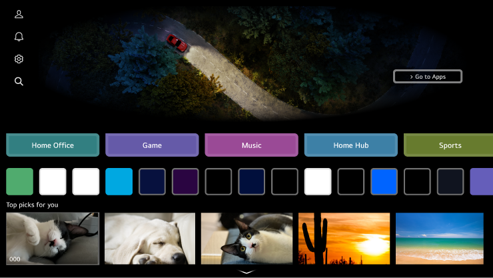
 : Запустите Учетная запись LG.
Более подробную информацию вы можете найти в руководстве пользователя Руководство пользователя.
Путь: Смарт-функции Управление учетной записью LG : Запустите Уведомления.
Более подробную информацию вы можете найти в руководстве пользователя Руководство пользователя.
Путь: Смарт-функции Уведомления- : Запустите Быстрые настройки.
Более подробную информацию вы можете найти в руководстве пользователя Руководство пользователя.
Путь: Настройки Быстрые настройки Меню доступа к основным настройкам  : Запустите Поиск.
Более подробную информацию вы можете найти в руководстве пользователя Руководство пользователя.
Путь: Приложения и содержимое Поиск контента
Можно использовать различные функции и службы.
Можно запускать, перемещать или удалять приложения, установленные на устройстве.- Последний вход: Возврат к последнему используемому внешнему источнику входного сигнала.
- Главный экран отображается автоматически при каждом включении устройства.Вы можете изменить настройки так, чтобы главный экран не отображался при каждом включении устройства.
Нажмите кнопку на пульте ДУ, выберите Общие Система Дополнительные настройки Настройки главного экрана на экране.Задайте для параметра Включение экрана значение Последний вход. - На главном экране отображается реклама.Вы можете изменить настройки, чтобы включить или выключить рекламу.
Нажмите кнопку на пульте ДУ, выберите Общие Система Дополнительные настройки Настройки главного экрана Домашняя реклама на экране. - Доступность контента и услуг на устройстве может быть изменена в любое время без предварительного уведомления.
- Доступные функции зависят от региона или услуги.
3.2. Управление главным экраном
[Перейти к содержание] на пульте ДУ.Отредактированные списки сохраняются для каждой учетной записи Учетная запись LG и хранятся только на том устройстве, где были внесены изменения.- В зависимости от модели или региона обозначения и функции кнопок пульта ДУ могут отличаться.
- Кнопка Дополнительные действия: ,
Если на вашем пульте ДУ нет кнопки Дополнительные действия, нажмите и удерживайте кнопку Желтый для вызова меню Дополнительные действия.
- Кнопка Дополнительные действия:
Изменить список карт
- Выберите карту, которую необходимо изменить, а затем нажмите и удерживайте кнопку Колёсико (OK) на пульте ДУ.
Кроме того, вы можете нажать команду Изменить, расположенную в конце списка карт. - Перейдите в нужное положение и нажмите кнопку Колёсико (OK) на пульте ДУ, чтобы изменить положение приложения.
Карты можно также перемещать с помощью кнопок/ на пульте ДУ. - Чтобы удалить карту, выберите значок
 над ней.Чтобы добавить ранее удаленную карту, просто выберите нужную карту и добавьте ее в список.
- Нажмите кнопку на пульте ДУ.
Настройки главного экрана: После включения питания перейдите к экрану, на котором настраивается работа главного экрана и отображение рекламы.
Руководство пользователя: Перейдите к приложению Руководство пользователя.
- Нажмите кнопку
- После завершения редактирования нажмите кнопку на пульте ДУ для выхода из режима редактирования карты.
Редактировать список приложений
- Выберите приложение, которое вы хотите изменить, затем нажмите и удерживайте кнопку Колёсико (OK) на пульте ДУ для входа в режим Редактировать список приложений.
Кроме того, можно нажать пункт Редактировать список приложений, расположенный в конце Список приложений. - Перейдите в нужное положение и нажмите кнопку Колёсико (OK) на пульте ДУ, чтобы изменить положение приложения.
Чтобы удалить приложение, выберите значок над приложением.
Выберите значок в приложении, чтобы скрыть это из списка.
Порядок приложений в списке можно сбросить, нажав кнопку Сброс приложений для редактирования.- Кроме того, приложения можно перемещать с помощью кнопок / на пульте ДУ.
- Нажмите кнопку на пульте ДУ.
Настройки главного экрана: После включения питания перейдите к экрану, на котором настраивается работа главного экрана и отображение рекламы.
Руководство пользователя: Перейдите к приложению Руководство пользователя.
- Кроме того, приложения можно перемещать с помощью кнопок
- После завершения редактирования нажмите Закрыть в нижней части экрана для выхода из режима редактирования приложений.
- Приложения по умолчанию не могут быть удалены.
Изменение списка содержимого
- Прокрутите главный экран до нижнего края, вращая кнопку Колёсико (OK) на пульте ДУ, и выберите
 на экране, чтобы установить режим Изменение списка содержимого.
 - С помощью кнопки Колёсико (OK) на пульте ДУ выберите список, который хотите переместить, чтобы перенести его в нужное место. Затем нажмите Колёсико (OK) для подтверждения.Список также можно перемещать, используя кнопки /// на пульте ДУ.
- Нажмите кнопку на пульте ДУ.
Настройки главного экрана: После включения питания перейдите к экрану, на котором настраивается работа главного экрана и отображение рекламы.
Руководство пользователя: Перейдите к приложению Руководство пользователя.
- Нажмите кнопку
- После завершения редактирования нажмите Закрыть в нижней части экрана для выхода из режима изменения списка контента.
- Некоторые списки нельзя перемещать.
3.3. Управление учетной записью LG
[Перейти к содержание]- Подключение устройства к сети.
- Нажмите кнопку на пульте ДУ.
- Выберите на экране .
- Чтобы получить членство в клубе LG, выполните вход, выбрав один из доступных способов.
Вы можете зарегистрироваться для получения членства в клубе LG, используя идентификатор и пароль от вашей электронной почты или учетной записи стороннего сервиса. - Примите условия Соглашения с пользователем и введите информацию, необходимую для регистрации.Необходимая информация может отличаться в зависимости от страны.
- Ссылка для подтверждения будет отправлена на адрес электронной почты, введенный при регистрации.Пройдите процедуру подтверждения адреса электронной почты в течение срока действия ссылки.
- Как только адрес электронной почты будет подтвержден, появится возможность входа в систему с помощью своих учетных данных.
- В некоторых странах эта функция может быть недоступна.
- При регистрации могут применяться возрастные ограничения.
- Некоторые приложения или сервисы требуют отдельного согласия с условиями использования.
- Для устранения неполадок, связанных с этой функцией, см. руководство Руководство пользователя.
Путь: Устранение неисправностей Устранение проблем с учетной записью LG
Переключение учетных записей для входа
Можно удобно переключаться между учетными записями, под которыми ранее был выполнен вход в систему.- Нажмите кнопку на пульте ДУ.
- Выберите на экране Учетная запись LG.
- Отобразится список учетных записей, под которыми ранее был выполнен вход в систему.Выберите учетную запись, которую желаете изменить.
Для входа под новой учетной записью выберите Добавить учетную запись.
- Можно сохранить до 10 учетных записей.Если количество учетных записей превысит 10, будет удалена та из них, под которой вход выполнялся раньше всего.
Редактирование списка учетных записей
Список учетных записей, под которыми выполнен вход, можно редактировать.- Нажмите кнопку на пульте ДУ.
- Выберите на экране Учетная запись LG.
- Нажмите на экране и выберите Дополнительные сведения об учетной записи.
- Основную информацию об учетной записи, через которую выполнен вход, можно посмотреть, выбрав Управление учетной записью.Кроме того, можно изменить пароль и информацию, указанную в учетной записи.
После нажатия Изменить список учетных записей можно удалить сохраненную учетную запись.
Использование простого пароля
Вы можете задать простой пароль для ввода при переключении учетных записей.- Нажмите кнопку на пульте ДУ.
- Выберите на экране Учетная запись LG.
- Нажмите на экране и выберите Дополнительные сведения об учетной записи.
- Выберите на экране Управление учетной записью.Для использования функции Управление учетной записью можно выбрать только ту учетную запись, в которую был выполнен вход.
- Выберите Настройки безопасности Изменение параметров безопасности на экране и введите пароль для этой учетной записи.
- Выберите Ввод простого пароля(Средняя надежность пароля) на экране для Методы переключения учетных записей.
- Введите нужное четырехзначное число и нажмите OK на экране.
- Использовать параметр Ввод простого пароля(Средняя надежность пароля) можно только при переключении учетных записей на этом устройстве.
3.4. Уведомления
[Перейти к содержание]- Нажмите кнопку на пульте ДУ.
- Выберите на экране .
- Выберите элемент для просмотра подробной информации о нем.Если есть поддержка быстрого перехода, можно сразу запустить приложение.
- Нажмите кнопку на пульте ДУ.
Отметить все как «Прочитано»: Изменение статуса всех уведомлений на «Прочитано».
Удалить: Уведомления можно удалить.
Настройки уведомлений: Для каждого приложения можно указать, желаете ли вы получать уведомления.Если установить значение Выкл., все уведомления, ранее полученные от приложения, также будут удалены.Для внешних сервисных приложений можно проверять уведомления в разделе Настройки уведомлений, согласившись на получение уведомлений от приложения.
Руководство пользователя: Перейдите к приложению Руководство пользователя.
- В зависимости от модели или региона обозначения и функции кнопок пульта ДУ могут отличаться.
- Кнопка Дополнительные действия: ,
Если на вашем пульте ДУ нет кнопки Дополнительные действия, нажмите и удерживайте кнопку Желтый для вызова меню Дополнительные действия.
- Кнопка Дополнительные действия:
3.5. Сведения о функции Доступность
[Перейти к содержание]Нажмите кнопку
на пульте ДУ и выберите Доступность на экране.Нажмите и удерживайте кнопку
на Пульт ДУ.Вы можете вызывать и настраивать Ярлыки специальных возможностей на любом экране.Более подробную информацию вы можете найти в руководстве пользователя Руководство пользователя.Путь: Настройки
Быстрые настройки Ярлыки специальных возможностей- В зависимости от модели или региона обозначения и функции кнопок пульта ДУ могут отличаться.
- Если на вашем пульте ДУ нет кнопки , нажмите и удерживайте кнопку для вызова меню Ярлыки специальных возможностей.
- Если на вашем пульте ДУ нет кнопки
Визуальные функции
Доступны настройки для улучшения качества изображения на экране.Слуховые функции
Доступны настройки для улучшения качества звука.Функции управления
Для облегчения работы с устройством вы можете настроить некоторые параметры.Изменить ярлыки
Вы можете редактировать часто используемые настройки Доступность.Узнать о пульте ДУ
Нажмите кнопку на пульте ДУ и следуйте инструкциям на экране, чтобы получить информацию о кнопке.Советы
Вы можете найти советы по использованию различных функций.Быстрая помощь
Вы можете получить помощь по диагностике и устранению проблем с устройством.
Также для запуска приложения Быстрая помощь можно нажать и удерживать кнопку с цифрой 9 на пульте ДУ.Чат-бот
Чтобы решить проблемы, связанные с устройством, воспользуйтесь функцией Чат-бот.
3.6. Использование функции Постоянная готовность
[Перейти к содержание]Чтобы выключить устройство, нажмите кнопку
 на пульте ДУ.Устройство перейдет в режим Постоянная готовность.
- Чтобы использовать режим Постоянная готовность, необходимо установить для параметра Включить функцию функции Постоянная готовность значение Вкл..Нажмите кнопку на пульте ДУ, выберите Общие Постоянная готовность на экране.Установка для этой опции значения Вкл. может привести к увеличению энергопотребления.
Выход из режима Постоянная готовность и просмотр устройства
Для просмотра устройства в режиме Постоянная готовность с включенным экраном нажмите кнопку или на пульте ДУ.Опцию Голосовое управление без пульта ДУ можно использовать для выполнения требуемой функции.
Когда экран выключен в режиме Постоянная готовность, можно включить устройство, нажав кнопку
на Пульт ДУ Magic или с помощью функции Голосовое управление без пульта ДУ.Нажмите кнопку Колёсико (OK) на пульте ДУ для отображения заставки, если устройство находится в режиме Постоянная готовность с выключенным экраном.
- Не все модели поддерживают функцию Голосовое управление без пульта ДУ.
Постоянная готовность без экранной заставки
Даже при выключенном экране можно воспроизводить музыку с помощью функции распознавания голоса или с мобильного устройства, подключенного через Bluetooth.В режиме Постоянная готовность данным способом пользователи смогут отключить только экран.- Способ 1.Если устройство находится в режиме Постоянная готовность с включенным экраном, нажмите кнопку на Пульт ДУ Magic еще раз.
- Способ 2.Всегда можно использовать режим Постоянная готовность с выключенным экраном без просмотра заставки.Нажмите кнопку на пульте ДУ, выберите Общие Постоянная готовность на экране.Выберите на экране Использовать режим постоянной готовности без обоев(LG Gallery+).
- В зависимости от модели экрану может потребоваться несколько секунд, чтобы отреагировать на голосовую команду.
- При первом выключении питания после обновления программного обеспечения, режим Постоянная готовность не работает, чтобы отразить обновление содержимого.Чтобы снова использовать Постоянная готовность, выключите и включите питание.
- Некоторые модели могут не поддерживаться.
Меры предосторожности при использовании датчика движения
Датчик движения расположен в нижней части устройства по центру.- Датчик движения поддерживается только в некоторых моделях устройства.
- Попадание инородного тела на датчик движения может стать причиной его некорректной работы.
- Если устройство находится в помещении со слишком высоким или, наоборот, слишком низким уровнем освещения, датчик движения может работать некорректно.
- Наличие каких-либо препятствий перед устройством может негативно сказаться на чувствительности датчика движения.
- Основная задача датчика движения — выявление изменений в освещении пространства, в котором находится устройство, а также распознавание движения объектов (например, домашних животных, роботов-пылесосов и т. д.).
Нажмите кнопку на пульте ДУ, выберите LG Gallery+  Мой контент Постоянная готовность на экране.Отрегулируйте чувствительность датчика в разделе Чувствительность датчика движения.
3.7. Использование функции LG Gallery+
[Перейти к содержание]- Нажмите кнопку на пульте ДУ.
- Выберите на экране LG Gallery+.
- Выбрать или искать желаемый контент на экране.
- Попробуйте оформить платную подписку в LG Gallery+.
Контент LG Gallery+ можно применять для экранной заставки.
- Попробуйте оформить платную подписку в LG Gallery+.
- Доступные настройки отличаются в зависимости от модели и региона.
- Для использования следует войти в Учетная запись LG.
- :Можно просматривать и изменять элементы, настроенные в LG Gallery+.
Мой контент
Можно управлять избранным или сохраненным контентом.Сведения о платеже
Можно просматривать информацию о платной подписке и управлять ею.Другие
Можно просматривать последние новости или версию приложения LG Gallery+.
- :Можно выполнять поиск контента в LG Gallery+.
- :Закрывает приложение.
- Смотреть другие темы:Желаемый контент можно выбирать различными способами.
Генеративный AI
Изображения, созданные AI, поддерживаются в рамках предоставленного лимита кредитов.Список языков, доступных для Генеративный AI, может изменяться в зависимости от политики обслуживания.Музыка
Можно воспроизводить фоновую музыку, хранящуюся во внутренней памяти устройства, либо музыку с устройства, подключенного через Bluetooth или USB.Фото
В качестве экранной заставки можно установить изображение с подключенного внешнего устройства, Google Фото или мобильного устройства, подключенного с помощью LG ThinQ.Google Фото можно использовать после подключения учетной записи Google.Сводка новостей
Дополнительно можно отобразить погоду, информацию об игре, заданную в Спорт, информацию о подключенном IoT-устройстве, список Планировщик и др.
Регион для отображения погоды можно сменить в разделе Настройка местоположения погоды меню Местоположение.Нажмите кнопку на пульте ДУ, выберите Общие Система Местоположение на экране.
Расписание на сегодня можно проверять после привязки учетной записи Google.
3.8. Использование функции Мультипросмотр
[Перейти к содержание]- Нажмите кнопку на пульте ДУ.
- Выберите на экране Мультипросмотр.
- Нажмите
 на экране, чтобы выбрать нужный элемент.
Рядом/Картинка в картинке: Можно выбрать несколько приложений и просматривать их содержимое на одном экране.
Двойной монитор ПК: Можно одновременно просматривать на экране входное изображение, передаваемое через HDMI. - Выберите нужное приложение или вход, а затем нажмите Выбрано.
В разделе Рекомендуемые сочетания на экране вы также можете выбрать недавно использованные или рекомендуемые комбинации приложений для Мультипросмотр.
- В зависимости от модели некоторые функции могут быть недоступны.
- Вход HDMI может не отображаться, когда питание устройства, подключенного к HDMI, выключено.
- Возможны ограничения при запуске функции Мультипросмотр для некоторого содержимого.
- Если запущенная программа не поддерживает Мультипросмотр, будут предложены другие программы, которые доступны для запуска.
Использование режима Мультипросмотр
Выберите на экране /
/ .После переключения будет слышен звук экрана, звук которого сейчас не выводится.
Выберите на экране
 .Звуки с обоих экранов воспроизводятся одновременно, и можно настроить баланс звука.
Выберите на экране
.Настройка дополнительных параметров.Изменить тип просмотра
Измените режим Мультипросмотр.Добавить приложение
Можно добавить или удалить приложение, используемое в Мультипросмотр.Изменить приложение
Можно изменить приложение, используемое в Мультипросмотр.Управление в полноэкранном режиме
Работать с приложением можно в полноэкранном режиме.Переместить
Вложенный экран можно перемещать.Размер
Размер вложенного экрана можно менять.Выйти из приложения
Закрывает приложение.Изменить вход
Можно изменить вход, используемый для Двойной монитор ПК.Закрыть двойной монитор ПК
Закрывает Двойной монитор ПК.
- В зависимости от модели некоторые функции могут быть недоступны.
- Доступные параметры могут различаться в зависимости от используемого режима Мультипросмотр.
Поддерживаемые разрешения : Двойной монитор ПК
| Разрешение | Частота вертикальной развертки (Гц) |
|---|---|
| 1024 × 768 | 60 |
| 1360 × 768 | 60 |
| 1280 × 720 | 60 50 |
| 1280 × 1024 | 60 |
| 1920 × 1080 | 60 50 |
3.9. Использование функции Голосовое управление без пульта ДУ
[Перейти к содержание]При включенном устройстве
- Произнесите «Hi LG» в пределах расстояния просмотра устройства.
- Отобразится экран распознавания речи.
- Произнесите необходимую функцию.
Примеры: Найди что-нибудь для просмотра / Канал номер OO / Увеличь громкость / Какая сегодня погода? / Справка по распознаванию голоса и т.д.
При выключенном устройстве
Функциями устройства можно пользоваться с помощью Голосовое управление без пульта ДУ, даже когда оно выключено.Нажмите кнопку
на пульте ДУ, выберите Общие Постоянная готовность на экране.Задайте для параметра Постоянная готовность значение Вкл..- Если сказать устройству «Hi LG», Индикатор режима ожидания на передней панели устройства начнет мигать и раздастся звук уведомления.
- Произнесите необходимую функцию.
Примеры: «Включить устройство», «Какая сегодня погода?» и т. д.
Меры предосторожности при использовании функции Голосовое управление без пульта ДУ
- Не все модели поддерживают эту функцию.
- В некоторых исключительных случаях Голосовое управление без пульта ДУ может не работать, даже если включен режим Постоянная готовность.
- При выполнении обновления ПО
- В режиме «В магазине»
- Когда устройство не включали в течение более чем 96 часов
- Когда выполняется очистка пикселей
- Для использования этой функции:
- Требуется установить подключение к сети.
- Вы должны принять условия использования функции распознавания голоса.
- Если функция Голосовое управление без пульта ДУ не работает, проверьте следующие настройки.
Нажмите кнопку на пульте ДУ, выберите Общие Сервис AI Настройки распознавания голоса на экране.Задайте для параметра Использование голосового управления без пульта ДУ значение Вкл.. - Чтобы воспользоваться функцией Голосовое управление без пульта ДУ, необходимо установить переключатель микрофона на устройстве в положение Вкл..
Некоторые модели могут не поддерживаться. - Для управления подключенным устройством с помощью функции Голосовое управление без пульта ДУ подключите ИК-передатчик и настройте универсальный пульт ДУ.
- Работа функции может быть ограничена в зависимости от настроек страны и языка.
- При обновлении устройства могут измениться используемые функции и настройки.
- Функция Голосовое управление без пульта ДУ служит для распознавания устройством голосовых команд.Для бесперебойной работы используйте эту функцию находясь в радиусе 3 м от устройства.
Функция Голосовое управление без пульта ДУ модели Блок Zero Connect Box распознает голос пользователя в блоке Блок Zero Connect Box.Чтобы блок Блок Zero Connect Box функционировал исправно, установите его в свободном пространстве. - Служба Голосовое управление без пульта ДУ будет работать, даже если вы скажете «Hi LG» и сразу же, без перерыва, назовете нужную вам функцию.
Некоторые модели могут не поддерживаться. - В определенных обстоятельствах могут распознаваться не все символы, цифры и специальные знаки.
- На распознавание команд могут влиять такие внешние факторы, как тембр или громкость голоса, нечеткое произношение или окружающий шум.
- Если к устройству подключен внешний динамик, звук из этого динамика может распознаваться как шум.Рекомендуется использовать функцию распознавания голоса с Пульт ДУ Magic.
- Вы можете изменить слово вызова для функции Голосовое управление без пульта ДУ.
Нажмите кнопку на пульте ДУ, выберите Общие Сервис AI Настройки распознавания голоса Задайте фразу выхода ТВ из спящего режима на экране.(Работа функции может быть ограничена в зависимости от настроек страны и языка.) - При непреднамеренной активации функции Голосовое управление без пульта ДУ попробуйте понизить чувствительность.
Нажмите кнопку на пульте ДУ, выберите Общие Сервис AI Настройки распознавания голоса Настроить чувствительность на экране. - Подробную информацию об управлении функцией распознавания голоса с помощью пульта ДУ см. в руководстве Руководство пользователя.
Путь: Смарт-функции Работа с функциями устройства с помощью голосового управления
3.10. Работа с функциями устройства с помощью голосового управления
[Перейти к содержание]- Нажмите и удерживайте кнопку на пульте ДУ, а затем произнесите название функции, которую необходимо запустить, или ключевое слово, которое требуется использовать для поиска.
- Соответствующая функция запускается сразу после того, как вы отпустите кнопку после ввода голосовой команды.
- Некоторые модели могут не поддерживаться.
- Язык меню (Menu Language) необходимо установить как официальный язык страны в Местоположение для просмотра правильных результатов поиска.Если Язык меню (Menu Language) не установлен как официальный язык, некоторые функции могут быть ограничены.
- Вы можете изменить язык распознавания голоса.
Нажмите кнопку на пульте ДУ, выберите Общие Система Язык (Language) Язык меню (Menu Language) на экране. - Языки, доступные для функций распознавания голоса, могут быть изменены в соответствии с Политикой предоставления услуги.
- Характеристики услуги могут отличаться в зависимости от модели.
- Производитель и его сторонние поставщики могут изменить или удалить службы, обеспечивающие применение голосовых команд, распознавание голоса и работу других интеллектуальных функций, а также прекратить их работу без специального уведомления пользователей.
- Вы можете изменить голосовые настройки или определить, какими функциями можно управлять с помощью голосовых команд.
Нажмите кнопку на пульте ДУ, выберите Общие Сервис AI Настройки распознавания голоса/Справка по распознаванию голоса на экране.
Использование вашего голоса в качестве Голосовой идентификатор
Запишите свой голос и зарегистрируйте его в учетной записи Учетная запись LG.Мы сможем распознавать вас по зарегистрированному голосу, чтобы предоставлять персонализированные рекомендации по содержимому и услугам.- Выполните вход в учетную запись Учетная запись LG, чтобы зарегистрировать свой голос.
- Нажмите кнопку на пульте ДУ.
- Введите следующий путь на экране. Общие Сервис AI Настройки распознавания голоса
- Выберите на экране Голосовой идентификатор Управление голосовым идентификатором.
- Нажмите Регистрация голосового идентификатора на экране и следуйте инструкциям, чтобы зарегистрировать свой голос.
- Эта функция может быть недоступна в некоторых моделях и для некоторых стран.
- Языки, доступные для функций Голосовой идентификатор, могут быть изменены в соответствии с политикой предоставления услуги.
- После регистрации голоса в учетной записи Учетная запись LG необходимо установить для параметра Использовать голосовой идентификатор на этом телевизоре значение Вкл..
- Вы можете зарегистрировать новый голос, повторно зарегистрировать уже имеющийся или удалить его.
Нажмите кнопку на пульте ДУ, выберите Общие Сервис AI Настройки распознавания голоса Голосовой идентификатор на экране. - Благодаря Голосовой идентификатор вам не придется вводить пароль при переключении между учетными записями.
- Человек с похожим голосом сможет разблокировать устройство, тогда как ваш собственный голос, измененный в связи с состоянием здоровья, может не распознаваться.
Использование функции распознавания речи с помощью приложения LG ThinQ
Для использования функции распознавания речи нажмите в приложении LG ThinQ, установленном на мобильном устройстве.
Для подключения мобильного устройства к этому устройству с помощью приложения LG ThinQ ознакомьтесь с руководством Руководство пользователя.
Путь: Разрешить новые подключения
Подключение мобильных устройств при помощи LG ThinQ- При использовании функции распознавания речи через приложение LG ThinQ некоторые функции или устройства могут не работать.
Предупреждения относительно функции распознавания речи
- Для использования этой функции:
- Необходимо использовать Пульт ДУ Magic.
- Требуется установить подключение к сети.
- Вы должны принять условия использования функции распознавания голоса.
- Нужно настроить каналы, регион и прочие показатели.Настраиваемые элементы могут различаться в зависимости от модели.
- Для управления цифровой приставкой, подключенной к устройству, с помощью функции распознавания голоса необходимо настроить универсальный пульт ДУ.Нажмите кнопку на пульте ДУ, выберите Общие Внешние устройства Настройки универсального пульта на экране.
Рекомендуется после произношения команды направлять Пульт ДУ Magic на цифровую приставку. - Уровень распознавания речи может различаться в зависимости от характеристик пользователя (громкости голоса, произношения, акцента, скорости речи) и окружающей обстановки (шума и уровня громкости на устройстве).
Чтобы повысить точность распознавания речи, следует произносить слова медленно и отчетливо достаточно громким голосом на расстоянии около 10 см от микрофона Пульт ДУ Magic. - Если Ваша речь плохо распознаётся, эффективность функции распознавания речи может отличаться от ожидаемой.
- В зависимости от модели или региона обозначения и функции кнопок пульта ДУ могут отличаться.
- Кнопка распознавания голоса: ,
- Кнопка распознавания голоса:
3.11. Распознавание речи
[Перейти к содержание]- Коснитесь поля для ввода текста на экране указателем Пульт ДУ Magic.Отобразится экранная клавиатура.
- Выберите клавишу на экранной клавиатуре.На экране появится руководство по активации функции распознавания голоса.
- Медленно и четко говорите в микрофон пульта ДУ.При наличии слов, похожих на произнесенные вами, на экране может отобразиться список из нескольких результатов.Выберите результат, и он отобразится в поле текста.Если нужный вам результат не получен, нажмите ПОВТОРИТЬ.
- Некоторые модели могут не поддерживаться.
- Для использования этой функции:
- Требуется установить подключение к сети.
- Вы должны принять условия использования функции распознавания голоса.
- Вы можете изменить язык распознавания голоса.
Нажмите кнопку на пульте ДУ, выберите Общие Система Язык (Language) Язык меню (Menu Language) на экране.
Чтобы временно переключиться на другой язык распознавания речи, нажмите кнопку в окне с данными распознавания речи. - Уровень распознавания речи может различаться в зависимости от характеристик пользователя (громкости голоса, произношения, акцента, скорости речи) и окружающей обстановки (шума и уровня громкости на устройстве).
- Чтобы повысить точность распознавания речи, необходимо говорить внятно и громко на расстоянии около 10 см от микрофона на Пульт ДУ Magic.
- Функция распознавания голоса недоступна для полей ввода пароля и адресной строки в приложении Веб-браузер (за исключением общего поиска).
3.12. Использование Alexa на устройстве
[Перейти к содержание] (Alexa) на Пульт ДУ Magic.Во время настройки необходимо выполнить вход в учетную запись Alexa и произнести тестовую команду, убедившись таким образом, что Alexa работает. После этого можно приступать к дальнейшим действиям.
Для использования Alexa нажмите и удерживайте кнопку
(Alexa) на Пульт ДУ Magic.После того, как в нижней части экрана появится синяя анимация, произнесите команду (например, «Alexa, открой Prime Video»).Нажмите кнопку
(Alexa) на Пульт ДУ Magic один раз (не удерживая ее), чтобы получить доступ к приложению Alexa на устройстве.Здесь представлены другие возможности для использования Alexa, а также настройки некоторых функций (например, включение опции «Бесконтактное управление» при ее наличии).- Помощник Alexa недоступен в некоторых странах и не поддерживает некоторые языки.
- Возможности и функции Alexa могут различаться в зависимости от местоположения.
4. Приложения и содержимое
[Перейти к содержание]4.1. Использование функции Домашний офис
[Перейти к содержание] на пульте ДУ и запустите Домашний офис на экране.ПК можно управлять дистанционно с помощью устройства.
- Включите питание ПК, к которому необходимо подключиться.
- Нажмите кнопку на пульте ДУ и запустите Домашний офис на экране.
- Выберите Добавление удаленного ПК.Можно подключить новый ПК.
- Питание подключаемого ПК должно быть включено, а в настройках ПК необходимо активировать параметр «Включить удаленный рабочий стол».
- К Добавление удаленного ПК можно подключить до четырех устройств.Чтобы добавить еще один ПК, удалите ранее зарегистрированный ПК.
- Можно подключать только устройства с поддержкой ОС Windows 10 Professional или более поздних версий, а также Mac.
Необходимо задать имя и пароль пользователя Windows.Вход в систему с помощью PIN-кода не поддерживается. - Перед установкой соединения убедитесь, что компьютер Mac включен, а режим общего доступа к экрану активирован, перейдя в «Настройки Mac Общий доступ».
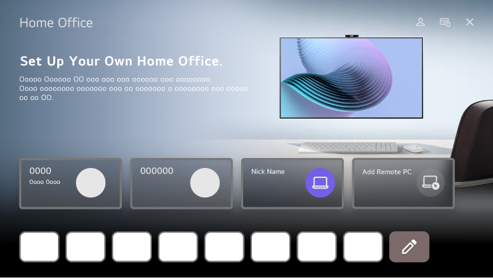

Вы можете использовать облачные сервисы для ПК или переключиться на подключенный компьютер.: Можно изменить информацию о подключении.: Подключенный ПК можно удалить.
Добавление удаленного ПК: Можно подключить новый ПК.
На устройстве можно пользоваться услугами интернет-провайдера, к которому подключен ПК.
Набор доступых функций зависит от страны.
Чтобы редактировать список, выберите на экране.- : Запустите Учетная запись LG.
Для каждой учетной записи, под которой выполнен вход, можно настроить список удаленных ПК и интернет-сервисов для подключения.  : Можно подключить Bluetooth-клавиатуру или мышь и настроить применение подключенного устройства.
Более подробную информацию вы можете найти в руководстве пользователя Руководство пользователя.
Путь: Настройки Внешние устройства Подключить контроллер Bluetooth- : Закрывает приложение.
- Подключение клавиатуры и мыши к устройству обеспечивает его стабильную работу.
Если раскладки клавиатур, подключенных к ПК и к устройству, отличаются, некоторые клавиши могут не работать. - Устройство и ПК можно подключить только после выполнения подключения к сети и настройки параметров.
- Если устройство и ПК не подключены к одной сети, потребуется общедоступный IP-адрес. Также может понадобиться настройка переадресации портов маршрутизатора.
- Если подключение ограничено политикой безопасности ПК, обратитесь к сотруднику по вопросам безопасности сети.
- Некоторые функции или программы ПК использовать невозможно.
- После включения функции энергосбережения на ПК соединение будет разорвано и восстановить его будет невозможно.Перед использованием рекомендуется отключить функцию энергосбережения на ПК.
4.2. Преимущества Игры
[Перейти к содержание]- Нажмите кнопку на пульте ДУ.
- Выберите на экране Игры.
- Эта функция может быть недоступна в некоторых моделях и для некоторых стран.
- Рекомендуется использовать геймпад, протестированный на совместимость с такими устройствами.
Список совместимых игровых Bluetooth-контроллеров представлен в руководстве Руководство пользователя.
Путь: Настройки Внешние устройства Подключить контроллер Bluetooth
Список совместимых игровых USB-контроллеров представлен в руководстве Руководство пользователя.
Путь: Разрешить новые подключения Подключение клавиатуры, мыши и геймпада
4.3. Преимущества Музыка
[Перейти к содержание]- Нажмите кнопку на пульте ДУ.
- Выберите на экране Музыка.
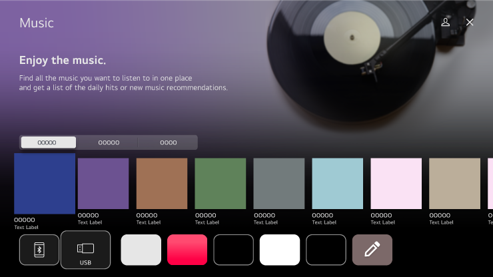

Выберите нужную службу.Ниже отобразится содержимое, предоставляемое выбранной службой.
Выберите на экране Последние.В списке отображается ранее выбранная музыка.Если количество элементов превысит 16, самые старые будут автоматически удаляться по порядку.
Вы можете воспроизводить музыку с подключенного USB-носителя или мобильного устройства.При выборе нужного элемента происходит переход к соответствующему приложению.
Отображение приложений для воспроизведения музыки, доступных на устройстве.При выборе нужного элемента происходит переход к соответствующему приложению.
Чтобы редактировать список, выберите на экране.- : Запустите Учетная запись LG.
- : Закрывает приложение.
- В некоторых странах эта функция может быть недоступна.
- Для использования функции Музыка требуется подключение к сети.
- Доступные функции зависят от региона или услуги.
- Рекомендации или результаты поиска могут отличаться от полученных на ПК или мобильном устройстве.
4.4. Использование службы Спорт
[Перейти к содержание]- Нажмите кнопку на пульте ДУ.
- Выберите карту Спорт.
- Можно просмотреть список команд по лигам и подробную информацию.
При выборе желаемой спортивной лиги можно ознакомиться с информацией о ней. - Чтобы зарегистрировать предпочитаемую команду или игрока, нажмите Моя команда.
Зарегистрировав команду или игрока, можно просматривать результаты матчей в режиме реального времени, а также расписания предстоящих матчей в Моя команда.
- : Запустите Учетная запись LG.
Более подробную информацию вы можете найти в руководстве пользователя Руководство пользователя.
Путь: Смарт-функции Управление учетной записью LG - Выберите на экране .
Обновить игры
Вы сможете получать новости из мира спорта в режиме реального времени.Функция уведомлений
Можно включить или отключить уведомления о спортивных событиях.Руководство пользователя
Запустите Руководство пользователя.Краткое руководство
Перейдите на главный экран раздела «Спорт» и откройте Краткое руководство.Выйти из приложения
Закрывает приложение.
- : Закрывает приложение.
- Некоторые модели могут не поддерживаться.
- Настраиваемые элементы могут различаться в зависимости от модели.
- Для использования функции Спорт необходимы подключение к сети и вход в учетную запись Учетная запись LG.
- Расписание матчей или статус может отличаться в зависимости от расположения поставщика данных.
- Оповещение в режиме реального времени может быть недоступно во время использования некоторых приложений.
Изменение настроек уведомлений об отдельных командах или игроках
Вы можете получать уведомления о матчах команд или игроков, зарегистрированных вами в Моя команда, даже во время просмотра матча.- Выберите в Моя команда команду или игрока, настройки которых хотите изменить.
- На странице с подробными сведениями выберите Настройки уведомлений.
Уведомление о начале игры
Уведомляет о начале матчей зарегистрированных команд или игроков.Уведомление о счете в режиме реального времени
Уведомляет об изменении счета в матчах с участием зарегистрированных команд или игроков.- Частота уведомлений может варьироваться в зависимости от вида спорта.
Уведомление о результате игры
Уведомляет о результатах матчей зарегистрированных команд или игроков.
- Чтобы выключить все уведомления из раздела Спорт, нажмите кнопку на пульте ДУ на главной странице Спорт и установите для параметра Функция уведомлений значение Выкл..
- В зависимости от модели или региона обозначения и функции кнопок пульта ДУ могут отличаться.
- Кнопка Дополнительные действия: ,
Если на вашем пульте ДУ нет кнопки Дополнительные действия, нажмите и удерживайте кнопку Желтый для вызова меню Дополнительные действия.
- Кнопка Дополнительные действия:
4.5. Использование службы Обучение
[Перейти к содержание]- Нажмите кнопку на пульте ДУ.
- Выберите на экране Обучение.
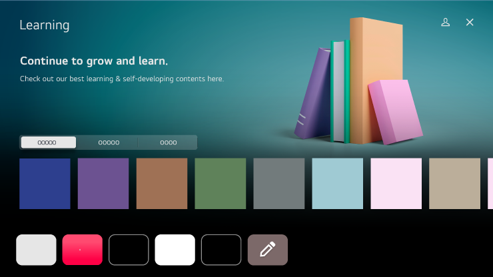
Выберите нужную службу.Ниже отобразится содержимое, предоставляемое выбранной службой.
Выберите на экране Недавно просмотренные.Отображение ранее выбранных элементов.Если количество элементов превысит 16, самые старые будут автоматически удаляться по порядку.
Можно запустить образовательное приложение.Чтобы редактировать список, выберите на экране.- : Запустите Учетная запись LG.
- : Закрывает приложение.
- Для использования службы Обучение требуется подключение к сети.
- Эта функция может быть недоступна в некоторых моделях и для некоторых стран.
- Доступные функции зависят от региона или услуги.
- Рекомендации или результаты поиска могут отличаться от полученных на ПК или мобильном устройстве.
4.6. Использование функции Веб-браузер
[Перейти к содержание]Введите ключевое слово и поисковая система обработает Ваш запрос.
- Нажмите кнопку на пульте ДУ.
- Запустите приложение Веб-браузер.
- Введите адрес сайта в адресной строке в верхней части экрана, чтобы перейти на него, или сразу введите поисковый запрос.Для просмотра ранее открытых вкладок нажмите на цифру рядом с адресной строкой.
 : Можно обновить просматриваемую веб-страницу.
 : Вы можете управлять своей историей загрузок.Отображение информации о текущих загрузках или о наличии загруженных файлов.
- Выберите на экране .Можно увеличить или уменьшить масштаб во время просмотра веб-сайта.
- Настраиваемые элементы могут различаться в зависимости от модели.
Блокировать рекламу
Можно заблокировать рекламу на просматриваемой веб-странице.
Она отображается только при условии, что для параметра Настройки Использовать блокировку рекламы установлено значение Вкл. на экране.Мультипросмотр/Просмотр ТВ
Разделяет экран устройства для отображения. Можно просматривать веб-страницы во время просмотра этого устройства.Открыть новую секретную вкладку
Можно просматривать веб-сайты в режиме инкогнито, так как функция не сохраняет историю веб-браузера.История
Можно просматривать и удалять журнал посещений веб-сайтов.Добавить в закладки
Можно добавить в Избранное просматриваемый в данный момент веб-сайт.Добавить ярлык на главный экран
Можно добавить веб-сайт, который сейчас просматривается, на главный экран в виде ярлыка.Ярлык добавления к домашнему офису
Можно добавить веб-сайт, который сейчас просматривается, в Домашний офис в виде ярлыка.Закладки
Можно просматривать и удалять список веб-сайтов, добавленных в Избранное.Настройки
Можно изменять настройки веб-браузера.Отправить отзыв
Если вы столкнулись с какими-либо проблемами/неудобствами при использовании веб-браузера, сообщите нам об этом, отправив отзыв. Так мы сможем повысить качество обслуживания.Руководство пользователя
Запустите Руководство пользователя.Выйти из приложения
Выключает приложение, работающее в фоновом режиме.
- : Закрывает приложение.
- Приложение Веб-браузер — это браузер для данного устройства, поэтому он может работать не так, как браузер для ПК.
- Некоторое содержимое может воспроизводиться некорректно.
- Дополнительный модуль Flash не поддерживается, поддерживается только мультимедийное содержимое в формате HTML5.
- Установка дополнительных модулей не поддерживается.
- Мультимедийное содержимое в форматах, отличных от JPEG/PNG/GIF, может не воспроизводиться.
- Приложения могут принудительно закрываться, если на устройстве не хватает памяти.
- Используются шрифты, предустановленные на устройстве. В зависимости от содержимого символы могут выглядеть не так, как в браузерах на ПК или мобильных устройствах.
- Сохранить можно только те файлы, которые можно воспроизвести в Media Player.
- Следует соблюдать осторожность, так как вредоносные или фишинговые сайты автоматически не блокируются.
- Часть функций веб-браузера может быть временно недоступна из-за внешних факторов.
- Для загрузки файлов необходимо подключить USB-накопитель.
- Доступ к веб-сайту можно получить через приложение Веб-браузер, поэтому следует позаботиться о том, чтобы ограничить доступ детей к вредоносному онлайн-содержимому.
Можно заблокировать приложение Веб-браузер, чтобы ограничить доступ к вредоносному онлайн-контенту.
Нажмите кнопку на пульте ДУ, выберите Общие Система Безопасность Блокировка приложений на экране. - Если у вас возникнут проблемы при использовании Веб-браузер, см. руководство пользователя Руководство пользователя.
Путь: Устранение неисправностей Устранение проблем с веб-браузером
Изменение настроек приложения Веб-браузер
Выберите Настройки в верхней части приложения Веб-браузер.- Настраиваемые элементы могут различаться в зависимости от модели.
Начальная Группа
Можно выбрать страницу, отображаемую на экране после запуска приложения Веб-браузер.Поисковые Системы
Можно выбрать поисковую систему для поиска при вводе ключевого слова в адресной строке.- Настройки поисковой системы могут быть изменены без предварительного уведомления в соответствии с требованиями поставщика.
Отображать рекомендованные сайты
Можно настроить отображение списка Рекомендованные сайты на новой вкладке.Всегда показывать адресную строку
Если выбрано значение Вкл., вверху всегда отображается область адресной строки и строки меню.Автоматически сообщать о проблемах с браузером
Если для параметра установлено значение Вкл., в случае сбоя (неисправности, сбоя при воспроизведении мультимедиа, сбоя при загрузке страницы, неправильного выключения, задержки ответа из-за нехватки памяти и т. д.) во время использования веб-браузера информация автоматически отправляется команде разработчиков веб-браузера в штаб-квартиру производителя (в Корее).Отправленная информация будет использована только для улучшения работы веб-браузера.Использовать блокировку рекламы
Если для параметра установлено значение Вкл., при нажатии вверху Веб-браузер на экране появится кнопка включения или выключения Использовать блокировку рекламы.Функция Использовать блокировку рекламы ускоряет загрузку страниц на веб-сайте.Фильтрация сайтов
Можно зарегистрировать веб-сайты для блокировки или разрешения.- Утвержденные Сайты: Можно настроить чтобы открывать только зарегистрированные веб-страницы.
- Заблокированные Сайты: Можно заблокировать посещение определённых веб-сайтов.
- Для использования функции Фильтрация сайтов следует ввести пароль устройства.
Блокировщик всплывающих окон
Блокирует автоматически всплывающие окна.Не отслеживать
Можно запретить веб-сайту сохранять историю Ваших посещений. Работа может выполняться по-разному в зависимости от политики веб-сайта.Адаптивная потоковая передача с помощью JavaScript
Технология потоковой передачи мультимедийных данных на основе JavaScript позволяет смотреть видео с оптимальным разрешением.
Если для данной функции установлено значение Выкл., разрешение видеозаписей, воспроизводимых в приложении Веб-браузер, ограничено значением 720p.Настройки файлов cookie
Позволяет веб-сайту хранить и использовать данные файлов cookie.Очистить историю
- Очистить файлы cookie: Удаление cookie. После удаления будет выполнен выход на большинстве сайтов.
- Очистить все данные просмотра: Удаление всей истории просмотра, включая файлы cookie.
4.7. Использование службы Media Player
[Перейти к содержание]- Нажмите кнопку на пульте ДУ.
- Запустите приложение Media Player на экране.
- Выберите из списка устройство для использования.
- Выберите содержимое для воспроизведения.
 : Перейдите на экран воспроизведения музыки.
Отображается только при воспроизведении музыки.- : Запустите Поиск.
- Выберите на экране .
Тип просмотра: Выбор режима показа содержимого.
Сортировка: Выберите параметр для сортировки содержимого.
Группа: При фильтровке по параметру Музыка содержимое можно сгруппировать по таким категориям, как Исполнитель и Альбом.
Отметить для воспроизв.: Можно выбрать и воспроизвести несколько фрагментов содержимого.
Копировать: Можно скопировать контент на накопитель USB.
Удалить: Можно выбрать и удалить несколько фрагментов содержимого.
Руководство пользователя: Перейдите к приложению Руководство пользователя.
Выйти из приложения: Закрывает приложение. - : Закрывает приложение.
- Нельзя удалить файлы, к которым предоставлен общий доступ с других устройств.
- Доступность элементов настроек зависит от выбора параметров фильтрации и модели.
- Если число файлов содержимого превышает 40 000, часть файлов может не отображаться в списке.
Просмотр фотографий
Можно выбрать фотографию в приложении Media Player и просмотреть.Чтобы использовать больше функций, нажмите кнопку Колёсико (OK) на пульте ДУ и выберите на экране
.- : Показ предыдущего содержимого.
- : Запуск слайд-шоу.
- : Показ следующего содержимого.
 : Поворот фотографий.
 : Увеличение или уменьшение фотографии.
 : Круговые панорамные фотографии можно открывать в режиме кругового просмотра.
- При просмотре обычных фотографий в режиме Режим 360˚ приведёт к искажению изображения.
- Некоторые модели могут не поддерживаться.
 : Воспроизведение музыкального файла, выбранного на устройстве хранения, в качестве фоновой музыки.
- : Установка размера фотографии, изменение скорости или эффектов слайд-шоу.
- Некоторые модели могут не поддерживаться.
Воспроизведение видео
Можно выбрать видео из приложения Media Player и воспроизвести его.При нажатии кнопок
/ на пульте ДУ можно перейти на 10 секунд назад/вперед.Чтобы использовать больше функций, нажмите кнопку Колёсико (OK) на пульте ДУ и выберите на экране
.- : Показ предыдущего видео.
- : Воспроизведение или приостановка видео.
- : Показ следующего видео.
- : Включение / отключение субтитров, выбор дорожки и кодовой страницы.
- : Поворот видео.
- : Быстрая перемотка видео назад на более высоких скоростях.
- : Настройка параметров повторного воспроизведения видео.
- : Быстрая перемотка видео вперед на более высоких скоростях.
- : Круговые панорамные видеозаписи можно открывать в режиме кругового просмотра.
- Открытие обычных видеозаписей в Режим 360˚ может привести к искажению изображения.
- Некоторые модели могут не поддерживаться.
- Выберите на экране .
Возобновить воспроизведение: Включение режима продолжение просмотра для возврата к последней просмотренной сцене.
Скорость воспроизведения: Установка скорости воспроизведения.
Аудиодорожка: Смена звуковой дорожки.
Показывать полосу прокрутки при запуске видео: В начале просмотра видео можно скрыть панель воспроизведения.
Воспроизведение музыки
Можно выбрать композицию в приложении Media Player и воспроизвести.Чтобы использовать больше функций, нажмите кнопку Колёсико (OK) на пульте ДУ и выберите на экране
. : Можно установить режим воспроизведения в случайном порядке.
- : Можно установить режим повторного воспроизведения.
 : Поддерживается возможность просмотра текстов песен при открытии музыкальных файлов, содержащих такую информацию.
При прослушивании некоторых музыкальных файлов можно выбирать раздел текста песни и изменять позицию воспроизведения.- Функция отображения текста песен поддерживается не всеми устройствами.
- Тексты песен могут отображаться несинхронно в зависимости от данных текста песни в музыкальном файле.
 : Воспроизведение музыки при выключенном экране.
- Выберите на экране .
Синхронизация текста песни: Можно установить скорость текста песни.- Эта функция может не поддерживаться и зависит от музыки.
4.8. Установка приложений
[Перейти к содержание]- Нажмите кнопку на пульте ДУ.
- Выберите на экране Apps.
- Выберите категорию или нажмите на экране для поиска приложения.
- Выберите приложение для установки.
- Прочитайте подробную информацию о приложении, затем нажмите Установить
- После завершения установки можно сразу же запустить приложение.
- : Поиск содержимого.
Более подробную информацию вы можете найти в руководстве пользователя Руководство пользователя.
Путь: Приложения и содержимое Поиск контента - : Вы можете входить в свою учетную запись LG.
Более подробную информацию вы можете найти в руководстве пользователя Руководство пользователя.
Путь: Смарт-функции Управление учетной записью LG - : Вы можете управлять приложениями, например обновлять или удалять установленные приложения.
- : Закрывает приложение.
- Для того, чтобы установить приложения, вам следует войти в систему.
- Доступные категории могут отличаться в зависимости от страны или состояния сервисов.
- При недостатке места на устройстве можно установить приложения, подключив внешнее устройство памяти.
- Некоторые USB-накопители могут не поддерживаться или работать со сбоями.
- Использование флэш-накопителей USB, содержащих приложения для других устройств, может оказаться невозможным.
- Контролируйте детей при использовании устройства. Дети могут получить доступ к ненадлежащему интернет-контенту с помощью этой функции.Ненадлежащий онлайн-контент можно заблокировать путем ограничения доступа к некоторым приложениям.
Нажмите кнопку на пульте ДУ, выберите Общие Система Безопасность Блокировка приложений на экране. - В зависимости от модели или региона обозначения и функции кнопок пульта ДУ могут отличаться.
- Кнопка Дополнительные действия: ,
Если на вашем пульте ДУ нет кнопки Дополнительные действия, нажмите и удерживайте кнопку Желтый для вызова меню Дополнительные действия.
- Кнопка Дополнительные действия:
4.9. Поиск контента
[Перейти к содержание]- Нажмите кнопку на пульте ДУ.
- Выберите на экране .
- Выполните поиск содержимого и сведений, используя соответствующие поисковые запросы.
Вы также можете выполнить поиск, нажав на рекомендуемые поисковые запросы или жанры на экране.
При наличии истории поиска последние поисковые запросы отображаются под поисковой строкой.
- Для использования функции поиска требуется подключение к сети.
- Результаты поиска могут различаться в зависимости от программы, региона, настроек сети, а также от того, подтвердили ли вы свое согласие с условиями использования.
Настраиваемые элементы могут различаться в зависимости от модели.
5. Разрешить новые подключения
[Перейти к содержание]5.1. Использование приложения Умный дом
[Перейти к содержание]Нажмите кнопку
на пульте ДУ.Выполняется вход в приложение Умный дом.Если на вашем пульте ДУ нет кнопки
, нажмите и удерживайте кнопку для вызова меню Умный дом.- ТВ/Входы: Можно выбрать трансляции или внешние устройства, подключенные к внешнему входному разъему.
- Мобильное устройство: Транслировать экран своего мобильного устройства или его содержимое можно, подключив мобильное устройство.
Выберите на экране AirPlay.Используйте Apple Home или AirPlay для управления устройством и просматривайте на экране контент с iPad либо компьютера Mac.
Выберите на экране Google Cast.Содержимое, например фильмы, транслируемые программы, фотографии и веб-сайты, можно принимать и просматривать на любом устройстве, поддерживающем передачу данных с помощью Google Cast, в том числе на смартфоне или планшетном ПК.- В некоторых странах эта функция может быть недоступна.
- Содержимое и услуги, доступные при подключении Apple Home и AirPlay, могут быть изменены без предварительного уведомления.
- Если подключенный к устройству маршрутизатор Wi-Fi настроен на каналы DFS (каналы 52–144), установка соединения может быть невозможной.
- Для трансляции при помощи Google Cast все устройства должны быть подключены к одной сети.
- Аудиовыход и периферийные устройства: Отобразится динамик, который сейчас выбран. Можно перейти на экран настроек динамика для вывода звука.
Можно выбрать подключенные Bluetooth-устройства, USB-накопители, сетевые серверные устройства и камеры. - Возможности использования Умного дома.: Можно просмотреть Рук-во по подключению в меню Домашние IoT-устройства.Можно подключить и просмотреть устройства, зарегистрированные в учетной записи LG ThinQ или IoT-устройства.
Узнайте, как настроить Концентратор LG для управления устройством с поддержкой Matter.- Matter — это глобальный стандарт обмена данными, позволяющий устройствам системы «Умный дом» от разных производителей работать вместе через одно приложение.
- : Запустите Учетная запись LG.
- Выберите на экране .
Изменить входы: Можно изменить имя подключенного устройства или применить соответствующие настройки.
Настройки универсального пульта: Перейдите к приложению Настройки универсального пульта.
Редактировать умный дом LG ThinQ: Выберите дом для отображения из тех, что настроены в приложении LG ThinQ на вашем мобильном устройстве.
Настройки Умного Дома Google: Перейдите в Настройки Умного Дома Google, предоставленные компанией Google.
Редактировать список: Можно скрыть либо отобразить список подключенных Домашние IoT-устройства и изменить в нем порядок элементов.
Удалить устройства: Подключённое устройство можно удалить.С данного устройства можно удалить только некоторые устройства.
Уведомление: Можно включать и выключать уведомления на подключенном устройстве.
Показать подключаемые IoT-устройства: Отображение на экране устройств, доступных для подключения.
Руководство пользователя: Перейдите к приложению Руководство пользователя.
Выйти из приложения: Закрывает приложение. - : Закрывает приложение.
- Доступные настройки отличаются в зависимости от модели и региона.
Подключите Домашние IoT-устройства
Просмотр состояния и управление подключенными Домашние IoT-устройства.- Установите приложение LG ThinQ на вашем мобильном устройстве.
- Выполните вход в учетную запись LG ThinQ и зарегистрируйте устройство LG ThinQ.
- Нажмите кнопку на пульте ДУ.Выполняется вход в приложение Умный дом.
Если на вашем пульте ДУ нет кнопки, нажмите и удерживайте кнопку для вызова меню Умный дом. - Выберите на экране .
- Выполните вход в учетную запись LG ThinQ. Отобразится список зарегистрированных устройств LG ThinQ.
Вкладки группируются в соответствии со службами подключенных IoT-устройств.Выбирая каждую вкладку, вы можете просматривать информацию о состоянии подключенных IoT-устройств и выполнять соответствующие операции.
- Доступные настройки отличаются в зависимости от модели и региона.
- Если приложение LG ThinQ в Вашем регионе не поддерживается, подключение к устройствам LG ThinQ осуществляться не будет.
- Чтобы зарегистрировать IoT-устройства, перейдите на вкладку IoT.Выберите руководство по подключению IoT-устройства на экране и следуйте соответствующим инструкциям.
- Если управление внешним устройством осуществляется с помощью мобильного приложения, возможно, управлять устройством с данного устройства не удастся. Чтобы управлять им с данного устройства, закройте мобильное приложение.
- Перечень устройств IoT, которые можно подключать к этому устройству, может быть изменен без предварительного уведомления.
- Перечень устройств, подключаемых при помощи приложения LG ThinQ, а также поддерживаемые функции отличаются от тех, что доступны при использовании мобильных устройств.
5.2. Подключение клавиатуры, мыши и геймпада
[Перейти к содержание]Подключив геймпад, можно играть в игры, предназначенные исключительно для геймпада.
Подключение к порту USB при помощи кабеля либо в беспроводном режиме
Подключите мышь, клавиатуру или геймпад к порту USB.- Рекомендуется использовать геймпад, протестированный на совместимость с такими устройствами.
Контроллеры Sony DualShock 4, Sony DualShock 3, Sony DualSense, Sony DualSense Edge, Microsoft Xbox 360 Controller, Microsoft Xbox Adaptive Controller, NVIDIA SHIELD Controller, Logitech F310, Logitech F710, Amazon Luna Controller, Shaks S3b, Shaks S2b, Nintendo Switch Pro Controller, MOGA XP5-X Plus, Joytron CYVOX DX, SteelSeries Stratus+ - Стабильность и скорость соединения зависят от расстояния к устройству и качества беспроводной связи.
- Возможности ввода с клавиатуры могут быть ограничены на некоторых экранах.
- Изменить язык ввода можно, нажав клавишу переключения языка или правую клавишу Alt на клавиатуре, а также одновременным нажатием клавиш Ctrl и Space.
- Для ввода текста в текстовое поле воспользуйтесь экранной клавиатурой или USB-клавиатурой.
- Щелкните правой кнопкой мыши.На экране появятся кнопки для перехода в раздел Главный экран или Предыдущий экран.
Перечень функций, доступных по щелчку правой кнопки мыши, может быть изменен.
Эта функция может не поддерживаться некоторыми приложениями. - Кнопки подключенного геймпада можно использовать как кнопки пульта ДУ.Название или назначение кнопки может отличаться в зависимости от модели геймпада.
Кнопка с логотипом: Запустите Игры.
Левый джойстик: Перемещение во всех четырех направлениях.
Правый джойстик: Изменение громкости или переключение канала.
Кнопка A: Выбор соответствующего элемента.
Кнопка B: Возврат к предыдущему экрану.
Подключение через Bluetooth
Можно подключить и использовать такие устройства ввода, как клавиатура, мышь или геймпад с поддержкой Bluetooth.Более подробную информацию вы можете найти в руководстве пользователя Руководство пользователя.Путь: Настройки
Внешние устройства Подключить контроллер Bluetooth5.3. Использование микрофона с разъемом USB
[Перейти к содержание]5.4. Подключение мобильных устройств при помощи LG ThinQ
[Перейти к содержание]Подключение мобильного устройства к продукту с помощью приложения LG ThinQ
- Загрузите приложение LG ThinQ из магазина приложений на вашем мобильном устройстве.
- Подключите это устройство и мобильное устройство к одной сети.
- Запустите установленное приложение LG ThinQ на вашем мобильном устройстве.
- Следуйте указаниям по подключению мобильного устройства в приложении LG ThinQ.
- Если связать данные учетной записи LG ThinQ с устройством, можно управлять устройствами IoT, связанными с вашей учетной записью, с помощью Умный дом.
- Голосовые команды также можно подавать через Смарт-динамик, связанный с учетной записью в настройках приложения LG ThinQ.
- Сервис доступен в зависимости от страны.
Управление устройством с помощью приложения LG ThinQ
Управлять устройством можно, нажимая кнопки на экране мобильного устройства.- При просмотре изображения от внешних источников входов некоторые функции могут быть недоступны, а функциональность ограничена.
- Экран и функции приложения могут быть изменены без предварительного уведомления.
- Доступные функции могут различаться в зависимости от страны и используемой операционной системы.
Использование камеры подключенного мобильного устройства на устройстве
На устройстве можно использовать камеру мобильного устройства, подключенного через LG ThinQ.- Для надежного соединения на устройстве, подключенном к данному устройству, должна быть всегда установлена последняя версия ОС.
- Подключение камеры мобильных устройств некоторых производителей или моделей может быть невозможно.
- Рекомендуется подключить устройство к маршрутизатору, работающему на частоте 5 ГГц, поскольку на качество связи может оказывать влияние беспроводная среда.
- Скорость отклика может отличаться в зависимости от условий использования.
- Если многократно возникает сбой подключения, выключите продукт и устройство, которое вы пытаетесь подключить. Затем снова включите их и повторите попытку.
5.5. Подключение мобильных устройств с помощью меток NFC
[Перейти к содержание]Поднеся мобильное устройство к NFC-датчику, встроенному в пульт ДУ, вы можете установить приложение LG ThinQ и подключить устройство.
- Включите NFC в настройках мобильного устройства.
Для использования NFC с устройствами Android включите в настройках мобильного устройства функцию NFC для считывания/записи меток.
Настройки NFC могут отличаться в зависимости от устройства. - Включите экран мобильного устройства и поднесите его к
 на пульте ДУ.
Максимальное расстояние для меток NFC составляет около 1 см. - Выполните инструкции по установке приложения LG ThinQ на мобильном устройстве.
- Снова свяжите мобильное устройство с пультом ДУ.Вы можете просматривать содержимое своего мобильного устройства или подключить его к экрану с помощью приложения LG ThinQ.
- В некоторых странах не поддерживается установка приложения LG ThinQ с метками NFC.В этом случае загрузите приложение LG ThinQ из любого магазина приложений.
- Эта функция доступна только для мобильных устройств с поддержкой NFC.
- У разных мобильных устройств расположение модуля NFC может отличаться.Дополнительную информацию см. в руководстве пользователя устройства.
- Набор функций, доступных при подключении через NFC, зависит от типа мобильного устройства.
- Эта функция доступна только в том случае, если на пульте ДУ есть логотип NFC.
- У некоторых пультов ДУ есть значок на задней панели.
5.6. Трансляция экрана мобильного устройства
[Перейти к содержание]- Включите режим Screen Share на мобильном устройстве.
- Ваше устройство отобразится в списке доступных устройств.
- Выберите свое устройство и отправьте запрос на подключение.
- Выберите Принять во всплывающем окне с запросом на подключение.
- Как только подключение будет выполнено, на экране отобразится подключенное устройство.
- При первом подключении Screen Share появится окно, в котором можно выбрать варианты Принять, Отклонить или Блокировать.
- Принять: Устройство можно подключить.Во второй раз всплывающее окно не появляется.
- Отклонить: Не подключайте устройство.При попытке повторного подключения появится всплывающее окно.
- Блокировать: Не подключайте устройство.Даже если Вы повторите попытку подключения, всплывающее окно не появится и подключение не установится.
Вы можете разблокировать его, нажав Удаление истории подключений.Нажмите кнопку на пульте ДУ, выберите Общие Внешние устройства на экране.
- Для надежного соединения на устройстве, подключенном к данному устройству, должна быть всегда установлена последняя версия ОС.
- В зависимости от производителя либо модели мобильного устройства функция Screen Share может не поддерживаться.
- Устройства iPad, iPhone, Mac и т.д. могут быть подключены с помощью AirPlay.Более подробную информацию вы можете найти в руководстве пользователя Руководство пользователя.
Путь: Разрешить новые подключения Использование приложения Умный дом - Рекомендуется подключить устройство к маршрутизатору, работающему на частоте 5 ГГц, поскольку на качество связи может оказывать влияние беспроводная среда.
- Скорость отклика может отличаться в зависимости от условий использования.
- Просмотр может отличаться в зависимости от устройства. Для получения дополнительных сведений об устройстве, которое необходимо подключить, обратитесь к руководству пользователя этого устройства.
- Если многократно возникает сбой подключения, выключите продукт и устройство, которое вы пытаетесь подключить. Затем снова включите их и повторите попытку.
5.7. Воспроизведение звука на мобильном устройстве через встроенные динамики
[Перейти к содержание]- Включите Bluetooth на мобильном устройстве, а затем выберите это устройство из списка устройств.
- Данное устройство подключится к мобильному устройству.
- Устройства может не быть в списке мобильных устройств при выполнении таких операций, как поиск канала вещания или настройка динамика Bluetooth.
Настраиваемые элементы могут различаться в зависимости от модели. - Если мобильное устройство подключено к устройству через Bluetooth, а звук мобильного устройства воспроизводится через встроенный динамик, устройство невозможно будет подключить к другим мобильным устройствам.
5.8. Подключение камеры
[Перейти к содержание]- Нажмите кнопку на пульте ДУ.
- Выберите на экране Камера.
- Выберите нужную камеру из списка подключенных.
- Можно подключить USB-камеры к входному разъему USB и сразу же приступить к их использованию, выбрав Открытие камеры.
- Вы можете использовать камеру мобильного устройства при подключении через приложение LG ThinQ на устройстве.Более подробную информацию вы можете найти в руководстве пользователя Руководство пользователя.
Путь: Разрешить новые подключения Подключение мобильных устройств при помощи LG ThinQ
- Выберите приложение для использования в качестве камеры.
Доступные приложения и сервисы могут различаться в зависимости от страны.
- Выберите на экране .
Руководство пользователя: Перейдите к приложению Руководство пользователя.
Выйти из приложения: Закрывает приложение. - : Закрывает приложение.
- В зависимости от модели некоторые функции могут быть недоступны.
- Подробное описание функций камеры содержится в соответствующем руководстве пользователя.
- Камера приобретается отдельно.
Рекомендуется использовать продукт, протестированный на совместимость с такими устройствами.Список совместимых камер может быть изменен без предварительного уведомления.
Amcrest : AWC496, AWC195-B
Logitech : BRIO, C920, C920c, C920e, C920s, C920x, C922 Pro, C922x, C925e, C930c, C930e
LG Smart Cam - В зависимости от положения устройства, установка на нём камеры может быть невозможна.
- USB-устройство может работать некорректно, если используется USB хаб или удлинительный кабель.
Автоматическая установка положения экрана
- Нажмите кнопку Колёсико (OK) на пульте ДУ во время использовании камеры.
- Задайте для параметра Автоматическая установка положения экрана значение Вкл..Камера автоматически настраивается таким образом, чтобы человек или объект, распознаваемый как лицо, находился в центре экрана.
При установке значения Выкл. можно вручную настроить композицию экрана камеры.В этом случае подключенная камера должна поддерживать функцию PTZ (Pan-Tilt-Zoom).
- Распознавание голосов до шести человек.
- Может быть распознано лицо, даже если объект не является человеком.
- Если расстояние между камерой и объектом слишком велико, функция распознавания лиц может не работать.
Проведение видеоконференций
Можно проводить видеоконференцию, используя сайт или соответствующее приложение.- Эта функция может быть недоступна в некоторых моделях и для некоторых стран.
- Для использования данной функции требуется подключение к Интернету.
- В зависимости от работы камеры и сетевой среды изображение может быть нечетким.
- Сайты и приложения для видеоконференций приведены в списке интернет-сервисов в Домашний офис.В зависимости от поставщика услуг, доступ к сайтам и приложениям для видеоконференций может быть закрыт, а условия их использования могут быть изменены.
Использование всех возможностей Мультипросмотр
Нажав Мультипросмотр, можно одновременно запустить и камеру, и экран с видео или трансляцией.Нажмите кнопку на пульте ДУ, затем выберите Мультипросмотр на экране.Более подробную информацию вы можете найти в руководстве пользователя Руководство пользователя.
Путь: Смарт-функции
Использование функции Мультипросмотр- Эта функция доступна только в моделях, поддерживающих функцию Мультипросмотр.
- В зависимости от модели некоторые функции могут быть недоступны.
5.9. Подключение оборудования для тренировок
[Перейти к содержание]- Включите и используйте рядом с устройством оборудование для тренировок, совместимое с FTMS (Fitness Machine Service).
- Когда оборудование для тренировок будет обнаружено по Bluetooth, на экране устройства появится всплывающее окно подключения.
- Подключение: Подключить оборудование для тренировок к устройству.
- Отмена: Не подключать оборудование для тренировок.Чтобы подключить позже, выключите устройство и снова включите либо включите Учетная запись LG.
- Не показывать: Больше не показывать всплывающее окно подключения к оборудованию для тренировок.Чтобы подключить позже, следует очистить историю подключений.
Нажмите кнопку на пульте ДУ, затем выберите Общие Внешние устройства Удаление истории подключений на экране.
- После подключения оборудования для тренировок на экране появится окно с информацией о тренировке.
- Некоторые модели оборудования для тренировок могут не поддерживать подключение или передавать неточную информацию о тренировке.
- В некоторых приложениях информация о тренировке может не отображаться.Для просмотра информации о тренировке воспользуйтесь другим приложением.
 : Окно с информацией о тренировке можно передвигать вверх, вниз, вправо и влево.
- : Можно изменять отображаемую информацию о тренировке.
 : Можно просматривать соответствующие видео с тренировками.
- Эта возможность может не поддерживаться в зависимости от используемого приложения.
 : Управление экраном осуществляется внизу окна с информацией о тренировке.
- : Завершает тренировку.
5.10. Подключение устройств хранения USB
[Перейти к содержание]Советы по использованию USB-устройств
- USB-устройства со специализированной программой распознавания или собственным драйвером могут быть не распознаны.
- Некоторые USB-накопители могут не поддерживаться или работать со сбоями.
- При использовании удлинителя USB-кабеля, USB устройство может быть не распознано или может работать некорректно.
- Используйте только USB накопители, отформатированные в файловую систему FAT32, exFAT или NTFS с помощью ОС Windows.
- Рекомендуется использовать внешний USB жесткий диск с напряжением не более 5 В и потребляемым током не более 500 мА.Если используется устройство, потребляемое больше напряжения/тока, чем номинальные значения, оно может работать некорректно из-за нехватки тока.
- Рекомендуется использовать USB-концентратор или USB-устройство с отдельным источником питания.
- Если внешний жесткий диск с внешним источником питания не работает, выключите и снова включите питание жесткого диска. Для получения дополнительных сведений см. руководство пользователя жесткого диска USB.
- Сведения на USB накопителе могут быть повреждены, поэтому рекомендуется делать резервные копии важных файлов. Ответственность за управление данными несут пользователи. Производитель ответственности не несёт.
- Нажмите кнопку на пульте ДУ.Выполняется вход в приложение Умный дом.Выберите накопитель USB, который необходимо извлечь из Умный дом.Чтобы извлечь накопитель USB, нажмите Извлечь. При отключении накопителя USB без выбора пункта Извлечь на этом устройстве или на накопителе может произойти ошибка.
- Если к разъему USB подключить накопитель USB с файловой системой, которая не поддерживается этим устройством, отобразится сообщение о форматировании.Чтобы использовать подключённое устройство USB, сначала его нужно отформатировать.
При форматировании удаляются все данные, хранящиеся на USB-накопителе, а устройство форматируется с созданием файловой системы FAT32, exFAT или NTFS. - Нажмите кнопку на пульте ДУ.Выполняется вход в приложение Умный дом.Выберите подключенное устройство USB в Умный дом, а затем нажмите Форматировать, чтобы отформатировать USB-накопитель.
- При подключении накопителя USB можно создать случайный файл или папку для предоставления таких услуг, как сохранение и получение доступа к уменьшенным изображениям.
- В зависимости от модели или региона обозначения и функции кнопок пульта ДУ могут отличаться.
- Если на вашем пульте ДУ нет кнопки , нажмите и удерживайте кнопку для вызова меню Умный дом.
- Если на вашем пульте ДУ нет кнопки
5.11. Отображение содержимого экрана ПК
[Перейти к содержание]Выполняйте поиск содержимого на ПК, чтобы затем просмотреть его на экране (Windows 10/Windows 11)
- Подключите устройство и ПК к одной сети.
- Для воспроизведения файла щёлкните правой кнопкой мыши и выберите «Транслировать на устройство».
- Выберите в отображаемом списке название нужного устройства, и на этом устройстве начнется воспроизведение.
- Даже если подключено несколько устройств, выбранный файл воспроизводится только на одном устройстве. Скорость воспроизведения может различаться в зависимости от сетевого подключения.
- Инструкции по воспроизведению медиафайлов в других операционных системах или на других устройствах должны быть в руководствах к этим системам/устройствам.
Поиск и воспроизведение при помощи устройства содержимого, сохраненного на ПК (Windows 10/Windows 11)
- Подключите устройство и ПК к одной сети.
- Откройте меню «Пуск» на ПК, пункт «Выберите параметры потоковой передачи мультимедиа» и выберите отобразившийся результат.
- В открывшемся окне нажмите кнопку «Включить потоковую передачу мультимедиа».
- Дайте разрешение на использование всех вариантов потоковой передачи мультимедиа.
- Для сохранения параметров нажмите «ОК».
- Выберите подключенный ПК в приложении Умный дом на устройстве, а затем выберите и воспроизведите нужный файл.
- Инструкции по воспроизведению медиафайлов в других операционных системах или на других устройствах должны быть в руководствах к этим системам/устройствам.
Вопросы, на которые стоит обратить внимание при работе с функцией общего доступа к контенту
- Если функция общего доступа к контенту работает некорректно, проверьте настройки сети.
- Рекомендуется подключить устройство к маршрутизатору, работающему на частоте 5 ГГц, поскольку на качество связи может оказывать влияние беспроводная среда.
- Функция может не работать должным образом в зависимости от сетевой среды.
- Если к одному устройству подключено несколько устройств, содержимое может воспроизводиться некорректно при повышенной загрузке сервера.
- Для просмотра видео с разрешением 1080p с использованием функции общего доступа к содержимому требуется роутер, работающий на частоте 5 ГГц.При использовании роутера, работающего на частоте 2,4 ГГц, возможны нарушения отображения видео; например, оно может отображаться с запаздыванием.
- Функция общего доступа к контенту может не поддерживаться, если маршрутизатор не поддерживает многоадресную передачу. Дополнительные сведения см. в руководстве пользователя, поставляемом с маршрутизатором, или обратитесь к производителю.
- Субтитры поддерживаются только на некоторых подключенных устройствах.
- Если позже вы добавляли файл с субтитрами, отключите папку с общим доступом на ПК, а затем снова включите ее.
- Файлы DRM в подключенном устройстве не воспроизводятся.
- Даже если формат файла поддерживается этим устройством, поддерживаемый формат файла может отличаться в зависимости от среды подключенного устройства.
- При наличии слишком большого количества папок или файлов в одной папке могут возникнуть ошибки в работе.
- Информация о файле, импортируемом с подключенного устройства, может отображаться некорректно.
- В зависимости от способа кодирования, некоторые файлы могут не воспроизводиться посредством функции общего доступа.
5.12. Дублирование экрана ПК
[Перейти к содержание]Беспроводное подключение (Windows 10/Windows 11)
- Щелкните значок центра уведомлений на панели задач ПК и выберите «Подключиться».
- Выберите нужное устройство и выполните подключение.
- После установки подключения на экране устройства отобразится экран подключенного ПК.
- Для надежного соединения на устройстве, подключенном к данному устройству, должна быть всегда установлена последняя версия ОС.
- Данную функцию рекомендуется использовать на небольшом расстоянии.
- Режим Screen Share запускается быстрее, если мобильное устройство или компьютер подключены к той же сети, что и это устройство.
- Хотя подключение можно установить без использования беспроводного маршрутизатора, рекомендуется подключить устройство к маршрутизатору с поддержкой диапазона 5 ГГц, поскольку наличие вокруг других беспроводных устройств может привести к снижению рабочих характеристик.
- Скорость отклика может отличаться в зависимости от условий использования.
- Отличается от версии Windows. Для получения дополнительных сведений об устройстве, которое необходимо подключить, обратитесь к руководству пользователя этого устройства.
- Если многократно возникает сбой подключения, выключите продукт и устройство, которое вы пытаетесь подключить. Затем снова включите их и повторите попытку.
- Подключиться к ПК можно и по беспроводной сети через браузер Chrome или AirPlay.Дополнительную информацию см. в руководстве пользователя устройства.
Проводное подключение
- Подключите ПК к устройству при помощи кабеля HDMI.
- Нажмите кнопку на пульте ДУ.
- Выберите на экране Умный дом.
- Переключите текущее соединение на порт, к которому подключен кабель HDMI.
- После установки подключения на экране устройства отобразится экран подключенного ПК.
- Если у вас возникнут проблемы с подключением, см. руководство Руководство пользователя.
Путь: Устранение неисправностей Устранение проблем с подключением к устройству
6. Настройки
[Перейти к содержание]6.1. Быстрые настройки
[Перейти к содержание]6.1.1. Ярлыки специальных возможностей
[Перейти к содержание]Нажмите и удерживайте кнопку
на Пульт ДУ.Вы также можете открыть Ярлыки специальных возможностей, нажав кнопку
на пульте ДУ и выбрав  на экране.
- В зависимости от модели или региона обозначения и функции кнопок пульта ДУ могут отличаться.
- Если на вашем пульте ДУ нет кнопки , нажмите и удерживайте кнопку для вызова меню Ярлыки специальных возможностей.
- Если на вашем пульте ДУ нет кнопки
Изменить ярлыки
Вы можете настроить Ярлыки специальных возможностей, чтобы сгруппировать наиболее часто используемые функции Доступность.Перейти к приложению специальных возможностей
Перейдите к приложению Доступность.
6.1.2. Меню доступа к основным настройкам
[Перейти к содержание] на пульте ДУ.Можно быстро и легко использовать часто применяемые настройки или функции.
Выберите на экране
.Можно добавлять/удалять элементы в Быстрые настройки и менять их порядок.- : осуществляет доступ к меню различных настроек.
Чтобы сразу перейти в общее меню настроек, нажмите и удерживайте кнопку на пульте ДУ.  : Чтобы решить проблемы, связанные с устройством, воспользуйтесь функцией Чат-бот.
- : Отображает Ярлыки специальных возможностей.
 : Переход к настройкам Сеть.
- Последние изменения: Отображается последний выбранный элемент в Быстрые настройки.
- Настраиваемые элементы могут различаться в зависимости от модели.
6.1.3. Игровая панель
[Перейти к содержание]Нажмите кнопку
на пульте ДУ.- Режим темной комнаты: Можно отрегулировать яркость всего экрана, чтобы уменьшить напряжение глаз в темной обстановке или при длительном просмотре. Это повышает комфорт при просмотре.
- Мультипросмотр: Можно разделить экран и использовать два приложения одновременно.
Возможны ограничения при запуске функции Мультипросмотр для некоторого содержимого. - Цвет меню: Цвет меню можно менять.
- Оптимизация игр: Переход к настройкам Оптимизация игр.
Более подробную информацию вы можете найти в руководстве пользователя Руководство пользователя.
Путь: Настройки Оптимизация игр - Все настройки: осуществляет доступ к меню различных настроек.Чтобы сразу перейти в общее меню настроек, нажмите и удерживайте кнопку на пульте ДУ.
 : Запустите Руководство пользователя.
- : Порядок отображения элементов на Игровая панель можно изменить, также их можно заменить другими элементами.
- Настраиваемые элементы могут различаться в зависимости от модели.
- Когда вы подключаете игровую консоль и запускаете игру, для Общие Оптимизация игр автоматически устанавливается значение Вкл., а для Экран / Звук Выбрать режим устанавливается значение Оптимизация игр.Если Игровая панель не отображается, проверьте каждую настройку.
6.2. Экран
[Перейти к содержание]6.2.1. Выбрать режим
[Перейти к содержание]- Нажмите кнопку на пульте ДУ.
- Введите следующий путь на экране. Экран Выбрать режим
Персонализированное изображение
С помощью технологии глубокого обучения искусственного интеллекта устройство анализирует и устанавливает оптимальное качество изображения в зависимости от предпочтений пользователя.Яркий
Отображает изображение ярче и чётче с помощью увеличения контрастности, яркости и чёткости.Стандартный
Отображение изображения с обычными уровнями контрастности, яркости и резкости.
Если выбрать этот вариант во время передачи HDR-сигнала, то в условиях обычного просмотра будет отображаться экран, способный в достаточной степени передать четкость и яркость HDR-изображений.ЭКО/Автоматическое энергосбережение
Функция экономии энергии регулирует параметры устройства так, чтобы снизить энергопотребление.- Настраиваемые элементы могут различаться в зависимости от модели.
Кинотеатр
Цвета экрана выглядят более яркими и насыщенными, чем в режиме Кино.Кино
Режим изображения для просмотра фильмов.
Если выбрать этот вариант во время передачи HDR-сигнала, отобразится экран, оптимизированный для видеосигналов HDR.Спорт/Футбол/Cricket
Режим изображения для спортивных передач. Увеличивает резкость изображения в быстрых сценах, таких как удар по мячу или его бросок.- Наличие данного меню и его название в зависит от страны.
Оптимизация игр
Режим изображения для игр.FILMMAKER MODE
Обеспечивает качество кинематографического изображения, сертифицированное UHD Alliance.- Для автоматического переключения в FILMMAKER MODE при поступлении сигнала, который может обрабатываться в этом режиме, выберите для параметра Автозапуск режима FILMMAKER MODE значение Вкл..
Этот режим подходит для просмотра в темной комнате. Эксперт (яркое место, дневное время)/Эксперт (темное место, ночь)
Эксперт (темное место, ночь) имеет более низкую цветовую температуру, чем Эксперт (яркое место, дневное время).
Выберите режим, подходящий для просматриваемого фильма.- ISFccc: Imaging Science Foundation Certified Calibration Control
Режим Эксперт позволяет специалистам точно настроить качество стандартного изображения. По этой причине он может не подходить для нормального отображения.
- ISFccc: Imaging Science Foundation Certified Calibration Control
- Настраиваемые элементы могут различаться в зависимости от модели.
- Доступный диапазон режимов изображения может разниться в зависимости от источника входного сигнала.
- При просмотре контента, предоставляемого интерактивной службой, режим экрана можно изменить в соответствии с отображаемым контентом.
- Изменение параметра Выбрать режим может привести к изменению режимов работы Экономия энергии и Защита Зрения, а также повлиять на потребление энергии. Можно изменить настройки с помощью параметра Общие Экономия энергии и Экран Расширенные настройки Яркость Защита Зрения.
6.2.2. Мастер персонализированного изображения
[Перейти к содержание]- Нажмите кнопку на пульте ДУ.
- Введите следующий путь на экране. Экран Мастер персонализированного изображения
- Нажмите Начать на экране и выберите понравившееся изображение для каждого шага.
- После входа в Учетная запись LG и запуска Мастер персонализированного изображения настройки сохраняются для каждой учетной записи.
- После завершения установки настроек мастера Мастер персонализированного изображения режим Режим экрана для всех входящих сигналов будет изменен на Персонализированное изображение.
Для каждого из режимов ввода можно установить разный режим Режим экрана, как изложено ниже.Нажмите кнопку на пульте ДУ, чтобы выбрать режим ввода, который вы хотите изменить, затем нажмите кнопку на пульте ДУ и выберите Экран Выбрать режим на экране для установки необходимого режима Режим экрана. - В зависимости от установленного качества изображения Режим экономии энергии может измениться, и это повлияет на энергопотребление.
- В зависимости от модели или региона обозначения и функции кнопок пульта ДУ могут отличаться.
- Если на вашем пульте ДУ нет кнопки , нажмите и удерживайте кнопку для вызова меню Умный дом.
- Если на вашем пульте ДУ нет кнопки
6.2.3. Формат экрана
[Перейти к содержание]- Нажмите кнопку на пульте ДУ.
- Введите следующий путь на экране. Экран Формат экрана Выбор пользователя
16:9
Отображение с соотношением сторон 16:9.Оригинальный
Оптимальное соотношение сторон экрана зависит от входного сигнала изображения.4:3
Отображение с соотношением сторон 4:3.Вертикальное увеличение
Можно отрегулировать размер экрана по вертикали и выровнять его вертикально при помощи функций Коэффициент увеличения и Положение экрана.4х-направленное масштабирование
Можно отрегулировать размер экрана по горизонтали/вертикали/диагонали и выровнять его горизонтально/вертикально при помощи функций Коэффициент увеличения и Положение экрана.
- Настраиваемые элементы могут различаться в зависимости от модели.
- При увеличении или уменьшении изображения возможно его искажение.
- Выбор размера экрана, отличного от исходного, может привести к тому, что изображение будет выглядеть по-другому.
- В зависимости от сочетания формата изображения и размера экрана, края изображения могут не отображаться, отображаться черным или изображение по краям может мерцать.Кроме того, при выборе элемента, отображаемого на экране трансляции, возможно некорректное выравнивание контуров.
- В зависимости от типа входного сигнала доступные форматы экрана могут варьироваться.
Исходный
- Нажмите кнопку на пульте ДУ.
- Введите следующий путь на экране. Экран Формат экрана Исходный
Если установлено значение Автоматически, функция меняет самостоятельно режимы Вкл. и Выкл. в зависимости от информации, передаваемой с видеосигналом.
- Доступные для выбора элементы могут различаться в зависимости от текущего режима входного сигнала.
6.2.4. Яркость
[Перейти к содержание]- Нажмите кнопку на пульте ДУ.
- Введите следующий путь на экране. Экран Расширенные настройки Яркость
Яркость панели
Управление яркостью экрана за счет настройки подсветки. Чем ближе к 100, тем ярче экран.- Уменьшите параметр Яркость панели для снижения энергопотребления.
- В зависимости от настроек функции Экономия энергии (Автоматически/Максимум) регулировка параметра Яркость панели может оказаться невозможной.
Нажмите кнопку на пульте ДУ, выберите Общие Экономия энергии Режим экономии энергии на экране.Установите для функции Режим экономии энергии значение Выкл. или Минимум. - В некоторых моделях может не быть параметра настройки Яркость панели.
Яркость пикселей OLED
Регулировка интенсивности подсветки OLED-панели.- В зависимости от настроек функции Экономия энергии (Автоматически/Максимум) регулировка параметра Яркость пикселей OLED может оказаться невозможной.
Нажмите кнопку на пульте ДУ, выберите Общие Экономия энергии Режим экономии энергии на экране.Установите для функции Режим экономии энергии значение Выкл. или Минимум. - В некоторых моделях может не быть параметра настройки Яркость пикселей OLED.
- В зависимости от настроек функции Экономия энергии (Автоматически/Максимум) регулировка параметра Яркость пикселей OLED может оказаться невозможной.
Настройка контрастности
Настройка контрастности светлых и тёмных участков изображения. Чем ближе к 100, тем выше контрастность.Уровень черного
Регулирует яркость темных участков экрана.Чем ближе к 100, тем светлее экран.Автоматический динамический контраст
Корректировка разницы между светлыми и тёмными участками экрана для достижения оптимальных результатов в зависимости от яркости изображения.Динамическая обработка тонов
Установите значение Вкл..Адаптация настроек контраста в зависимости от яркости HDR контента.
Установите значение Выкл..При установке для параметра Профессиональные значения Вкл. можно точно настроить четкость содержимого HDR.Средство повышения выразительности
Это технология улучшения контрастности и четкости переднего плана, фона и объекта путем анализа информации об изображении HDR.Пиковое значение яркости
Регулировка максимальной яркости экрана.Гамма (регулировка яркости)
Корректировка средней яркости изображения.- BT.1886 передает градацию в стандарте ITU-R BT.1886, который является международным.
Режим FILMMAKER MODE: внешнее освещение
Установите значение Вкл..Оптимизируйте качество изображения в зависимости от количества света, определяемого датчиком внешнего освещения.- Поддерживается, если параметр Режим экрана установлен на FILMMAKER MODE.
Детали в темных областях
Регулирует четкость темных участков видео.Видеодиапазон
Отрегулируйте насыщенность темных тонов на экране, чтобы получить идеальный черный цвет.Выберите Видеодиапазон для максимального соответствия цветовому диапазону внешнего входного устройства.- Эту функцию можно использовать при просмотре через внешний вход.
Лок.уменьш.подсв.
Данная функция затемняет тёмные участки экрана, путем регулирования интенсивности подсветки в этих областях. Достигается максимальное увеличение коэффициента контрастности.- Выкл.: Отключение функции Лок.уменьш.подсв..
- Низко/Средне/Высоко: Изменение уровня затемнения подсветки.
- Установка для этой опции значения Выкл. может привести к увеличению энергопотребления.
Защита Зрения
Автоматическая настройка яркости и чёткости изображения на экране для снижения зрительного напряжения.- Установка для этой опции значения Выкл. может привести к увеличению энергопотребления.
- В зависимости от входного сигнала или выбранного режима изображения набор параметров может варьироваться.
- Настраиваемые элементы могут различаться в зависимости от модели.
6.2.5. Цвет
[Перейти к содержание]- Нажмите кнопку на пульте ДУ.
- Введите следующий путь на экране. Экран Расширенные настройки Цвет
Глубина цвета
Повышение или понижение тона цветов на экране. Чем ближе к 100, тем интенсивнее и ярче цвета.Оттенки
Корректировка цветового баланса между красным и зеленым цветами на экране. Ближе к отметке R50 на экране преобладают красные оттенки. Чем ближе к отметке G50, на экране будут преобладать зелёные оттенки.Гамма цвета
Выбор отображаемого диапазона цветов.Собственный
Отображение более ярких и насыщенных цветов.Автоматическое обнаружение
Автоматическая установка Гамма цвета в соответствии с входным сигналом.Динамический
Расширение Гамма цвета в соответствии с изображением.Adobe RGB
Настройка Гамма цвета в соответствии со стандартами Adobe RGB.Кино
Настраивает Гамма цвета в соответствии со стандартами DCI-P3.
Точная настройка
Используется специалистами для настройки по тестовому шаблону. Настройка выполняется с помощью выбора областей шести цветов (Красный/Зеленый/Синий/Голубой/Розовый/Желтый).
Для обычного пользователя результатом изменения настроек могут быть малозаметные отличия в цвете.Регулировка цветов
Корректировка цвета и насыщенности изображения.Выберите цвет
Выберите тон для настройки: Красный/Зеленый/Синий/Голубой/Розовый/Желтый.Настройка насыщенности/Настройка оттенка/Регулировка яркости
Настройте интенсивность/оттенок/яркость тона в диапазоне от -30 до +30.
Баланс белого
Функция повышения точности передачи цветов путем коррекции баланса белого позволяет отрегулировать общую цветовую температуру экрана в соответствии с личными предпочтениями.Цвет. темп-ра
Можно настроить на дисплее более прохладные или более теплые цвета.Метод
Этот метод используется для точной настройки цветовой температуры. Можно настроить цветовую температуру по двум точкам яркой и темной частей видео, если выбрать 2 точки, по каждой точке из 10 уровней при выборе Уровень сигнала 10 баллов (%) и по каждой точке из 22 уровней при выборе Уровень сигнала 22 балла (%).Точки
Выберите яркость экрана для настройки цветовой температуры.
Если для параметра Метод выбрано значение 2 точки, используйте «Низкий», чтобы выбрать тени, и «Высокий», чтобы выбрать яркие участки.
Если для параметра Метод выбрано значение Уровень сигнала 10 баллов (%), можно выбрать яркость с помощью цифр, обозначающих 10 уровней.
Если для параметра Метод выбрано значение Уровень сигнала 22 балла (%), можно настроить яркость по 22 уровням.Уровень сигнала (%)
Выберите яркость экрана для настройки цветовой температуры.
Если для параметра Метод выбрано значение Уровень сигнала 10 баллов (%), можно выбрать яркость с помощью цифр, обозначающих 10 уровней.
Если для параметра Метод выбрано значение Уровень сигнала 22 балла (%), можно настроить яркость по 22 уровням.- Название параметра Уровень сигнала (%) может варьироваться в зависимости от особенностей сигнала.
Настройка уровня яркости при максимальном уровне сигнала (%)
Устанавливает яркость максимального уровня сигнала (100 %).Настройка уровня яркости при выбранном уровне сигнала (%)
Уровень яркости выбранного сигнала можно регулировать.- Эти настройки можно задать только тогда, когда для параметра Экран Выбрать режим выбрано значение Кино, Эксперт (яркое место, дневное время) или Эксперт (темное место, ночь) и для параметра Метод выбрано значение Уровень сигнала 10 баллов (%) или Уровень сигнала 22 балла (%).
- Эти настройки можно задать только тогда, когда для параметра Экран
Красный/Зеленый/Синий
Настройте цветовую температуру выбранной точки.
Настройте интенсивность цветов Красный/Зеленый/Синий в диапазоне от -50 до 50.
Можно настроить соответствующие значения для яркости в меню Точки.
- В зависимости от входного сигнала или выбранного режима изображения набор параметров может варьироваться.
- Настраиваемые элементы могут различаться в зависимости от модели.
6.2.6. Четкость
[Перейти к содержание]- Нажмите кнопку на пульте ДУ.
- Введите следующий путь на экране. Экран Расширенные настройки Четкость
Настройка четкости
Настройка чёткости изображения. Чем ближе к 50, тем чётче и яснее будет изображение.Супер разрешение
Корректировка разрешения для повышения чёткости мутных и размытых изображений.Шумоподавление
Устранение помех типа “снег” (ряби) для очистки изображения.Подав. MPEG Шум.
Устранение шума (мозаичность), вызванного чрезмерной компрессией (сжатием) цифрового видеосигнала при конвертировании его в MPEG формат.Плавная градация
Сглаживает изображение на экране и устраняет неровность, зубчатость его краев.Реальный кинотеатр
Оптимизация изображения для просмотра художественных фильмов.TruMotion
Адаптация качества изображения для отображения быстро движущихся объектов.- Выкл.: Выключение функции TruMotion.
- Кинематографическое движение: Настройте динамику сцен для обеспечения эффекта присутствия в кинотеатре.
- Естественный: Настройте динамичные изображения, чтобы они выглядели естественно и четко.
- Плавное движение: Смягчение быстро движущихся изображений.
- Выбор пользователя: Ручная настройка параметров TruMotion.
- De-Judder: Корректировка дрожания изображения.
- De-Blur: Снижение эффектов размытости при движении.
- OLED Motion/Motion Pro: Можно сделать видео более четким, устранив остаточные изображения.
- Настраиваемые элементы могут различаться в зависимости от модели.
- В зависимости от входного сигнала или выбранного режима изображения набор параметров может варьироваться.
- Дополнительные настройки можно изменить только в режиме Выбор пользователя.
6.2.7. Применить ко всем входам
[Перейти к содержание]- Нажмите кнопку на пульте ДУ.
- Введите следующий путь на экране. Экран Расширенные настройки Применить ко всем входам
- Применение текущих настроек видео ко всем входам.
6.2.8. Сброс
[Перейти к содержание]- Нажмите кнопку на пульте ДУ.
- Введите следующий путь на экране. Экран Расширенные настройки Сброс
- Выполните сброс для каждого режима экрана.
6.2.9. Автозапуск режима FILMMAKER MODE
[Перейти к содержание]- Нажмите кнопку на пульте ДУ.
- Введите следующий путь на экране. Экран Расширенные настройки Автозапуск режима FILMMAKER MODE
- Выберите на экране Вкл..
При обнаружении сигнала, который поддерживается режимом FILMMAKER MODE, режим Режим экрана автоматически меняется на FILMMAKER MODE.
- Хотя этот режим эффективно передает замысел создателей, изображение может выглядеть более темным, чем в другом Режим экрана.
6.2.10. Уменьшение синего света
[Перейти к содержание]- Нажмите кнопку на пульте ДУ.
- Введите следующий путь на экране. Экран Расширенные настройки Уменьшение синего света
Вкл.
Цветовую температуру экрана можно настраивать.Выкл.
Отключение функции Уменьшение синего света.
- Некоторые модели могут не поддерживаться.
6.3. Звук
[Перейти к содержание]6.3.1. Выбрать режим
[Перейти к содержание]- Нажмите кнопку на пульте ДУ.
- Введите следующий путь на экране. Звук Выбрать режим
Персонализированный звук
С помощью технологии глубокого обучения искусственного интеллекта устройство анализирует и устанавливает оптимальное качество звука в зависимости от предпочтений пользователя.AI звук /Звук AI Pro
В зависимости от просматриваемого содержимого можно прослушивать оптимизированный виртуальный объемный звук в режиме реального времени.Стандартный
Оптимизирован для всех типов (жанров) программ.Кино
Оптимально при просмотре кинофильмов со спец-эффектами.Clear Voice /Clear Voice Pro
Повышает четкость голоса.Спорт / Футбол / Cricket
Оптимизация настроек звука для спортивных передач.- Наличие данного меню и его название в зависит от страны.
Музыка
Оптимизирован для прослушивания музыки и видеоклипов.Оптимизация игр
Оптимизация звука для игр.
- Настраиваемые элементы могут различаться в зависимости от модели.
- Если подключить звуковую панель LG с поддержкой Режим совместного использования звука ТВ к порту HDMI, на устройстве можно выбрать Режим звука, определяемый звуковой панелью LG.
Вы можете воспроизводить звук с устройства в режиме Режим звука через звуковую панель LG.Нажмите кнопку на пульте ДУ, выберите Звук Расширенные настройки Режим совместного использования звука ТВ на экране.Задайте для параметра Режим совместного использования звука ТВ значение Вкл..
6.3.2. Мастер персонализированного звука
[Перейти к содержание]- Нажмите кнопку на пульте ДУ.
- Введите следующий путь на экране. Звук Мастер персонализированного звука
- Нажмите Начать на экране и выберите понравившийся источник звука для каждого шага.
- После завершения установки настроек мастера Мастер персонализированного звука режим Режим звука для всех входящих сигналов будет изменен на Персонализированный звук.
Для каждого из режимов ввода можно установить разный режим Режим звука, как изложено ниже.Нажмите кнопку на пульте ДУ, чтобы выбрать режим ввода, который вы хотите изменить, затем нажмите кнопку на пульте ДУ и выберите Звук Выбрать режим на экране для установки необходимого режима Режим звука.
- После входа в Учетная запись LG и запуска Мастер персонализированного звука настройки сохраняются для каждой учетной записи.
- В зависимости от модели или региона обозначения и функции кнопок пульта ДУ могут отличаться.
- Если на вашем пульте ДУ нет кнопки , нажмите и удерживайте кнопку для вызова меню Умный дом.
- Если на вашем пульте ДУ нет кнопки
6.3.3. Использование динамика ТВ
[Перейти к содержание]- Нажмите кнопку на пульте ДУ.
- Введите следующий путь на экране. Звук Аудиовыход Использование динамика ТВ
6.3.4. Использование беспроводной акустики
[Перейти к содержание]- Нажмите кнопку на пульте ДУ.
- Введите следующий путь на экране. Звук Аудиовыход Использование беспроводной акустики
Bluetooth-устройство
Подключайте аудиоустройство Bluetooth по беспроводной сети для более удобного прослушивания звука с устройства.
Сведения о подключении и использовании аудиоустройства Bluetooth см. в Руководстве Пользователя данного устройства.- Нажмите на экране для просмотра подключенных устройств или устройств, которые можно подключить, и подключите одно из них.
- На некоторых устройствах с поддержкой Bluetooth громкость воспроизведения звука можно регулировать в списке подключений.
- Если устройство LG Sound Sync было подключено последним, оно попытается автоматически подключиться при включении устройства.
- Рекомендуется подключать аудиоустройство LG с поддержкой функции LG Sound Sync с помощью режима LG TV или LG Sound Sync на устройстве.
- Некоторые модели могут не поддерживаться.
- Аудиокодек для передачи звука через Bluetooth — SBC/aptXTM.
- Если подключить устройство не удается, проверьте питание подключаемого устройства и убедитесь, что аудиоустройство работает нормально.
- При подключении двух Bluetooth-устройств рекомендуется использовать Bluetooth-гарнитуру.
- В зависимости от типа устройства Bluetooth подключение устройства может быть выполнено некорректно. Также возможна некорректная работа устройства, например рассинхронизация воспроизведения звука и видео.
- Гарнитуры, предназначенные исключительно для мобильных устройств, могут не работать.
- Если два разных устройства Bluetooth подключены и используются одновременно, может нарушиться соответствие голоса.
- Возможно прерывистое воспроизведение звука и понижение качества аудио, если:
- устройство Bluetooth находится слишком далеко от этого устройства;
- между устройством Bluetooth и этим устройством имеются препятствия;
- одновременно с аудиоустройством работает радиооборудование, например микроволновая печь или беспроводная локальная сеть
- Если для параметра Экран Выбрать режим установлено значение Оптимизация игр, а для параметра Аудиовыход установлено значение Bluetooth-устройство, то Экран Выбрать режим изменяется на Стандартный.
- Если у Вас продолжают возникать проблемы, рекомендуется использовать проводное подключение.(Оптика, вход HDMI)
- Нажмите
Устройство LG WOWCAST
Можно наслаждаться насыщенным звуком без снижения качества даже при беспроводном подключении звуковой панели с поддержкой LG WOWCAST.- Некоторые модели могут не поддерживаться.
- Рекомендуется выполнять подключение к беспроводной сети, работающей на частоте 5 ГГц.Сеть не работает на каналах с частотой 6 ГГц или каналах DFS.При трансляции экрана на мобильные устройства или подключении устройств через Wi-Fi Direct при установленном подключении к сети 2,4 ГГц LG WOWCAST отключится.
- Если вы подключите аппаратный ключ LG WOWCAST, он подключится первым.
Динамики WiSA
Беспроводное подключение устройства к Динамики WiSA для получения высококачественного звучания.
Выберите на экране, чтобы настроить дополнительные параметры для Динамики WiSA.- Некоторые модели могут не поддерживаться.
- Для использования динамиков WiSA нужно подключить специальный модуль.
- При наличии помех могут возникать проблемы с подключением между адаптером WiSA и динамиками WiSA. В таком случае обратитесь к производителю динамиков.
- Дополнительные сведения по приобретению официальной продукции WiSA см. на веб-сайте www.wisaassociation.org.
Мобильное устройство
Установив приложение LG ThinQ на мобильное устройство и подключив его к этому устройству, вы сможете использовать подключенное устройство в качестве динамика для воспроизведения звука с данного устройства.
6.3.5. Использование проводного динамика
[Перейти к содержание]- Нажмите кнопку на пульте ДУ.
- Введите следующий путь на экране. Звук Аудиовыход Использование проводного динамика
Устройство оптического выхода
Можно подключить аудиоустройство с поддержкой Оптика к цифровому оптическому аудиовыходу, чтобы наслаждаться звуком вашего устройства в более высоком качестве и с большим удобством.- Доступно только для моделей с оптическим цифровым портом.
- Если звуковая панель поддерживает LG Sound Sync, вы можете управлять ее громкостью с помощью пульта ДУ устройства.Нажмите кнопку на пульте ДУ, выберите Звук Расширенные настройки LG Sound Sync на экране.Задайте для параметра LG Sound Sync значение Вкл..
Устройство HDMI (ARC)
Звук можно вывести через внешнее аудиоустройство, подключенное к разъему HDMI (eARC/ARC).- Выберите Устройство HDMI (ARC) для автоматического включения технологии SIMPLINK. После выключения технологии SIMPLINK для настроек внешней акустики автоматически восстанавливаются значения по умолчанию, чтобы обеспечить непрерывность вывода аудиосигнала.
Устройство аудиовыхода/Проводные наушники
Выберите Проводные наушники или Устройство аудиовыхода для оптимизации аудиовыхода в соответствии с подключённым устройством.
- Некоторые модели могут не поддерживаться.
- При подключении проводных наушников к включенному устройству они распознаются автоматически, и звук начинает подаваться через них.
6.3.6. Использование внешних динамиков вместе с динамиками телевизора
[Перейти к содержание]- Нажмите кнопку на пульте ДУ.
- Введите следующий путь на экране. Звук Аудиовыход Использование внешних динамиков вместе с динамиками телевизора
- Настраиваемые элементы могут различаться в зависимости от модели.
Bluetooth-устройство + динамик ТВ
Для одновременного вывода звука можно использовать как внутренний динамик устройства, так и динамик Bluetooth, а также применять систему объемного звучания.
Можно подключить до двух устройств Bluetooth одной модели.- Выберите на экране, чтобы подключить динамик Bluetooth.
- Запустите Задержка звука, чтобы синхронизировать встроенные динамики устройства с динамиками Bluetooth.Настройку можно выполнить автоматически или вручную.
- Если для параметра Аудиовыход выбрать значение Bluetooth-устройство + динамик ТВ, когда для параметра Экран Выбрать режим выбрано значение Оптимизация игр, его значение изменится на Стандартный, а параметр Dolby Atmos будет отключен.
- При использовании функции Screen Share возможны нарушения синхронизации видео и аудио.Рекомендуем использовать Использование динамика ТВ для опции Аудиовыход.
- Громкость можно регулировать с помощью соответствующих кнопок на Bluetooth-устройстве.Нажмите кнопку на пульте ДУ, выберите Общие Доступность Прослушивайте параллельно, используя слуховой аппарат на экране.Задайте для параметра Прослушивайте параллельно, используя слуховой аппарат значение Bluetooth-устройство.
Для устройств Bluetooth, не имеющих кнопок регулировки громкости, можно настроить громкость на экране точных настроек в разделе Bluetooth-устройство + динамик ТВ. - Если для Прослушивайте параллельно, используя слуховой аппарат установлено Bluetooth-устройство, можно подключить только одно устройство Bluetooth.
- Некоторые типы устройств Bluetooth не поддерживают возможность одновременного подключения ещё одного устройства.
- В зависимости от типа устройства Bluetooth подключение устройства может быть выполнено некорректно. Также возможна некорректная работа устройства, например рассинхронизация воспроизведения звука и видео.
- Выберите
Устройство LG WOWCAST + динамик телевизора
Одновременный вывод звука через внутренние динамики устройства и звуковую панель, поддерживающую LG WOWCAST.
Вы можете выбрать этот параметр, если подключите звуковую панель, поддерживающую LG WOWCAST.Устройство оптического выхода + динамик ТВ
Звук одновременно воспроизводится через внутренние динамики устройства и аудиоустройство, подключенное к оптическому цифровому аудиовыходу.Устройство HDMI(ARC) + динамики ТВ
Подключение звуковой панели LG с помощью функции WOW Orchestra
Звук можно выводить одновременно на внутренние динамики и звуковую панель, создавая более яркие впечатления.
Если подсоединить звуковую панель LG к порту HDMI (eARC/ARC), подключение будет выполнено автоматически.- Для параметра Аудиовыход установите значение Использование динамика ТВ или выберите Использование проводного динамика для отключения.
- Кодек вывода на устройство может отличаться от входных сигналов.
Подключение слухового аппарата
Громкость внутренних динамиков и слухового аппарата можно регулировать отдельно.
Подключите передатчик слухового аппарата к порту HDMI (eARC/ARC).
Нажмите кнопку на пульте ДУ, выберите Общие Доступность Прослушивайте параллельно, используя слуховой аппарат на экране.Задайте для параметра Прослушивайте параллельно, используя слуховой аппарат значение Устройство HDMI (ARC).- Чтобы отрегулировать громкость подключенного слухового аппарата на устройстве, нажмите
 рядом с Устройство HDMI(ARC) + динамики ТВ.
- Чтобы отрегулировать громкость подключенного слухового аппарата на устройстве, нажмите
Проводные наушники + динамики ТВ
Звук одновременно воспроизводится через внутренние динамики и Проводные наушники.- При подключении проводных наушников к включенному устройству они распознаются автоматически, и звук начинает подаваться через них.
6.3.7. Приложение для звуковой панели
[Перейти к содержание]- Нажмите кнопку на пульте ДУ.
- Введите следующий путь на экране. Звук Приложение для звуковой панели
- Запустится приложение звуковой панели.
- Можно выбрать, только если подключена звуковая панель, которая поддерживает приложение звуковой панели.
6.3.8. Dolby Atmos
[Перейти к содержание]С помощью внутренних динамиков Dolby Atmos создает ощущение, что звук движется вокруг вас.
Меню, используемое для функции Вкл./Выкл.. Значение по умолчанию: Вкл..
- Нажмите кнопку на пульте ДУ.
- Введите следующий путь на экране. Звук Расширенные настройки Dolby Atmos
- Установите значение Вкл..
Эффект Dolby Atmos применяется к контенту Dolby Atmos.
- Воспроизведение некоторого контента Dolby Atmos не поддерживается.
6.3.9. Баланс
[Перейти к содержание]- Нажмите кнопку на пульте ДУ.
- Введите следующий путь на экране. Звук Расширенные настройки Баланс
- Этот параметр доступен только для внутреннего динамика устройства.
6.3.10. Эквалайзер
[Перейти к содержание]- Нажмите кнопку на пульте ДУ.
- Введите следующий путь на экране. Звук Расширенные настройки Эквалайзер
- Этот параметр можно выбрать, если для параметра Звук Выбрать режим выбрано значение Стандартный.
- Эта настройка применяется только к внутренним динамикам устройства или звуковым панелям LG, которые поддерживают функцию Режим совместного использования звука ТВ.
6.3.11. Применить ко всем входам
[Перейти к содержание]Чтобы применить текущие настройки звука ко всем режимам входа, выберите Применить ко всем входам.
- Нажмите кнопку на пульте ДУ.
- Введите следующий путь на экране. Звук Расширенные настройки Применить ко всем входам
6.3.12. Сброс
[Перейти к содержание]- Нажмите кнопку на пульте ДУ.
- Введите следующий путь на экране. Звук Расширенные настройки Сброс
- Эта настройка применяется только к внутренним динамикам устройства или звуковым панелям LG, которые поддерживают функцию Режим совместного использования звука ТВ.
6.3.13. Вещание на Auracast™
[Перейти к содержание]- Установите для параметра Аудиовыход значение Использование динамика ТВ или Использование проводного динамика.
- Нажмите кнопку на пульте ДУ.
- Введите следующий путь на экране. Звук Расширенные настройки Вещание на Auracast™
- Задайте Код авторизации и Качество звука на экране.
- Выберите на экране Начать вещание.
Использовать код авторизации
Установите значение Вкл..Вы можете задать Код авторизации.
Из-за возможных проблем с авторскими правами при воспроизведении музыки или содержимого рекомендуется использовать Код авторизации, чтобы ограничить круг пользователей с доступом к этой функции.Сменить код авторизации
Вы можете изменить заданный Код авторизации.Качество звука
Вы можете настроить качество воспроизведения звука.
При установке значения Высоко некоторые устройства Auracast™ могут не воспроизводить звук.
Подключение к устройству напрямую
Убедитесь, что устройство Bluetooth, поддерживающее Auracast™, находится в режиме сопряжения.Выберите название устройства Bluetooth, которое появится на экране в Подключаемые устройства.Устройство будет зарегистрировано.Выберите устройство среди Зарегистрированные устройства.Для зарегистрированных устройств Bluetooth можно настроить подробные параметры.
- В зависимости от модели устройство Bluetooth может не отобразиться в Подключаемые устройства.
- В зависимости от подключенного устройства Bluetooth настройки звука могут быть недоступны.
- Могут быть обнаружены левый и правый беспроводной наушники.
Если обе стороны не подключатся автоматически, подключите левую и правую стороны по очереди.Для левой и правой стороны можно задать подробные параметры.В некоторых устройствах Bluetooth громкость обоих сторон может не синхронизироваться.
Подключение с помощью мобильного устройства
Подключите Bluetooth-устройство с поддержкой Auracast™ к вашему мобильному устройству.Выберите его в настройках Auracast™ на вашем мобильном устройстве.Если установлен Код авторизации, введите Код авторизации на мобильном устройстве.Месторасположение меню настроек Auracast™ может различаться в зависимости от модели вашего мобильного устройства.
Отрегулируйте громкость подключенного Bluetooth-устройства на мобильном устройстве, к которому оно подключено.
- Мобильное устройство, к которому подключено Bluetooth-устройство, также должно поддерживать Auracast™.
- Одновременно подключить Bluetooth-устройства с поддержкой Auracast™ и без поддержки Auracast™ невозможно.
- Синхронизация звука может быть нарушена для Bluetooth-устройств, подключенных через Auracast™.Уровень рассинхронизации зависит от типа подключенного устройства.
6.3.14. Тип установки
[Перейти к содержание]- Нажмите кнопку на пульте ДУ.
- Введите следующий путь на экране. Звук Расширенные настройки Тип установки
Подставка
Выберите этот параметр, если устройство установлено на подставке.ТВ на стене
Выберите этот параметр, если устройство установлено на стене.
- Этот параметр доступен только для внутреннего динамика устройства.
6.3.15. Автоматическая регулировка громкости
[Перейти к содержание]- Нажмите кнопку на пульте ДУ.
- Введите следующий путь на экране. Звук Расширенные настройки Автоматическая регулировка громкости
- Установите значение Вкл..
- Эта настройка применяется только к внутренним динамикам устройства или звуковым панелям LG, которые поддерживают функцию Режим совместного использования звука ТВ.
6.3.16. Настр.звука Цифр.ТВ
[Перейти к содержание]- Нажмите кнопку на пульте ДУ.
- Введите следующий путь на экране. Звук Расширенные настройки Настр.звука Цифр.ТВ
- Некоторые модели могут не поддерживаться.
- Порядок поиска форматов звуковой дорожки может изменяться в зависимости от выбранной страны.
Если установлено значение Автоматически, будет применяться следующий порядок поиска: AC4 → HE-AAC → Dolby Digital Plus → Dolby Digital → MPEG, и ТВ будет обрабатывать и воспроизводить первый найденный аудиоформат. - Если выбранный аудиоформат не поддерживается Вы можете задать другой аудиоформат по-умолчанию.
6.3.17. Совмещение изображения и звука
[Перейти к содержание]При увеличении значения настройки вывод звука становится более медленным, чем по умолчанию.
При выборе Bypass происходит вывод сигналов вещания или звука с внешних устройств без задержки звука. Аудиосигнал может опережать изображение, поскольку устройству требуется время на обработку входного видеосигнала.
- Нажмите кнопку на пульте ДУ.
- Введите следующий путь на экране. Звук Расширенные настройки Совмещение изображения и звука
- Доступные значения зависят от настройки параметра Аудиовыход.
6.3.18. Выберите аудиоформат на входе HDMI
[Перейти к содержание]При использовании устройств или содержимого с поддержкой новейших технологий пространственного звучания установите настройку Bitstream, чтобы слушать аудио с надлежащим качеством.
Если звук, поступающий через разъем HDMI, не синхронизирован, выберите значение PCM.
- Нажмите кнопку на пульте ДУ.
- Введите следующий путь на экране. Звук Расширенные настройки Выберите аудиоформат на входе HDMI
6.3.19. Режим совместного использования звука ТВ
[Перейти к содержание]- Нажмите кнопку на пульте ДУ.
- Введите следующий путь на экране. Звук Расширенные настройки Режим совместного использования звука ТВ
- Установите значение Вкл..
- Чтобы активировать этот параметр, подключите звуковую панель LG с поддержкой Режим совместного использования звука ТВ.
6.3.20. LG Sound Sync
[Перейти к содержание]Установив для этой функции значение Вкл., можно регулировать громкость подключенного устройства LG Sound Sync с помощью пульта ДУ.
- Нажмите кнопку на пульте ДУ.
- Введите следующий путь на экране. Звук Расширенные настройки LG Sound Sync
- Если функция автопитания звуковой панели с поддержкой LG Sound Sync включена, звуковая панель будет включаться или выключаться при включении или выключении устройства соответственно.
6.3.21. Цифровой аудиовыход
[Перейти к содержание]- Нажмите кнопку на пульте ДУ.
- Введите следующий путь на экране. Звук Расширенные настройки Цифровой аудиовыход
- Эта настройка доступна, если для параметра Использование проводного динамика выбрано значение Устройство оптического выхода/Устройство HDMI (ARC).Нажмите кнопку на пульте ДУ, выберите Звук Аудиовыход Использование проводного динамика на экране.
- Если включен параметр Сквозное использование, могут не воспроизводиться звуковые эффекты.
- Кодек вывода на устройство может отличаться от входных сигналов.
PCM
PCM Аудио вход Цифровой аудиовыход Все PCM Автоматически / Сквозное использование
Автоматически / Сквозное использование Аудио вход Цифровой аудиовыход MPEG PCM Dolby Digital (Optical /HDMI ARC)Dolby Digital
(HDMI eARC)Dolby Digital /Dolby Digital Plus / Dolby MATDolby Digital Plus / Atmos (Optical)Dolby Digital
(HDMI ARC)Dolby Digital /Dolby Digital Plus / Atmos
(HDMI eARC)Dolby Digital /Dolby Digital Plus / Dolby MAT /AtmosDolby TrueHD
(Только для HDMI)(Optical)Dolby Digital
(HDMI ARC)Dolby Digital /Dolby Digital Plus / Atmos
(HDMI eARC)Dolby Digital /Dolby Digital Plus / Dolby TrueHD /Dolby MAT /AtmosHE-AAC/AAC (Optical)Dolby Digital
(HDMI ARC)Dolby Digital/Dolby Digital Plus
(HDMI eARC)Dolby Digital /Dolby Digital Plus / Dolby MATDTS /DTS Express /DTS-HD MA (Optical / HDMI ARC)DTS
(HDMI eARC)DTS /DTS-HD MADTS-HD (Optical / HDMI ARC)DTS
(HDMI eARC)DTS /DTS-HD /DTS-HD MADTS:X (Optical / HDMI ARC)DTS
(HDMI eARC)DTS /DTS-HD MA /DTS:X
- Dolby TrueHD,HDMI eARC,Dolby Atmos,DTS: Некоторые модели могут не поддерживаться.
- При подключении к HDMI eARC тип выходного аудиосигнала зависит от типа аудио, поддерживаемого подключённым устройством.
- При сочетании определенных подключенных устройств и типов аудиовхода возможен выход Dolby Metadata-Enhanced Audio Transmission PCM (Dolby MAT PCM).
- Если для Цифровой аудиовыход установлено значение Сквозное использование и используется вход HDMI Dolby TrueHD или Multi-Channel PCM, возможен аудиовыход Bypass.
6.3.22. Поддержка eARC
[Перейти к содержание]- Подключите аудиоустройство с поддержкой eARC к разъему HDMI (eARC/ARC).
- Нажмите кнопку на пульте ДУ.
- Введите следующий путь на экране. Звук Расширенные настройки Поддержка eARC
- Перейдите в раздел Аудиовыход Использование проводного динамика и выберите Устройство HDMI (ARC).
- Задайте для параметра Поддержка eARC значение Вкл..
6.4. Доступность
[Перейти к содержание]6.4.1. Звуковое сопровождение
[Перейти к содержание]- Нажмите кнопку на пульте ДУ.
- Введите следующий путь на экране. Общие Доступность Звуковое сопровождение
Вы также можете настроить эту функцию, нажав кнопку на пульте ДУ и выбрав пункт Доступность на экране. - Выберите для параметра Включить функцию значение Вкл..
Скорость
Настройте скорость произнесения инструкций.Громкость
Настройте громкость произнесения инструкций.Высота тона
Настройте тональность произнесения инструкций.Высококачественный языковой пакет
Звуковое сопровождение теперь будет звучать естественнее.Звуковое сопровождение будет доступно в стандартном качестве, даже если установленный Высококачественный языковой пакет удален.
- Данная функция доступна только для некоторых языков.
- Некоторые модели могут не поддерживаться.
- Настраиваемые элементы могут различаться в зависимости от модели.
- Для пользователей с нарушениями зрения.
- Если для параметра Звуковое сопровождение выбрать значение Вкл., для параметра Звук включения/выключения питания устройства также будет автоматически выбрано значение Вкл..
6.4.2. Узнать о пульте ДУ
[Перейти к содержание]- Нажмите кнопку на пульте ДУ.
- Введите следующий путь на экране. Общие Доступность Узнать о пульте ДУ
Вы также можете настроить эту функцию, нажав кнопку на пульте ДУ и выбрав пункт Доступность на экране. - Нажмите кнопку два раза подряд, чтобы завершить Узнать о пульте ДУ.
Нажмите кнопку, чтобы отключить устройство; после этого устройства с настройкой Постоянная готовность войдут в режим Постоянная готовность при условии, что был активирован режим Постоянная готовность.
6.4.3. Увеличение времени нажатия на пульте ДУ
[Перейти к содержание]- Нажмите кнопку на пульте ДУ.
- Введите следующий путь на экране. Общие Доступность Увеличение времени нажатия на пульте ДУ
Вы также можете настроить эту функцию, нажав кнопку на пульте ДУ и выбрав пункт Доступность на экране. - Выберите для параметра Включить функцию значение Вкл..
Активация времени для длительного нажатия
Для функций, требующих нажатия и удержания кнопки на пульте ДУ, можно задать продолжительность удержания кнопки.Временной интервал для повторяющихся действий
Для кнопок, которые выполняют функцию несколько раз при удержании, например, кнопок громкости или переключения каналов, можно настроить скорость повтора действия.
6.4.4. Звук включения/выключения питания устройства
[Перейти к содержание]- Нажмите кнопку на пульте ДУ.
- Введите следующий путь на экране. Общие Доступность Звук включения/выключения питания устройства
Вы также можете настроить эту функцию, нажав кнопку на пульте ДУ и выбрав пункт Доступность на экране.
- Некоторые модели могут не поддерживаться.
- Если для параметра Звуковое сопровождение выбрать значение Вкл., для параметра Звук включения/выключения питания устройства также будет автоматически выбрано значение Вкл..
6.4.5. Увеличение экрана
[Перейти к содержание]- Нажмите и удерживайте кнопку на Пульт ДУ.
- Вы легко можете перемещаться по экрану, передвигая указатель Пульт ДУ Magic к краю экрана.
- При увеличении и просмотре можно вызвать меню увеличения, нажимая и удерживая кнопку на устройстве Пульт ДУ.Вы можете перемещаться между различными частями экрана, изменять масштаб или выполнять выход из режима увеличения.
- Вы также можете пользоваться функцией Увеличение экрана следующими способами.
Нажмите кнопку на пульте ДУ.Выберите на экране Доступность Визуальные функции Увеличение экрана.
Нажмите кнопку на пульте ДУ.Выберите на экране Общие Доступность Увеличение экрана.
Нажмите и удерживайте кнопку на Пульт ДУ.Выберите на экране Ярлыки специальных возможностей Увеличение экрана. - В зависимости от модели или региона обозначения и функции кнопок пульта ДУ могут отличаться.
- Если на вашем пульте ДУ нет кнопки , нажмите и удерживайте кнопку для вызова меню Ярлыки специальных возможностей.
- Если на вашем пульте ДУ нет кнопки
6.4.6. Прослушивайте параллельно, используя слуховой аппарат
[Перейти к содержание]- Нажмите кнопку на пульте ДУ.
- Введите следующий путь на экране. Общие Доступность Прослушивайте параллельно, используя слуховой аппарат
Вы также можете настроить эту функцию, нажав кнопку на пульте ДУ и выбрав пункт Доступность на экране.
Выкл.
Отключение Прослушивайте параллельно, используя слуховой аппарат.Bluetooth-устройство
Аудиовыход меняется на Bluetooth-устройство + динамик ТВ.После этого существующая история подключений Bluetooth будет удалена.Auracast™
Аудиовыход меняется на Использование динамика ТВ.Устройство HDMI (ARC)
Аудиовыход меняется на Устройство HDMI(ARC) + динамики ТВ.
- Настраиваемые элементы могут различаться в зависимости от модели.
- В случае подключения любого иного устройства, кроме слухового аппарата, эта функция может не работать надлежащим образом.
- Для устройств Bluetooth рекомендуется использовать наушники или гарнитуру.
- Инструкции по подключению и настройке Bluetooth-устройств приведены в руководстве Руководство пользователя.
Путь: Настройки Звук Использование внешних динамиков вместе с динамиками телевизора - Для подключения нескольких слуховых аппаратов необходимо выбрать Auracast™.Чтобы ознакомиться с инструкциями по настройке Auracast™, просмотрите Руководство пользователя, приведенное ниже.
Путь: Настройки Звук Вещание на Auracast™
6.4.7. Масштабирование языка жестов
[Перейти к содержание]- Нажмите кнопку на пульте ДУ.
- Введите следующий путь на экране. Общие Доступность Масштабирование языка жестов
Вы также можете настроить эту функцию, нажав кнопку на пульте ДУ и выбрав пункт Доступность на экране. - Выберите для параметра Включить функцию значение Вкл..
Автоматически определяйте расположение и увеличивайте экран с сурдопереводом.Если масштабирование не осуществляется автоматически, его необходимо выполнить вручную.
Ручное масштабирование
Можно выбрать участок или размер для увеличения.
Область для увеличения можно выбрать с помощью указателя на экране или кнопок/// на пульте ДУ.
С помощью кнопок каналов на пульте ДУ выберите область, которую нужно увеличить.
- Чтобы использовать функцию Масштабирование языка жестов, настройку Инвертировать цвета необходимо перевести в режим Выкл..
6.4.8. Субтитры
[Перейти к содержание]- Нажмите кнопку на пульте ДУ.
- Введите следующий путь на экране. Общие Доступность Субтитры
Вы также можете настроить эту функцию, нажав кнопку на пульте ДУ и выбрав пункт Доступность на экране. - Измените значение параметра Субтитры на Вкл. и выберите настройку субтитров.
- Некоторые модели могут не поддерживаться.
- Настраиваемые элементы могут различаться в зависимости от модели.
Настройка языка субтитров
Используйте функцию «Субтитры» при трансляции субтитров на нескольких языках.- Только в цифровом режиме
- Если для субтитров выбран язык, который не поддерживается вещателем, будут установлены настройки языка субтитров по умолчанию.
6.4.9. Аудиоописания
[Перейти к содержание]Функция Аудиоописания доступна, если транслируется вещательной компанией.
- Нажмите кнопку на пульте ДУ.
- Введите следующий путь на экране. Общие Доступность Аудиоописания
Вы также можете настроить эту функцию, нажав кнопку на пульте ДУ и выбрав пункт Доступность на экране.
- Некоторые модели могут не поддерживаться.
6.4.10. Аудио-сопровождения
[Перейти к содержание]- Нажмите кнопку на пульте ДУ.
- Введите следующий путь на экране. Общие Доступность Аудио-сопровождения
Вы также можете настроить эту функцию, нажав кнопку на пульте ДУ и выбрав пункт Доступность на экране.
Стандартно
Выбор аудио по умолчанию.Аудиоописания
Для людей с нарушением зрения включение аудио-описаний по умолчанию.Голосовые субтитры
Для слабовидящих только выбор предпочитаемого аудио.Любая доп. аудио-дорожка
Отображает все дополнительные аудио.
- Некоторые модели могут не поддерживаться.
6.4.11. Выбор дополнительных звуковых параметров
[Перейти к содержание]- Нажмите кнопку на пульте ДУ.
- Введите следующий путь на экране. Общие Доступность Выбор дополнительных звуковых параметров
Вы также можете настроить эту функцию, нажав кнопку на пульте ДУ и выбрав пункт Доступность на экране.
Не определено
Выбор аудио по умолчанию.Аудиоописания
Для людей с нарушением зрения включение аудио-описаний по умолчанию.Clean Audio
Для людей с нарушением слуха выбор предпочитаемого уровня разборчивости речи.Голосовые субтитры
Для слабовидящих только выбор предпочитаемого аудио.
- Некоторые модели могут не поддерживаться.
6.4.12. Для слабослышащих
[Перейти к содержание]- Нажмите кнопку на пульте ДУ.
- Введите следующий путь на экране. Общие Доступность
- Выберите Субтитры и установите значение Вкл.
- Задайте для параметра Для слабослышащих значение Вкл.
Для пользователей с недостатками слуха предоставляются субтитры.
Вы также можете настроить эту функцию, нажав кнопку на пульте ДУ и выбрав пункт Доступность на экране.
- Если для параметра Для слабослышащих выбрано значение Вкл., он будет иметь приоритет над общими субтитрами.
- Некоторые модели могут не поддерживаться.
6.4.13. Фокусировка с высокой контрастностью
[Перейти к содержание]- Нажмите кнопку на пульте ДУ.
- Введите следующий путь на экране. Общие Доступность Фокусировка с высокой контрастностью
Вы также можете настроить эту функцию, нажав кнопку на пульте ДУ и выбрав пункт Доступность на экране. - Установите значение Вкл..
При использовании кнопок/// на пульте ДУ или указателя Пульт ДУ Magic выбранный элемент будет выделяться на фоне остальных. Использование этой функции позволяет сразу заметить текущую выделенную область.
6.4.14. Текст с высокой контрастностью
[Перейти к содержание]- Нажмите кнопку на пульте ДУ.
- Введите следующий путь на экране. Общие Доступность Текст с высокой контрастностью
Вы также можете настроить эту функцию, нажав кнопку на пульте ДУ и выбрав пункт Доступность на экране. - Установите значение Вкл..
6.4.15. Черно-белый
[Перейти к содержание]- Нажмите кнопку на пульте ДУ.
- Введите следующий путь на экране. Общие Доступность Черно-белый
Вы также можете настроить эту функцию, нажав кнопку на пульте ДУ и выбрав пункт Доступность на экране. - Установите значение Вкл..
6.4.16. Инвертировать цвета
[Перейти к содержание]- Нажмите кнопку на пульте ДУ.
- Введите следующий путь на экране. Общие Доступность Инвертировать цвета
Вы также можете настроить эту функцию, нажав кнопку на пульте ДУ и выбрав пункт Доступность на экране. - Установите значение Вкл..
- Определенное содержимое может не поддерживать применение этой функции.
6.5. Постоянная готовность
[Перейти к содержание]- Нажмите кнопку на пульте ДУ.
- Введите следующий путь на экране. Общие Постоянная готовность
- Выберите для параметра Включить функцию значение Вкл..
При выключении устройство перейдет в режим Постоянная готовность и будет отображать выбранную заставку на экране. После этого можно пользоваться функцией распознавания голоса или выводить звук с мобильного устройства на встроенный динамик.
Можно также включить устройство с помощью функции распознавания голоса внешнего ИИ-динамика, подключенного к вашему устройству.
Активация функции Использовать режим постоянной готовности без обоев(LG Gallery+) позволяет использовать режим Постоянная готовность без отображения заставки.
Более подробную информацию вы можете найти в руководстве пользователя Руководство пользователя.
Путь: Смарт-функции Использование функции Постоянная готовность
- Использование режима Постоянная готовность может увеличить энергопотребление.
- Чтобы использовать функцию распознавания голоса в режиме Постоянная готовность, установите для параметра Использование голосового управления без пульта ДУ значение Вкл..Нажмите кнопку на пульте ДУ, выберите Общие Сервис AI Настройки распознавания голоса на экране.
- Некоторые модели могут не поддерживаться.
6.6. Сервис AI
[Перейти к содержание]6.6.1. Изображение AI Pro
[Перейти к содержание]- Нажмите кнопку на пульте ДУ.
- Введите следующий путь на экране. Общие Сервис AI Изображение AI Pro
- Установите значение Вкл..
- Поддерживается только для цифровых трансляций, видео с устройства хранения USB и содержимого, поступающего через вход HDMI.
В зависимости от модели некоторые функции могут быть недоступны. - Если для параметра Режим экрана выбрано значение Оптимизация игр, эту функцию нельзя настроить.Нажмите кнопку на пульте ДУ, выберите Экран Выбрать режим на экране.
- На некоторых моделях нельзя работать с содержимым, защищенным авторским правом.
6.6.2. Настройки AI яркости
[Перейти к содержание]- Нажмите кнопку на пульте ДУ.
- Введите следующий путь на экране. Общие Сервис AI Настройки AI яркости
- Установите значение Вкл..
6.6.3. Выбор жанра с помощью искусственного интеллекта
[Перейти к содержание]- Нажмите кнопку на пульте ДУ.
- Введите следующий путь на экране. Общие Сервис AI Выбор жанра с помощью искусственного интеллекта
- Установите значение Вкл..
- На некоторых моделях нельзя работать с содержимым, защищенным авторским правом.
- Если для параметра Режим экрана выбрано значение Оптимизация игр, эту функцию нельзя настроить.Нажмите кнопку на пульте ДУ, выберите Экран Выбрать режим на экране.
6.6.4. AI звук
[Перейти к содержание]- Нажмите кнопку на пульте ДУ.
- Введите следующий путь на экране. Общие Сервис AI AI звук/Звук AI Pro
- Эта настройка применяется только к внутренним динамикам устройства или звуковым панелям LG, которые поддерживают функцию Режим совместного использования звука ТВ.
- Если для этой функции выбрать значение Вкл., значение параметра Режим звука изменится на AI звук/Звук AI Pro.
- Настраиваемые элементы могут различаться в зависимости от модели.
6.6.5. AI Настройка Акустики
[Перейти к содержание]Выберите Запустить новую настройку звука, чтобы проанализировать условия, в которых находится устройство.
При первоначальной настройке можно выбрать желаемый режим звука.
- Нажмите кнопку на пульте ДУ.
- Введите следующий путь на экране. Общие Сервис AI AI Настройка Акустики
Выкл.
Этот параметр отключает эффект звука, настроенный функцией AI Настройка Акустики.
При выборе этого параметра устройство будет выводить обычный звук без каких-либо изменений.Стандартный
При выборе этого параметра – звук, настроенный с помощью функции AI Настройка Акустики, выводится в стандартном режиме.
Этот режим обеспечивает чистое и естественное звучание.Усиление НЧ
При выборе этого параметра звук, настроенный с помощью функции AI Настройка Акустики, выводится с акцентом на низкие частоты.Усиление ВЧ
При выборе этого параметра звук, настроенный с помощью функции AI Настройка Акустики, выводится с акцентом на высокие частоты.
- Если уровень помех выше 30–40 дБА, рекомендуется установка на расстоянии не более 3 метров.
- Данная функция может работать некорректно, если:
- Слишком сильные фоновые помехи (выше 40 дБА).
- В случае, если расстояние между устройством и Пульт ДУ Magic составляет 5 метров или более.
6.6.6. Справка по распознаванию голоса
[Перейти к содержание]- Нажмите кнопку на пульте ДУ.
- Введите следующий путь на экране. Общие Сервис AI Справка по распознаванию голоса
6.6.7. Настройки распознавания голоса
[Перейти к содержание]- Нажмите кнопку на пульте ДУ.
- Введите следующий путь на экране. Общие Сервис AI Настройки распознавания голоса
6.6.8. Рекомендации AI
[Перейти к содержание]- Нажмите кнопку на пульте ДУ.
- Введите следующий путь на экране. Общие Сервис AI Рекомендации AI
Умные советы
Можно ознакомиться с интеллектуальными функциями, используемыми при просмотре трансляций либо работе с приложением.Умные советы в настройках
При точной настройке параметров можно также получать рекомендации для соответствующих функций.
- Настраиваемые элементы могут различаться в зависимости от модели.
6.7. Оптимизация игр
[Перейти к содержание]- Нажмите кнопку на пульте ДУ.
- Введите следующий путь на экране. Общие Оптимизация игр
- Установите значение Вкл..
- Работает только с входами HDMI.
- Если для Режим экрана/Режим звука выбрать другой режим, а не Оптимизация игр, некоторые элементы Оптимизация игр невозможно будет настроить.
- Если для данной функции выбрать значение Вкл., нельзя будет изменить некоторые настройки видео.
- Если для функции Оптимизация игр выбрано значение Вкл., возможна задержка звука, если для параметра Аудиовыход выбрано значение Bluetooth-устройство/Динамики WiSA/Устройство оптического выхода/Устройство HDMI (ARC).Выберите для параметра Аудиовыход значение Использование динамика ТВ или для параметра Звук Расширенные настройки Выберите аудиоформат на входе HDMI значение PCM.
- Настраиваемые элементы могут различаться в зависимости от модели.
Игры
Жанр игры
Можно оптимизировать экран в зависимости от жанра игры.OLED Motion/OLED Motion Pro
Можно сделать видео более четким, устранив остаточные изображения.Уменьшение синего света
Можно настроить интенсивность выведения синего света, чтобы глаза не утомлялись во время просмотра.Режим темной комнаты
Можно отрегулировать яркость всего экрана, чтобы уменьшить напряжение глаз в темной обстановке или при длительном просмотре. Это повышает комфорт при просмотре.Предотвращение задержки ввода (input lag)
Минимизируйте задержку на входе в соответствии с сигналом изображения.Игровая панель
Установите значение Вкл..Нажмите кнопку на пульте ДУ во время игры для отображения Игровая панель.Задайте значение Выкл. для отображения в виде Быстрые настройки во время игры.
Более подробную информацию вы можете найти в руководстве пользователя Руководство пользователя.
Путь: Настройки Быстрые настройки Игровая панельVRR
Снижается задержка видео в ходе игры.VRR и G-Sync
Технология адаптивной синхронизации дисплея NVIDIA корректирует кадры, чтобы минимизировать разрывы изображения и подтормаживание экрана.Quick Frame Transport
Установите значение Вкл..Уменьшите задержку видеовхода для более быстрого вывода видеосигнала.- Применяется только для входов, поддерживающих функцию Quick Frame Transport.
- Некоторые разрешения могут не поддерживаться.
AMD FreeSync Premium
Установите значение Вкл..Технология адаптивной синхронизации дисплея AMD корректирует входную частоту, чтобы минимизировать разрывы изображения и подтормаживание экрана.- Модель LED/QNED можно настроить следующим образом:
Высоко: диапазон поддерживаемых частот обновления: 90–120 Гц;
Широко: диапазон поддерживаемых частот обновления: 48–120 Гц.
В некоторых случаях экран может начать мигать во время игры.В таком случае установите значение параметра Высоко.
- Модель LED/QNED можно настроить следующим образом:
Режим 144 Гц/Режим 165 Гц
Изображение на экране будет более плавным во время игр.- Эта функция работает только с игровыми или компьютерными входами, поддерживающими соответствующую частоту обновления (Гц).
ALLM
Если эта функция включена во время игры, устройство автоматически переключится в режим низкой задержки.В этом случае иногда невозможно применить некоторые настройки экрана на устройстве.- Подключенное устройство должно поддерживать эту услугу.
Точная настройка темных участков
Яркость темных областей можно настроить с помощью VRR, VRR и G-Sync или AMD FreeSync Premium, для которых должно быть установлено значение Вкл..- Некоторые функции и настройки подключенного ПК или игровой консоли могут препятствовать нормальной работе.
Цвет меню
Цвет меню Оптимизация игр и Игровая панель можно изменить.Руководство пользователя
Перейдите к приложению Руководство пользователя.
Экран
Стабилизатор черного
Можно детально настроить темные участки.Стабилизатор белого
Можно детально настроить светлые участки.Контрастность в игре
Настройка контрастности светлых и тёмных участков изображения.Уровень черного в игре
Настройка общей яркости экрана.
Параметр Уровень черного в игре можно использовать только для настройки тёмных участков изображения.Регулировка резкости в игре
Настройка чёткости изображения.Глубина цвета в игре
Повышение или понижение тона цветов на экране.Динамическая обработка тонов
Адаптация настроек контраста в зависимости от яркости HDR контента.Сброс
Можно сбросить настройки.Широкий формат экрана
Поддерживаются разрешения с соотношением сторон экрана 21:9 или 32:9.- Работает только в том случае, если игра или вход ПК поддерживает соотношение сторон экрана 21:9 или 32:9.
- Для отображения экрана в выбранном соотношении разрешение необходимо настроить так, как показано ниже. Оно должно соответствовать требуемому соотношению сторон экрана даже на подключенном ПК.
- 21:9: 3840 × 1600 (только сигналы с частотой 60 Гц), 2560 × 1080
- 32:9: 3840 × 1080
Положение экрана
Можно изменить положение экрана при установке соотношения сторон в широкоэкранном формате.Расширенные настройки экрана
Перейдите к функции Экран Расширенные настройки.
Звук
AI игровой звук
Оптимизация звука для игр.- Эта настройка применяется только к внутренним динамикам устройства или звуковым панелям LG, которые поддерживают функцию Режим совместного использования звука ТВ.
Эквалайзер в игре
Можно настроить звук, увеличивая и уменьшая определенные диапазоны частот голосового сигнала.Dolby Atmos
Эффект Dolby Atmos применяется к контенту Dolby Atmos.Более подробную информацию вы можете найти в руководстве пользователя Руководство пользователя.
Путь: Настройки Звук Dolby AtmosАудиовыход
Можно выбрать аудиоустройство, выводящее звук с устройства.- Если вы выбрали аудиоустройство типа USB для игр на ПК, измените аудиоустройство на Использование на ПК в Центр переключения.Задержку звука можно свести к минимуму.Некоторые модели могут не поддерживаться.
Расширенные настройки звука
Перейдите к функции Звук Расширенные настройки.
6.8. Защита OLED-экрана
[Перейти к содержание]- Нажмите кнопку на пульте ДУ.
- Введите следующий путь на экране. Общие Защита OLED-экрана
Настройки защиты экрана
Это позволяет задать режим экрана, который будет соответствовать вашим предпочтениям в отношении просмотра.
Параметры Экран Выбрать режим и Общие Экономия энергии невозможно настроить при использовании функции Настройки защиты экрана.Выкл.
Отключение Настройки защиты экрана.Режим «Комфортный просмотр»
Отображение изображения в нормальной контрастности, яркости и чёткости.Режим «Кинотеатр»
Режим изображения для просмотра фильмов.Режим заботы о детях
Это обеспечивает регулировку интенсивности синего цвета для того, чтобы детям было комфортно смотреть телевизор.
Защита OLED-панели
С помощью функции Защита OLED-панели можно попытаться минимизировать или очистить остаточное изображение, связанное с длительной работой экрана на статическом изображении.Очистка пикселей
Калибровка устраняет возможные проблемы с экраном, когда устройство включено в течение продолжительного периода времени.
В зависимости от модели процесс калибровки может занять от 10 минут до полутора часов.- Не отключайте кабель питания во время выполнения.
- Включение питания во время калибровки Очистка пикселей отменяет операцию.
Перемещение изображения
Эта функция немного сдвигает экран в определённые промежутки времени для предотвращения появления остаточного изображения от статических объектов на экране.Регулировка яркости логотипа
Регулировка яркости статических изображений, таких как логотипы в контенте, для исключения потенциальных проблем с качеством изображения.Рекомендации по защите
Рекомендует настройки изображения, подходящие для снижения нагрузки на глаза или в соответствии с условиями просмотра, путем анализа шаблонов просмотра.
6.9. Контроль использования
[Перейти к содержание]- Нажмите кнопку на пульте ДУ.
- Введите следующий путь на экране. Общие Контроль использования
Вы также можете настроить эту функцию, нажав кнопку на пульте ДУ и выбрав пункт Учетная запись LG на экране.
Мое использование
Отображаемый график зависит от выбранного режима.
Вам доступны данные за последние 2 месяца.Обычный режим
Доступна информация о времени использования устройства, а также о 3-х наиболее часто используемых приложениях для текущей учетной записи.Режим родительского контроля
Информацию о времени использования устройства и о трех наиболее часто используемых приложениях можно просматривать, если активирована функция Контроль блокировки.Оптимизатор памяти
Для оптимизации использования памяти нажмите Оптимизатор памяти в нижней части таблицы.
Забота о семье
Родительский контроль
Для безопасного использования детьми параметры устройства можно настроить соответствующим образом.Контроль блокировки
Установите значение Вкл..Для детей можно установить такие ограничения, как блокировка неприемлемого содержимого и ограничение времени просмотра.- Более подробную информацию вы можете найти в руководстве пользователя Руководство пользователя.
Путь: Настройки Система Безопасность
- Более подробную информацию вы можете найти в руководстве пользователя Руководство пользователя.
Дополнительные настройки
Вы можете создать здоровую среду использования устройства.Режим защиты глаз
Установите значение Вкл..Для защиты глаз изображение будет выводиться с пониженным уровнем синего света.- В режиме Режим защиты глаз для параметров Экран Расширенные настройки Уменьшение синего света задайте значение Вкл..
- В режиме Режим защиты глаз для параметров Экран
Режим ограничения громкости
Установите значение Вкл..Громкость нельзя увеличить выше определенного уровня. Это необходимо для защиты органов слуха.- Режим Режим ограничения громкости может не поддерживаться аудиоустройствами, подключенными к оптическому цифровому порту/порту HDMI/разъему для подключения гарнитуры.
- Настраиваемые элементы могут различаться в зависимости от модели.
6.10. Каналы
[Перейти к содержание]6.10.1. Автопоиск
[Перейти к содержание]- Выберите страну, в которой используется устройство. Настройки каналов зависят от выбранной страны.
- Нажмите кнопку на пульте ДУ.
- Введите следующий путь на экране. Общие Каналы Поиск каналов Автопоиск
- Настройте Автопоиск, следуя инструкциям на экране.
- Если подключение антенны ненадёжно или выполнено неверно, регистрация каналов в списке может не произойти.
- Автопоиск находит только те каналы, которые вещаются в настоящий момент.
- Если функция Блокировка каналов включена, появится всплывающее окно с требованием ввести пароль.
6.10.2. Ручной поиск
[Перейти к содержание]Для цифрового телевещания доступна проверка уровня и качества сигнала.
- Нажмите кнопку на пульте ДУ.
- Введите следующий путь на экране. Общие Каналы Поиск каналов(Поиск каналов и настройки) Ручной поиск
6.10.3. Обновление списка каналов
[Перейти к содержание]При выключении устройства список каналов обновится.
- Нажмите кнопку на пульте ДУ.
- Введите следующий путь на экране. Общие Каналы Поиск каналов и настройки Обновление списка каналов
- После установки обновления список каналов может быть изменен.Чтобы избежать этого, выберите Выкл. на экране.
- Некоторые модели могут не поддерживаться.
6.10.4. Тест сигнала
[Перейти к содержание]- Нажмите кнопку на пульте ДУ.
- Введите следующий путь на экране. Общие Каналы Поиск каналов(Поиск каналов и настройки) Тест сигнала
- Опция “Тест сигнала” доступна только в режимах приёма Цифр.Эфирное ТВ и Цифр.Кабельное ТВ.
- Некоторые модели могут не поддерживаться.
6.10.5. Редактор каналов
[Перейти к содержание]Если интернет-каналы заданы, можно управлять ими в разделе Редактор каналов.
- Нажмите кнопку на пульте ДУ.
- Введите следующий путь на экране. Общие Каналы Редактор каналов
Редактировать все каналы
В полном списке каналов можно задать для выбранных каналов значение Блокировать/Разблокировать или сделать так, чтобы они пропускались при переключении каналов.- Доступные параметры могут отличаться в зависимости от сигнала вещания.
Редактировать избранное
Можно добавлять желаемые каналы в список избранных и удалять из него, менять их порядок и выполнять другие действия.Редактир. спутн. каналы (дополн.)
В списке спутниковых каналов можно задать для выбранных каналов значение Блокировать/Разблокировать или сделать так, чтобы они пропускались при переключении каналов.- Применяется только к моделям, поддерживающим спутниковую связь.
6.10.6. HbbTV (гибридное ТВ)
[Перейти к содержание]- Нажмите кнопку на пульте ДУ.
- Введите следующий путь на экране. Общие Каналы HbbTV
- Включение функции HbbTV.
Ознакомьтесь с контентом HbbTV, при включении этой функции.
- Некоторые модели могут не поддерживаться.
- Без подключения к Интернету работа сервиса может быть ограничена.
- Функциональность и качество службы HbbTV может изменяться в зависимости от состояния Интернет подключения.
- HbbTV сервисы доступны только для тех теле-каналов, в которых организуется вещание HbbTV приложения оператором цифрового ТВ.
- Во время выполнения функции Live Playback услуга HbbTV отключена.
- При использовании сервиса HbbTV клавиши навигации и кнопка Колёсико (OK) могут быть недоступны, если указатель Пульт ДУ Magic активен на экране. В этом случае нажмите одну из кнопок: влево, вправо, вверх или вниз, чтобы скрыть указатель.(Это относится только к моделям с поддержкой Пульт ДУ Magic.)
6.11. Сеть
[Перейти к содержание]Настройка подключения к проводной сети
Если маршрутизатор, подключенный к сети, поддерживает функцию DHCP, после проводного подключения устройства и маршрутизатора автоматически выполняется подключение к сети.- Некоторые модели могут не поддерживаться.
- Подключите маршрутизатор к LAN-порту устройства с помощью LAN-кабеля.
Маршрутизатор необходимо предварительно подключить к Интернету.- Подключение устройства к сети с помощью LAN-кабеля происходит автоматически, если маршрутизатор поддерживает DHCP.
Если сеть не подключается автоматически
Если автоматическая настройка не поддерживается, выберите Изменить, чтобы вручную настроить подключение к сети.
- Нажмите кнопку на пульте ДУ.
- Введите следующий путь на экране. Общие Сеть Проводное подключение (Ethernet)
Настройка подключения к беспроводной сети (Wi-Fi)
- Включите питание маршрутизатора, подключенного к Интернету.
- Нажмите кнопку на пульте ДУ.
- Введите следующий путь на экране. Общие Сеть Подключение к сети Wi-Fi
- По завершении поиска сети отобразится список сетей, доступных для подключения.
- Выберите сеть для подключения.
Если на беспроводном маршрутизаторе ЛВС установлен пароль, введите пароль, заданный для маршрутизатора.
Для открытия более подробных настроек выберите Другие настройки сети.
Настроить скрытую Wi-Fi сеть
Данная функция позволяет настроить подключение к скрытой сети. Вам потребуется ввести название сети, пароль доступа и тип шифрования вручную.Подключение с помощью WPS-PBC
Если в беспроводном маршрутизаторе, к которому Вы хотите подключиться, есть функция WPS-PBC (безопасная настройка беспроводной сети нажатием кнопки), к нему можно легко подключиться, нажав кнопку WPS-PBC.Нажмите кнопку WPS-PBC на беспроводном маршрутизаторе, а затем нажмите кнопку [Подключиться] на устройстве.Подключение с помощью WPS-PIN
Это способ подключения к точке доступа с помощью безопасной настройки беспроводной сети путем ввода PIN-кода (WPS-PIN).Выберите точку доступа (AP), к которой Вы хотите подключиться.Введите PIN-код, который отображается на точке доступа Wi-Fi.Дополнительные настройки Wi-Fi
После подключения к беспроводной сети можно просмотреть сведения о подключении, например, IP-адрес.Кроме того, можно изменить IP-адрес и адрес сервера DNS, к которому вы хотите подключиться, нажав Изменить.
Предупреждения настройки сети
- Используйте стандартный кабель LAN (Cat7 или выше с разъемом RJ45, 10 Base-T или 100 Base TX LAN-портом).
- Сброс маршрутизатора может привести к проблемам с сетевым подключением.В этом случае маршрутизатор будет работать нормально, если выключить его, отсоединить от устройства, а затем снова подсоединить и включить.
- Производитель не несет ответственности за сетевое подключение или сбои в работе из-за таких проблем, как отказ оборудования или обрыв на линии.
- Неправильная работа сетевого подключения может быть вызвана настройками сети или Интернет-провайдером.
- Модем DSL требуется для использования услуги DSL, а кабельный модем требуется для подключения к кабельной сети. Поскольку число сетевых подключений может быть ограничено, настройки сети устройства в ряде случаев не используются. Это зависит от договора с интернет-провайдером. (если договор не позволяет применять более одного устройства на линию, можно использовать только уже подключенный ПК).
- В беспроводной сети могут возникать помехи от других устройств, работающих на частоте 2,4 ГГц (беспроводные телефоны, устройства Bluetooth или микроволновые печи). Хотя помехи могут также возникать при работе на частоте 5 ГГц, они менее вероятны.
- Радиочастотные помехи могут снижать скорость работы беспроводной сети.
- Одновременное использование нескольких беспроводных устройств может замедлить работу сети.
- Для установки подключения к точке доступа эта точка доступа должна поддерживать беспроводные соединения, а функция беспроводного подключения на устройстве должна быть включена. Чтобы узнать, поддерживает ли точка доступа беспроводное соединение, обратитесь к поставщику услуг.
- Проверьте SSID и настройки безопасности точки доступа. SSID и настройки безопасности точки доступа см. в соответствующей документации.
- Если сеть изменилась в результате перемещения устройства или замены маршрутизатора, необходимо заново настроить беспроводную сеть.Существующие подключения к беспроводным сетям не будут сохранены.
- Неправильная настройка сетевых устройств (проводной или беспроводной коммутатор, концентратор) может вызвать замедление либо ошибки в работе устройства. Выполните правильную установку устройств согласно соответствующему руководству и сети.
- Интерфейс подключения может отличаться в зависимости от производителя точки доступа.
- Для устранения неполадок, связанных с этой функцией, см. руководство Руководство пользователя.
Путь: Устранение неисправностей Устранение проблем с подключением к сети
6.12. Внешние устройства
[Перейти к содержание]6.12.1. Подключить контроллер Bluetooth
[Перейти к содержание]- Нажмите кнопку на пульте ДУ.
- Введите следующий путь на экране. Общие Внешние устройства Подключить контроллер Bluetooth
- Включите устройство ввода, которое хотите подключить, переведите его в режим сопряжения, а затем нажмите Подключение на экране.При включении устройства ввода, которое ранее уже подключалось, соединение будет устанавливаться автоматически.Для разрыва существующего подключения нажмите Отключить.
- Эта функция доступна только для моделей с поддержкой Bluetooth.
- Рекомендуется использовать геймпад, протестированный на совместимость с такими устройствами.
Контроллеры Sony Dualshock4, Sony DualSense, Sony DualSense Edge, Microsoft Xbox One S Controller, Microsoft Xbox Series X Controller, Microsoft Xbox Adaptive Controller, NVIDIA SHIELD Controller, Amazon Luna Controller, Shaks S3b, Shaks S2b, Nintendo Switch Pro Controller, Nintendo Joy-con, MOGA XP5-X Plus, SteelSeries Stratus+ - Некоторые модели клавиатур или мышей могут не работать должным образом.
- Подключение нескольких Bluetooth-устройств может привести к нарушению связи или работы.
- Если Bluetooth-устройство находится слишком далеко от этого устройства или между ними есть препятствия, их работа может нарушиться.
- В зависимости от наличия периферийных устройств (беспроводного маршрутизатора, микроволновой печи и т. д.) могут наблюдаться сбои в передаче сигналов.
- Если устройство, выбранное в Зарегистрированные устройства, не подключается повторно, нажмите Отключить, а затем переподключите устройство.
- Просмотр может отличаться в зависимости от устройства. Для получения дополнительных сведений об устройстве, которое необходимо подключить, обратитесь к руководству пользователя этого устройства.
6.12.2. Настройки универсального пульта
[Перейти к содержание]Более подробную информацию вы можете найти в руководстве пользователя Руководство пользователя.
Путь: Использование пульта ДУ
Настройка универсального пульта ДУ- Нажмите кнопку на пульте ДУ.
- Введите следующий путь на экране. Общие Внешние устройства Настройки универсального пульта
6.12.3. Настройки HDMI
[Перейти к содержание]- Нажмите кнопку на пульте ДУ.
- Введите следующий путь на экране. Общие Внешние устройства Настройки HDMI
4:4:4 Сквозное использование
Сигналы 4:4:4 передаются на устройство, находящееся не в режиме ПК, но функции обработки, например Шумоподавление, TruMotion и другие, могут не выполняться.Эта настройка рекомендуется только для создателей контента, которые передают сигнал, не требующий дополнительной обработки.HDMI Deep Color
Если подключить устройство с поддержкой HDMI Deep Color, можно получить более четкое изображение.После подключения устройства выберите для параметра HDMI Deep Color значение 4K.
Если подключённое устройство не поддерживает эту функцию, оно будет работать неправильно.
При возникновении проблем с экраном выберите для параметра HDMI Deep Color значение Выкл..- Поддерживаемые разрешения экрана
4K: Поддержка 4K при 120 Гц (4:4:4, 4:2:2, 4:2:0) (только модели с частотой 120 Гц), 4K при 60 Гц (4:4:4, 4:2:2 и 4:2:0)
Выкл.: Поддержка 4K при 60 Гц (4:2:0) - Форматы с поддержкой 4K (3840 × 2160р,4096 × 2160р)
1) Поддерживается, если параметр HDMI Deep Color установлен на 4K.Поддерживаемые разрешения экрана Частота кадров (Гц) Глубина цвета/цветовая дискретизация 50
59,94
60
(Только модели с частотой 60 Гц)8 бит:
YCbCr 4:2:0,YCbCr 4:2:2 1),YCbCr 4:4:4 1),RGB 4:4:4 1)
10 бит:
YCbCr 4:2:0 1),YCbCr 4:2:2 1)
12 бит:
YCbCr 4:2:0 1),YCbCr 4:2:2 1)50
59,94
60
(Только модели с частотой 120 Гц)8 бит:
YCbCr 4:2:0,YCbCr 4:2:2 1),YCbCr 4:4:4 1),RGB 4:4:4 1)
10 бит:
YCbCr 4:2:0 1),YCbCr 4:2:2 1),YCbCr 4:4:4 1),RGB 4:4:4 1)
12 бит:
YCbCr 4:2:0 1),YCbCr 4:2:2 1),YCbCr 4:4:4 1),RGB 4:4:4 1)100 1)
120 1)
(Только модели с частотой 120 Гц)
144 2)
(Только модели с частотой 144 Гц)
165 3)
(Только модели с частотой 165 Гц)8 бит:
YCbCr 4:2:0,YCbCr 4:2:2,YCbCr 4:4:4RGB 4:4:4
10 бит:
YCbCr 4:2:0,YCbCr 4:2:2,YCbCr 4:4:4,RGB 4:4:4
12 бит:
YCbCr 4:2:0,YCbCr 4:2:2,YCbCr 4:4:4,RGB 4:4:4
Поддержка имеется, когда для параметра 2) Оптимизация игр Режим 144 Гц установлено значение Вкл..
Поддержка имеется, когда для параметра 3) Оптимизация игр Режим 165 Гц установлено значение Вкл..- Для изменения доступны настройки только того входа HDMI, через который осуществляется просмотр в данный момент.
- Поддерживается возможность определения разных настроек для разных портов HDMI.
- Поддерживаемые разрешения экрана
Быстрое переключение мультимедиа
Когда на внешнем устройстве с поддержкой QMS воспроизводится содержимое с разным количеством кадров в секунду (FPS), переходы на экране выполняются плавно, без прерывания.SIMPLINK (HDMI-CEC)
Вы можете с удобством пользоваться различными мультимедийными устройствами, подключенными через HDMI с помощью пульта ДУ этого устройства, а также управлять ими.Более подробную информацию вы можете найти в руководстве пользователя Руководство пользователя.
Путь: Использование пульта ДУ Подключение к SIMPLINK (HDMI-CEC)Dolby Vision PC
Можно просматривать содержимое на экране Dolby Vision, включив HDR в настройках дисплея подключенного ПК.
- Настраиваемые элементы могут различаться в зависимости от модели.
6.12.4. Включение ТВ с мобильного устройства
[Перейти к содержание]- Нажмите кнопку на пульте ДУ.
- Введите следующий путь на экране. Общие Внешние устройства Включение ТВ с мобильного устройства
- Если для параметра Включить через Wi-Fi/Включить через Wi-Fi (сетевой режим ожидания) или Включить через Bluetooth/Включить через Bluetooth (сетевой режим ожидания) выбрано значение Вкл., можно включать устройство с помощью приложения, поддерживающего Включение ТВ с мобильного устройства.
- Некоторые модели могут не поддерживаться.
- Устройство должно быть подключено к сети.
- Это и подключенное устройство должны быть подключены к одной сети.
- Функция Включить через Wi-Fi/Включить через Wi-Fi (сетевой режим ожидания) предназначена для использования в приложении на мобильных устройствах, которые ее поддерживают.
- Функция Включить через Bluetooth/Включить через Bluetooth (сетевой режим ожидания) доступна лишь на некоторых моделях смартфонов.
- Устройство должно быть включено в розетку.
- При подключении в первый раз убедитесь, что смартфон готов к подключению.
6.12.5. Удаление истории подключений
[Перейти к содержание]- Нажмите кнопку на пульте ДУ.
- Введите следующий путь на экране. Общие Внешние устройства Удаление истории подключений
6.13. Система
[Перейти к содержание]6.13.1. Язык (Language)
[Перейти к содержание]- Нажмите кнопку на пульте ДУ.
- Введите следующий путь на экране. Общие Система Язык(Language)
Язык меню(Menu Language)
Можно применить один из языков к меню, отображаемому на экране.Для распознавания речи автоматически выбирается язык, который выбран для меню.- Распознавание речи доступно только для некоторых моделей.
Основной язык звукового сопровождения/Вспомогательный язык звукового сопровождения
Позволяет задать автоматический выбор языка аудио дорожки при просмотре каналов цифрового вещания, если канал транслируется на нескольких языках.
Каналы, которые не поддерживают выбор языковых дорожек, будут отображаться на заданном по умолчанию языке.- Для цифрового вещания.
Языки клавиатуры
Выберите язык для экранной клавиатуры.
Выбор языка телетекста
Настройка языка телетекста.Более подробную информацию вы можете найти в руководстве пользователя Руководство пользователя.
Путь: Просмотр каналов в прямом эфире и составление расписания
ТЕЛЕТЕКСТ- Только в цифровом режиме
- Настраиваемые элементы могут различаться в зависимости от модели.
6.13.2. Местоположение
[Перейти к содержание]- Нажмите кнопку на пульте ДУ.
- Введите следующий путь на экране. Общие Система Местоположение
Настройка адреса
Можно указать подробные данные о местонахождении.Страна вещания
Можно задать страну вещания для устройства.Страна
Выбор страны для специальных служб Вашей страны.Почтовый индекс
С помощью этой функции можно задать регион вещания для устройства, указав почтовый индекс.Страна обслуживания LG ТВ
Выберите страну, в которой вы хотите пользоваться сервисами LG. Сервисы могут отличаться в зависимости от вашего местонахождения.
Если не задать параметр Автоматически, страну можно будет выбирать вручную.Настройка местоположения погоды
Установите регион для отображения информации о погоде.
- Когда подключение к сети отсутствует, задать город нельзя.
- При отсутствии подключения к сети необходимо вручную задать страну использования.
- Настраиваемые элементы могут различаться в зависимости от модели.
6.13.3. Время и таймер
[Перейти к содержание]- Нажмите кнопку на пульте ДУ.
- Введите следующий путь на экране. Общие Система Время и таймер
Автоматически
Устройство автоматически получает время из данных в цифровой трансляции, которые отправляет передающая станция, или с сервера.Время/Дата/Часовой пояс
Установка даты вручную, если оператор не вещает время в сигнале.- Расписание, Телегид и другие функции могут работать некорректно, если настроить время вручную.
Пользовательский часовой пояс
При выборе варианта Пользовательский в разделе Часовой пояс активируется меню Пользовательский часовой пояс.Таймеры
Таймер сна
Настройка устройства на отключение в заданное время.
Если вы не хотите использовать Таймер сна, выберите Выкл..Включение ТВ по таймеру
Выберите для параметра Включить функцию значение Вкл..
Устройство будет включаться в заданное время.- Время: Выберите, в какое время будет включаться питание.
- Повтор срабатывания таймера: Выберите день недели.Выберите значение Не определено, чтобы выполнить один раз.
- Вход: Выберите внешний вход для показа при включении ТВ.
- Канал для трансляции по таймеру: Выберите канал для показа при включении ТВ.Этот параметр можно настроить, только если для параметра Вход выбрано значение ТВ.
- Громкость: Установите уровень громкости при включении ТВ.
Отключение ТВ по таймеру
Выберите для параметра Включить функцию значение Вкл..
Устройство будет выключаться в заданное время.- Время: Выберите, в какое время будет выключаться питание.
- Повтор срабатывания таймера: Выберите день недели.Выберите значение Не определено, чтобы выполнить один раз.
Автоотключение питания через 4 часа
Если в течение 4 часов после включения устройства при помощи функции Включение ТВ по таймеру не будет нажата ни одна кнопка, устройство выключится автоматически.
Чтобы устройство не отключалось автоматически, установите для параметра Автоотключение питания через 4 часа значение Выкл..- Некоторые модели могут не поддерживаться.
- Для использования функций Включение ТВ по таймеру/Отключение ТВ по таймеру, сначала проверьте и, при необходимости, установите правильное время.
6.13.4. Безопасность
[Перейти к содержание]- Нажмите кнопку на пульте ДУ.
- Введите следующий путь на экране. Общие Система Безопасность
- Выберите для параметра Включить функцию значение Вкл..
Блокировка по возрасту
Возрастная блокировка работает в соответствии с возрастными ограничениями в сигнале для каждой программы, установленных телеоператором цифрового ТВ. Таким образом, если сигнал содержит неверную информацию, эта функция работать не будет.
Ограничивает просмотр детьми определенного содержимого для взрослых на основе настроек рейтинговых ограничений. Для просмотра заблокированного содержимого введите пароль. Рейтинги для просмотра зависят от страны.- Поддерживается только для цифровых каналов.
- Некоторые модели могут не поддерживаться.
Блокировка каналов
Блокировка каналов, запрещенных для детей. Такие каналы можно включить, но изображение и звук будут отсутствовать. Для просмотра заблокированного канала введите пароль.Блокировка приложений
Можно заблокировать или разблокировать приложения.- Функция блокировки запущенного приложения доступна не сразу.
Блокировка Входов
Вы можете заблокировать или разблокировать входной сигнал.Сбросить пароль
Установите или измените пароль для устройства.- Пароль по умолчанию: «0000».
Если выбрана страна Франция, Норвегия или Бельгия, пароль по умолчанию — “1234”, а не “0000”.
- Пароль по умолчанию: «0000».
Сброс забытого пароля
Если Вы забыли установленный пароль его сброс можно выполнить следующим образом:- Нажмите кнопку на пульте ДУ.
- Введите следующий путь на экране. Общие Система Безопасность
- Нажмите кнопки каналов на пульте ДУ в следующем порядке: .Отобразится окно для ввода мастер-пароля.
- Введите цифры «0313» в окне для ввода мастер-пароля.Будет выполнен сброс пароля.
6.13.5. Быстрая Загрузка +
[Перейти к содержание]- Нажмите кнопку на пульте ДУ.
- Введите следующий путь на экране. Общие Система Дополнительные настройки Быстрая Загрузка +
- Установите значение Вкл..
- Некоторые модели могут не поддерживаться.
- Включение этого параметра может привести к увеличению энергопотребления.
6.13.6. Настройки главного экрана
[Перейти к содержание]- Нажмите кнопку на пульте ДУ.
- Введите следующий путь на экране. Общие Система Дополнительные настройки Настройки главного экрана
Включение экрана
Можно выбрать экран, который будет отображаться при включении устройства.Домашняя реклама
Включение или выключение рекламы на главном экране.Рекомендации по контенту
На главном экране можно получать рекомендации по содержимому.Обои
Выбранные обои главного меню отображаются в режиме «Черный».
- Настраиваемые элементы могут различаться в зависимости от модели.
6.13.7. Настройки заставки
[Перейти к содержание]- Нажмите кнопку на пульте ДУ.
- Введите следующий путь на экране. Общие Система Дополнительные настройки Настройки заставки
Рекламная заставка экрана
При установке значения Выкл. можно отключить рекламу, отображаемую на заставке.Время ожидания перед включением заставки
Можно задать время активации экранной заставки.
6.13.8. Индикатор режима ожидания
[Перейти к содержание]- Нажмите кнопку на пульте ДУ.
- Введите следующий путь на экране. Общие Система Дополнительные настройки Индикатор режима ожидания
- Некоторые модели могут не поддерживаться.
6.13.9. Параметры указателя
[Перейти к содержание]- Нажмите кнопку на пульте ДУ.
- Введите следующий путь на экране. Общие Система Дополнительные настройки Параметры указателя
Скорость перемещения
Установка скорости перемещения указателя.Размер указателя
Выбор размера указателя.
6.13.10. Live Plus
[Перейти к содержание]Путь: Просмотр каналов в прямом эфире и составление расписания
Использование магазина приложений и контента Live Plus- Некоторые модели могут не поддерживаться.
6.13.11. Справка по настройкам
[Перейти к содержание]- Нажмите кнопку на пульте ДУ.
- Введите следующий путь на экране. Общие Система Дополнительные настройки Справка по настройкам
- Установите значение Вкл..
6.13.12. Установить идентификатор
[Перейти к содержание]- Нажмите кнопку на пульте ДУ.
- Введите следующий путь на экране. Общие Система Дополнительные настройки Установить идентификатор
- Эта функция предназначена для администраторов.Ее не рекомендуется использовать в обычной домашней среде.
6.13.13. Сброс настроек до заводских
[Перейти к содержание]- Нажмите кнопку на пульте ДУ.
- Введите следующий путь на экране. Общие Система Сброс настроек до заводских
- После перезагрузки устройство автоматически выключится и включится.
Сбросить все
В результате этого действия все настройки вернутся к значениям по умолчанию.Сбросить все, кроме настроек сети
Все элементы, кроме сетевых настроек, изменяются на настройки по умолчанию.
- Если для параметра Безопасность установлено значение Вкл., необходимо ввести пароль, чтобы использовать функцию Сброс настроек до заводских.
- Не выключайте питание во время инициализации.
- Рекомендуется сбросить настройки устройства (Сброс настроек до заводских) перед его продажей или передачей другому пользователю.
6.14. Экономия энергии
[Перейти к содержание]- Нажмите кнопку на пульте ДУ.
- Введите следующий путь на экране. Общие Экономия энергии
Режим экономии энергии
- Автоматически: Датчик продукта обнаруживает внешнее освещение и подстраивает под него яркость экрана автоматически.
- Минимальная яркость: Можно выбрать уровень затемнения экрана, установив для параметра Режим экономии энергии значение Автоматически.
- Выкл.: Отключение Режим экономии энергии.
- Минимум/Средняя/Максимум: Используйте функцию энергосбережения в соответствии с настройкой Режим экономии энергии на устройстве.
- Настраиваемые элементы могут различаться в зависимости от модели.
- При использовании функции Режим экономии энергии снижается яркость экрана устройства.
Автоотключение питания
Включенное устройство выключится автоматически, если в течение установленного времени не будет нажата ни одна кнопка.- Некоторые модели могут не поддерживаться.
Отключение экрана
Экран отключается, и воспроизводится только звук.
Нажмите любую кнопку, кроме кнопки питания и кнопок регулировки громкости, чтобы снова включить экран.- Эта возможность может не поддерживаться в зависимости от запущенного приложения или функции.
6.15. Поддержка
[Перейти к содержание]6.15.1. Обновление ПО
[Перейти к содержание]- Нажмите кнопку на пульте ДУ.
- Введите следующий путь на экране. Поддержка Обновление ПО
Автоматическое обновление
Если для параметра установлено значение Вкл., обновления выполняются автоматически без отдельной процедуры подтверждения, за исключением некоторых важных обновлений.Проверить обновления
При поиске обновления вы можете загрузить новое ПО только в том случае, если файл с последней версией доступен.Устройство автоматически проверяет версию программного обеспечения, но при необходимости можно выполнить проверку вручную.
- Настраиваемые элементы могут различаться в зависимости от модели.
- Последнюю версию ПО можно получить по каналу цифрового вещания (ОТА сервис) или через Интернет.
- Смена канала при загрузке ПО по сигналу цифрового вещания прерывает процесс загрузки. Возврат на исходный канал позволяет продолжить загрузку.
- Если обновление ПО не производится, некоторые функции могут работать некорректно.
- В некоторых странах функция Автоматическое обновление не отображается, если не установлено подключение к сети Интернет.
6.15.2. Руководство пользователя
[Перейти к содержание]Нажмите
Руководство пользователя на экране во время использования приложения или нажмите во время регулировки параметров в Настройки, чтобы прочитать описание соответствующего руководства Руководство пользователя.- Кнопка быстрого доступа: Перенаправление на Руководство пользователя, относящееся к просматриваемому описанию.
 : Содержание в Руководство пользователя можно раскрыть полностью.
- Попробуйте: Вы можете перейти к соответствующей функции или параметру.
Цвет текста в данном документе Руководство пользователя означает следующее.
- ■ Красный: названия кнопок пульта ДУ.
- ■ Желтый: кнопки и текст, отображаемые на экране.
- Изображения и информация в разделе Руководство пользователя могут отличаться в зависимости от модели, страны и выбранного региона.
- Характеристики изделий могут быть изменены без предварительного уведомления в связи с модернизацией функций устройства.
6.15.3. Самодиагностика экрана
[Перейти к содержание]- Нажмите кнопку на пульте ДУ.
- Введите следующий путь на экране. Поддержка Самодиагностика экрана
- После запуска теста изображения можно выбрать, правильно ли формируется изображение на экране.
Если при тестировании не выявлено проблем, проверьте подключённое внешнее устройство или уровень сигнала телевещания.
6.15.4. Самодиагностика звука
[Перейти к содержание]- Нажмите кнопку на пульте ДУ.
- Введите следующий путь на экране. Поддержка Самодиагностика звука
- Запустите функцию “Проверка звука”, чтобы убедиться, что звук на телевизоре воспроизводится корректно.
Если при тестировании не выявлено проблем, проверьте подключённое внешнее устройство или уровень сигнала телевещания.
6.15.5. Оптимизатор памяти
[Перейти к содержание]- Нажмите кнопку на пульте ДУ.
- Введите следующий путь на экране. Поддержка Оптимизатор памяти
6.15.6. Режим "Дома" или "В магазине"
[Перейти к содержание]- Нажмите кнопку на пульте ДУ.
- Введите следующий путь на экране. Поддержка Режим "Дома" или "В магазине"
- Вы можете выбрать один из режимов: Режим Дома или Режим В магазине.
Чтобы использовать устройство дома, выберите Режим Дома.
Режим Режим В магазине предназначен только для демонстрации работы устройства в магазине. В режиме Режим В магазине настройки оптимизированы для демонстрации в магазине.
6.15.7. Информация о ТВ
[Перейти к содержание]- Нажмите кнопку на пульте ДУ.
- Введите следующий путь на экране. Поддержка Информация о ТВ
6.15.8. Настройки управления IP-адресами
[Перейти к содержание]- Нажмите кнопку на пульте ДУ.
- Введите следующий путь на экране. Поддержка Настройки управления IP-адресами
6.15.9. Конфиденциальность и условия
[Перейти к содержание]- Нажмите кнопку на пульте ДУ.
- Введите следующий путь на экране. Поддержка Конфиденциальность и условия
Соглашения с пользователем
Ниже приведены условия и положения, связанные с использованием служб, имеющих отношение к функциям Smart, и защитой конфиденциальности.Официальное уведомление
Это официальное уведомление в отношении услуг, предоставляемых с помощью устройства.Уведомление о ПО с открытым исходным кодом
Можно просмотреть инструкции для каждого элемента.Реклама
Можно сбросить данные, собранные для предоставления персонализированной рекламы, или отказаться от сбора информации, связанной с рекламой.Ограничить отслеживание AD
Если для параметра выбрано значение Вкл., персонализированная реклама, основанная на интересах пользователя, не будет отображаться.Сброс AD ID
Сбор сведений об интересах пользователя будет выполнен повторно, а рекламные материалы будут предоставляться в соответствии с полученными данными.
Разрешения приложений
Камера
Пользователь может задать разрешения на доступ к камере для каждого приложения.Микрофон
Пользователь может задать разрешения на доступ к микрофону для каждого приложения.Устройства поблизости
Доступ к устройствам поблизости будет настроен для отдельных приложений.Файл доступа
Можно настроить разрешения на доступ к файлам для конкретных приложений.
Удалить мои личные данные
Удалить информацию о просмотрах
Можно удалить информацию о просмотрах, переданную с устройства на сервер.
Удаление этой информации может повлиять на рекомендации, предоставляемые сервисами на основе истории просмотров или использования устройства.Удалить информацию голосовых служб
Можно удалить информацию о голосовых данных, переданную с устройства на сервер.
Удаление этой информации может повлиять на рекомендации, предоставляемые сервисами на основе истории голосовых данных.- Для удаления этой информации необходимо установить подключение к сети и принять Условия и положения.
Удалить голосовой идентификатор
Удаление информации о голосовом идентификаторе, собранной с устройства.
- Настраиваемые элементы могут различаться в зависимости от модели.
7. Справка
[Перейти к содержание]7.1. Выполните проверку с помощью приложения Быстрая помощь
[Перейти к содержание]- Нажмите кнопку на пульте ДУ.
- Введите следующий путь на экране. Поддержка Быстрая помощь
Вы также можете открыть Быстрая помощь, нажав кнопку на пульте ДУ и выбрав Доступность на экране.
Если у вас пульт ДУ с цифровыми кнопками, вы также можете открыть Быстрая помощь, нажав и удержав кнопку 9.
Настройки оптимизации
Можно автоматически проверить общее состояние устройства, а также просмотреть и изменить рекомендованные значения параметров.Библиотека справок
Выберите элемент, соответствующий симптому неисправности, чтобы найти инструкции по решению проблемы.Самодиагностика и защита
Можно узнать текущее состояние выбранного компонента устройства.Удалённый сервис LG
Можно получить помощь по устранению неисправностей с помощью пульта ДУ.
По вопросам, связанным с Удалённый сервис LG, обращайтесь в службу поддержки производителя.
- Настраиваемые элементы могут различаться в зависимости от модели или страны.
- Если проблема не исчезнет, обратитесь в службу поддержки производителя.
7.2. Подробнее о режиме Постоянная готовность
[Перейти к содержание]- В чем разница между режимом Постоянная готовность и выключением устройства?
- В отличие от обычного отключения питания, на устройстве будет доступна функция Голосовое управление без пульта ДУ, а также возможность подключения Bluetooth и получения ответов от сохраненных Домашние IoT-устройства.
Однако в режиме ожидания может потребляться больше энергии, чем при отключении питания устройства. - В зависимости от модели некоторые функции могут быть недоступны.
- Как использовать режим Постоянная готовность?
- Измените настройки следующим образом:
- Нажмите кнопку на пульте ДУ.
- Введите следующий путь на экране. Общие Постоянная готовность
- Выберите для параметра Включить функцию значение Вкл..
- Нажмите кнопку
- Просмотр устройства
Нажмите кнопку на пульте ДУ, чтобы перейти в режим Постоянная готовность с включенным экраном.
Дважды нажмите кнопку на пульте ДУ, чтобы перейти в режим Постоянная готовность с выключенным экраном. - Если устройство находится в режиме Постоянная готовность с включенным экраном
Для просмотра устройства нажмите кнопку или на пульте ДУ.
Для отключения экрана нажмите кнопку на пульте ДУ.Устройство останется в режиме Постоянная готовность. - Если устройство находится в режиме Постоянная готовность с выключенным экраном
Для просмотра устройства нажмите кнопку на пульте ДУ.
Для включения экрана нажмите кнопку Колёсико (OK) на пульте ДУ.Устройство останется в режиме Постоянная готовность. - Как продолжить использование режима Постоянная готовность без заставки?
- Измените настройки следующим образом:
- Нажмите кнопку на пульте ДУ.
- Введите следующий путь на экране. Общие Постоянная готовность
- Выберите на экране Использовать режим постоянной готовности без обоев(LG Gallery+).
Во время просмотра вы можете нажать кнопку на пульте ДУ, чтобы сразу же перейти в режим Постоянная готовность и выключить экран.
- Нажмите кнопку
- Я не хочу использовать режим Постоянная готовность.
- Измените настройки следующим образом:
- Нажмите кнопку на пульте ДУ.
- Введите следующий путь на экране. Общие Постоянная готовность
- Задайте для параметра Включить функцию значение Выкл..
Во время просмотра вы можете нажать кнопку на пульте ДУ, чтобы немедленного выключить питание.
В этом случае такие функции, как подключение по Bluetooth или Голосовое управление без пульта ДУ, работать не будут.
- Нажмите кнопку
- Если устройство находится в режиме Постоянная готовность, Индикатор режима ожидания будет светиться белым. Было ли выполнено отключение надлежащим образом?
- Применяется только к моделям, поддерживающим Голосовое управление без пульта ДУ.
Цвет индикатора Индикатор режима ожидания отличается в зависимости от того, активирована ли функция Голосовое управление без пульта ДУ.Если функция Голосовое управление без пульта ДУ активирована, индикатор светится белым; в противном случае индикатор будет красным.
Более подробную информацию вы можете найти в руководстве пользователя Руководство пользователя.
Путь: Смарт-функции Использование функции Голосовое управление без пульта ДУ
7.3. Устранение проблем с питанием и дистанционным управлением
[Перейти к содержание]- Устройство не включается.
- Убедитесь, что штепсельная вилка устройства вставлена в розетку.
- Убедитесь, что индикатор питания Индикатор режима ожидания на устройстве светится красным.Если индикатор Индикатор режима ожидания выключен, проверьте подключение вилки питания устройства, как показано ниже.
- При использовании розетки для подключения нескольких устройств следует убедиться в ее исправности.Чтобы проверить исправность удлинителя, подключите вилку кабеля питания устройства непосредственно к сетевой розетке и проверьте его работу.
- Попробуйте включить питание с помощью кнопки на устройстве.
- После включения телевизора экран включается с задержкой.
- Это связано с процессом удаления шумов: он устраняет все шумы, которые могли появиться во время включения питания. Это не является какой-либо неполадкой в работе устройства.
- Указатель Пульт ДУ Magic не появляется на экране.
- Держите пульт ДУ в направлении устройства, одновременно нажмите кнопки и , удерживая их более 5 секунд, пока не появятся инструкции.Для ранее зарегистрированного пульта ДУ происходит отмена регистрации, а затем повторная регистрация.
- Замените батарейки, когда на экране появится соответствующий запрос.(Используйте щелочные элементы питания.)
- Если для параметра Звуковое сопровождение выбрано значение Вкл., указатель Пульт ДУ Magic не отображается.
- Нажмите кнопку на пульте ДУ.
- Введите следующий путь на экране. Общие Доступность Звуковое сопровождение
(Некоторые модели могут не поддерживаться.) - Установите значение Выкл..
- Нажмите кнопку
- Не удается включить устройство при помощи пульта ДУ.
- Убедитесь, что штепсельная вилка устройства вставлена в розетку.
- Замените элементы питания в пульте ДУ.(Используйте щелочные элементы питания.)
- Если перед приемником пульта ДУ устройства находится препятствие, например звуковая панель, оно может помешать приему сигнала пульта ДУ.Ставьте предметы на расстоянии не менее 10 см от приемника пульта ДУ устройства.
- Если при использовании пульта ДУ приставки функция встроенного управления устройством на пульте ДУ приставки выключена, невозможно включать и выключать устройство с помощью пульта ДУ приставки.Обратитесь к поставщику приставки.
- Внезапно выключается питание.
- Проверьте, включены ли следующие настройки.
- Нажмите кнопку на пульте ДУ.
- Введите следующий путь на экране. Общие Система Время и таймер Таймеры Отключение ТВ по таймеру
- Нажмите кнопку
- Устройство автоматически выключается, если в течение 4 часов не была нажата ни одна кнопка, даже если оно было включено в соответствии с настройкой параметра Напоминание или Включение ТВ по таймеру.
- Также возможно, что сработала внутренняя защита устройства от превышения температуры.
- При использовании приставки можно настроить устройство так, чтобы оно выключалось при выключении приставки.Чтобы устройство не выключалось при выключении цифровой приставки, выключите на приставке функцию синхронизации питания.
- Каждый раз при включении устройства отображается главный экран.
- Главный экран отображается автоматически при каждом включении устройства.Вы можете изменить настройки так, чтобы главный экран не отображался при каждом включении устройства.
Нажмите кнопку на пульте ДУ, выберите Общие Система Дополнительные настройки Настройки главного экрана на экране.Задайте для параметра Включение экрана значение Последний вход. - Не получается включить устройство или управлять им с помощью пульта ДУ устройства, даже после того как был настроен универсальный пульт ДУ.
- Убедитесь, что штепсельная вилка устройства вставлена в розетку.
- Замените элементы питания в пульте ДУ.(Используйте щелочные элементы питания.)
- Проверьте, не находятся ли перед приемником подключенного устройства какие-либо препятствия, блокирующие сигнал пульта ДУ.
7.4. Устранение проблем с экраном
[Перейти к содержание]Сначала выберите Самодиагностика экрана, чтобы проверить любые отклонения устройства.
- Нажмите кнопку на пульте ДУ.
- Введите следующий путь на экране. Поддержка Самодиагностика экрана
Убедитесь, что цифровая приставка правильно подключена к устройству.
- На экран выводится сообщение об отсутствии сигнала.
- Убедитесь, что кабели антенн или внешних устройств подключены к этому устройству правильно.
- Нажмите кнопку на пульте ДУ и выберите подключенный источник.
- В зависимости от модели или региона обозначения и функции кнопок пульта ДУ могут отличаться.
Если на вашем пульте ДУ нет кнопки, нажмите и удерживайте кнопку для вызова меню Умный дом.
- В зависимости от модели или региона обозначения и функции кнопок пульта ДУ могут отличаться.
- Убедитесь, что питание внешнего устройства, например цифровой приставки или проигрывателя Blu-ray, включено.
- У меня не показывают некоторые каналы.
- Проверьте настройки следующим образом:
- Нажмите кнопку на пульте ДУ.
- Введите следующий путь на экране. Общие Каналы Поиск каналов(Поиск каналов и настройки) Автопоиск
- Нажмите кнопку
- В случае использования цифровой приставки обратитесь к ее поставщику.
- Изображение на экране обрезано.
- Измените настройки следующим образом:
- Нажмите кнопку на пульте ДУ.
- Введите следующий путь на экране. Экран Формат экрана
- Попробуйте изменить Формат экрана.
- Нажмите кнопку
- Если при просмотре видео используется внешнее устройство (приставка, игровая консоль и т. д.) или приложение для контента, проверьте параметры размера экрана в меню настроек этого устройства или приложения.Между устройством и приложением могут быть различия в соотношении сторон экрана.
- Экран дрожит после кратковременного появления вертикальной или горизонтальной ряби и сетки.
- Из-за сильных радиоволн (например, излучаемых другими электрическими устройствами) могут возникать помехи, поэтому такие устройства, как фены или электродрели, следует подключать к разным розеткам.
- Качество изображения для разных каналов может отличаться.
- В зависимости от типа видео, предоставляемого оператором, качество изображения на разных каналах может отличаться.
- В случае использования цифровой приставки обратитесь к ее поставщику.
- Сначала запустите Самодиагностика экрана. Если изображение не искажено, возможно, проблема связана с сигналом.
- Качество изображения отличается от демонстрируемого в магазине.
- В зависимости от типа видео, предоставляемого оператором, качество изображения может отличаться от демонстрируемого в магазине.
- Сначала запустите Самодиагностика экрана. Если изображение не искажено, возможно, проблема связана с сигналом.
- Прерывание, мозаика либо замирание изображения на экране при просмотре цифрового ТВ.
- Проблема может быть связана со слабым или нестабильным приёмом сигнала. DVB-T / T2 / S / S2 (Эфирное ТВ либо Спутник) - отрегулируйте направление антенны и проверьте подключение кабеля. DVB-C (Кабельное ТВ в многоквартирном доме) - проверьте подключение кабеля антенны, выполните проверку уровня и качества сигнала.
- Если индикаторы уровня / качества сигнала в меню Ручной поиск слишком низкие или нестабильные - обратитесь к оператору вещания.
- Нажмите кнопку на пульте ДУ.
- Введите следующий путь на экране. Общие Каналы Поиск каналов(Поиск каналов и настройки) Ручной поиск
- Нажмите кнопку
- В случае использования цифровой приставки обратитесь к ее поставщику.
- При использовании входа HDMI в верхней/нижней/левой/правой части экрана наблюдается эффект размытия либо появляется сплошная вертикальная линия.
- Функция Исходный обеспечивает отображение исходного изображения без дополнительной обработки.При слабом сигнале возможны мерцания по верхнему/нижнему/левому/правому краю экрана.
- Нажмите кнопку на пульте ДУ.
- Введите следующий путь на экране. Экран Формат экрана Исходный
- Установите значение Выкл..
- Нажмите кнопку
- При попытке подключения через HDMI на экране ничего не отображается или изображение постоянно мерцает.
- Убедитесь, что используемый кабель HDMI® соответствует техническим требованиям.Если кабель HDMI® неисправен (погнут, разорван), может возникать мерцание изображения на экране или оно может отсутствовать.
- Убедитесь, что кабель подключен к порту надлежащим образом.Ненадежный или ослабленный контакт может вызвать проблемы с выводом изображения на экран.
- Если у вас цифровая приставка с поддержкой UHD, настройте HDMI Deep Color.
- Нажмите кнопку на пульте ДУ.
- Введите следующий путь на экране. Общие Внешние устройства Настройки HDMI
- Выберите HDMI Deep Color.
- Нажмите кнопку
- Экран выглядит слишком тусклым или темным.
- Измените настройки следующим образом:
- Нажмите кнопку на пульте ДУ.
- Введите следующий путь на экране. Экран Выбрать режим
- Установите требуемый режим экрана с помощью параметра Выбрать режим.(Стандартный, Яркий и т. д.)
Эта настройка распространяется только на текущий режим входного сигнала.
- Нажмите кнопку
- Измените настройки следующим образом:
- Нажмите кнопку на пульте ДУ.
- Введите следующий путь на экране. Экран Расширенные настройки Яркость Защита Зрения
- Установите для функции Защита Зрения значение Выкл..
Эта настройка распространяется только на текущий режим входного сигнала.
- Нажмите кнопку
- Измените настройки следующим образом:
- Нажмите кнопку на пульте ДУ.
- Введите следующий путь на экране. Экран Расширенные настройки Уменьшение синего света
- Установите для функции Уменьшение синего света значение Выкл..
- Нажмите кнопку
- Измените настройки следующим образом:
- Нажмите кнопку на пульте ДУ.
- Введите следующий путь на экране. Общие Экономия энергии
- Установите для функции Режим экономии энергии значение Выкл. или Минимум.
- Нажмите кнопку
- Экран игры слишком темный.
- Если подключить внешнее устройство для запуска игры HDR, яркость экрана будет оптимизирована в соответствии с настройками, предусмотренными при создании игры.
Если нужно изменить оптимизированную яркость экрана, отрегулируйте настройки ниже.- Нажмите кнопку на пульте ДУ.
- Введите следующий путь на экране. Экран Расширенные настройки Яркость Динамическая обработка тонов
- Установите значение Выкл..
- Нажмите кнопку
- Уровень яркости экрана постоянно меняется.
- Измените настройки следующим образом:
- Нажмите кнопку на пульте ДУ.
- Введите следующий путь на экране. Общие Экономия энергии
- Установите для функции Режим экономии энергии значение Выкл. или Минимум.
- Нажмите кнопку
- Черно-белое изображение или некорректное отображение цветов на экране.
- Измените настройки следующим образом:
- Нажмите кнопку на пульте ДУ.
- Введите следующий путь на экране. Общие Доступность Черно-белый
- Установите значение Выкл..
- Нажмите кнопку
- Измените настройки следующим образом:
- Нажмите кнопку на пульте ДУ.
- Введите следующий путь на экране. Общие Доступность Инвертировать цвета
- Установите значение Выкл..
- Нажмите кнопку
- Видео в формате ULTRA HD не воспроизводится.
- С некоторыми HDMI-кабелями может отсутствовать сигнал.
- Выберите в настройках подключённого устройства поддерживаемый сигнал.
7.5. Устранение проблем со звуком
[Перейти к содержание]Сначала выберите Самодиагностика звука, чтобы проверить любые отклонения устройства.
- Нажмите кнопку на пульте ДУ.
- Введите следующий путь на экране. Поддержка Самодиагностика звука
Убедитесь, что цифровая приставка правильно подключена к устройству.
- В зависимости от модели или региона обозначения и функции кнопок пульта ДУ могут отличаться.
- Кнопка Дополнительные действия: ,
Если на вашем пульте ДУ нет кнопки Дополнительные действия, нажмите и удерживайте кнопку Желтый для вызова меню Дополнительные действия.
- Кнопка Дополнительные действия:
- С изображением все нормально, но нет звука.
- Переключитесь на другой канал.
- Отрегулируйте громкость с помощью пульта ДУ для устройства.
- При использовании приставки звук воспроизводиться не будет, если на приставке он выключен либо для громкости установлено значение 0.Установите нужную громкость с помощью кнопки громкости на пульте ДУ приставки.
- Измените настройки следующим образом:
- Нажмите кнопку на пульте ДУ.
- Введите следующий путь на экране. Звук Аудиовыход
- Выберите для параметра Аудиовыход значение Устройство оптического выхода + динамик ТВ или Использование динамика ТВ и выполните проверку снова.Если звук отличный, проверьте подключение к внешним динамикам, в частности к звуковой панели, и их настройки.
- Нажмите кнопку
- Не воспроизводится звук из одного из динамиков.
- Проверьте настройки следующим образом:
- Нажмите кнопку на пульте ДУ.
- Введите следующий путь на экране. Звук Расширенные настройки Баланс
- Настройте баланс левого / правого динамика в меню Баланс.
- Нажмите кнопку
- Звук не синхронизирован с изображением или звук иногда прерывается.
- Если подобное наблюдается лишь при просмотре определённых каналов, то, возможно, причина в сигнале оператора. Обратитесь к своему провайдеру для корректировки настроек вещательного оборудования.
- Если все каналы не синхронизированы, настройте синхронизацию в меню Совмещение изображения и звука.
- Нажмите кнопку на пульте ДУ.
- Введите следующий путь на экране. Звук Расширенные настройки Совмещение изображения и звука
- Нажмите кнопку
- В случае использования цифровой приставки обратитесь к ее поставщику.
- Разные каналы имеют различную громкость.
- Громкость различных каналов может передаваться с различными уровнями.
- Измените настройки следующим образом:
- Нажмите кнопку на пульте ДУ.
- Введите следующий путь на экране. Звук Расширенные настройки Автоматическая регулировка громкости
- Установите значение Вкл..
- Нажмите кнопку
- В случае использования цифровой приставки обратитесь к ее поставщику.
- Уровень громкости постоянно меняется.
- Измените настройки следующим образом:
- Нажмите кнопку на пульте ДУ.
- Введите следующий путь на экране. Звук Расширенные настройки Автоматическая регулировка громкости
- Установите значение Вкл..
- Нажмите кнопку
- При просмотре некоторых каналов отсутствует звук или звучит лишь фоновая музыка.
- Укажите языковые настройки в разделе Язык звукового сопровождения.
- Голос чересчур сильно резонирует.
- Измените настройки следующим образом:
- Нажмите кнопку на пульте ДУ.
- Введите следующий путь на экране. Звук Выбрать режим
- Выберите Выбрать режим и установите значение Clear Voice/Clear Voice Pro
- Нажмите кнопку
- При настройке меню и переключении каналов, громкости и др. с помощью пульта ДУ раздаются голосовые сообщения.
- Измените настройки следующим образом:
- Нажмите кнопку на пульте ДУ.
- Введите следующий путь на экране.
- Общие Доступность Звуковое сопровождение
- Общие Доступность Аудиоописания
- Установите значение Выкл..
- В зависимости от модели некоторые функции могут быть недоступны.
- Нажмите кнопку
7.6. Устранение проблем с подключением к устройству
[Перейти к содержание]- Screen Share не работает.
- Проверьте, поддерживает ли ваше мобильное устройство функцию Screen Share.
- Если данное устройство не удается обнаружить при помощи вашего мобильного устройства, отключите все устройства и включите их снова.
- Убедитесь, что вы выбрали нужное устройство из списка устройств, обнаруженных вашим мобильным устройством.
- Измените настройки следующим образом:
- Нажмите кнопку на пульте ДУ.
- Введите следующий путь на экране. Поддержка Информация о ТВ Название устройства
- Изменение имени устройства.
- Нажмите кнопку
- При использовании функции AirPlay убедитесь, что ваше устройство подключено к одной и той же сети Wi-Fi, что и устройство, которое необходимо подключить.
Убедитесь, что для Умный дом AirPlay установлено значение Вкл..
Не все модели поддерживают функцию AirPlay. - Экран остается пустым после подключения к ПК.
- Убедитесь, что ПК подключен к устройству корректно.
- Выключите устройство и снова включите его с помощью пульта ДУ.
- Перезапустите ПК, оставив устройство включенным.
- Убедитесь, что в качестве выходного разрешения на ПК выбрано разрешение устройства с поддержкой HDMI-PC.
- Убедитесь, что текущее разрешение экрана выставленное на ПК поддерживается в ТВ.
- Перед использованием двух мониторов убедитесь, что ПК или ноутбук поддерживает режим работы с двумя мониторами.
- Если выходной порт RGB компьютера подключен к HDMI устройства, необходим переходник с RGB на HDMI.
При использовании переходника HDMI / RGB информация на экране отображаться не будет. - При подключении к ПК экран отображается не полностью либо неровно, с перекосом.
- Установите на ПК разрешение, поддерживаемое устройством.Более подробную информацию вы можете найти в руководстве пользователя Руководство пользователя.
Путь: Справка Поддерживаемые разрешения : HDMI-ПК - Задайте “ПК” в качестве имени подключаемого устройства HDMI.
- Нажмите кнопку на пульте ДУ.
Выполняется вход в приложение Умный дом. - Выберите Изменить входы в правом верхнем углу.
- Измените значок HDMI в меню Входы, на «ПК», и выберите Сохранить.
- В зависимости от модели или региона обозначения и функции кнопок пульта ДУ могут отличаться.
- Если на вашем пульте ДУ нет кнопки , нажмите и удерживайте кнопку для вызова меню Умный дом.
- Если на вашем пульте ДУ нет кнопки
- Нажмите кнопку
- При подключении ПК с помощью кабеля HDMI отсутствует звук.
- Откройте в настройках ПК «Панель управления» «Звук» «Воспроизведение», чтобы проверить, правильное ли устройство выбрано по умолчанию.
- Обратитесь к производителю, чтобы выяснить, поддерживает ли используемая видеокарта вывод аудиосигнала HDMI.
- Не удается установить частоту обновления 144 Гц для ПК, подключенного к модели с поддержкой 144 Гц.
Не удается установить частоту обновления 165 Гц для ПК, подключенного к модели с поддержкой 165 Гц. - Измените настройки следующим образом:
- Нажмите кнопку на пульте ДУ.
- Введите следующий путь на экране. Общие Оптимизация игр Режим 144 Гц/Режим 165 Гц
Настраиваемые элементы могут различаться в зависимости от модели. - Установите значение Вкл..
- Нажмите кнопку
- Экран цифровой приставки, подключенной к модели с поддержкой 144 Гц, не отображается.
Экран цифровой приставки, подключенной к модели с поддержкой 165 Гц, не отображается. - У некоторых устройств могут возникнуть проблемы с совместимостью при значениях частоты обновления 144 Гц / 165 Гц.
- Нажмите кнопку на пульте ДУ.
- Введите следующий путь на экране. Общие Оптимизация игр Режим 144 Гц/Режим 165 Гц
Настраиваемые элементы могут различаться в зависимости от модели. - Установите значение Выкл..
- Нажмите кнопку
7.7. Устранение проблем с воспроизведением фильмов
[Перейти к содержание]Подробную информацию о поддерживаемых файлах вы можете найти в руководстве Руководство пользователя.
Путь: Справка
Поддерживаемые форматы файлов видео- Нет файла(ов) в приложении Media Player.
- Проверьте возможность считывания файлов, хранящихся на накопителе USB, на ПК.
- Проверьте, поддерживает ли ТВ такой формат файлов.
- Установите для фильтра значение Все.
- Отображается сообщение о том, что файл не поддерживается.
- Убедитесь, что данный файл корректно воспроизводится на видеоплеере в ПК. Проверьте, не поврежден ли этот файл.
- Проверьте, поддерживает ли ТВ такой формат файлов.
- Проверьте, поддерживается ли такое разрешение.
- Убедитесь, что такой видеокодек поддерживается.
- Убедитесь, что поддерживается соответствующая частота кадров.
- Появляется сообщение “Данный аудиофайл не поддерживается” или некорректно воспроизводится звук (видеоряд без проблем).
- Убедитесь, что данный файл корректно воспроизводится на видеоплеере в ПК. Проверьте, не поврежден ли этот файл.
- Проверьте, поддерживает ли ТВ такой формат файлов.
- Убедитесь, что ТВ поддерживает такой аудиокодек.
- Убедитесь, что ТВ поддерживает такую скорость передачи данных.
- Убедитесь, что поддерживается соответствующая частота дискретизации.
- Убедитесь, что поддерживается соответствующее количество звуковых каналов.
- Не отображаются субтитры.
- Убедитесь, что данный файл корректно воспроизводится на видеоплеере в ПК. Проверьте, не поврежден ли этот файл.
- Убедитесь, что видеофайл и файл субтитров имеют одно и то же название.
- Также убедитесь, что видеофайл и файл субтитров находятся в одной и той же папке.
- Проверьте, поддерживается ли формат файла субтитров.
- Проверьте, поддерживается ли нужный вам язык.
(Язык файла субтитров можно узнать, открыв его в редакторе Блокнот на ПК.) - Если кодировка субтитров обозначена неверно, субтитры могут отображаться символами.
Нажмите на экране во время использования элемента управления воспроизведением.Выберите и измените значение Кодовая страница. - При воспроизведении отправленного видеофайла с ПК (др. устройства) на ТВ - субтитры могут быть недоступны, в зависимости от программы воспроизведения.
- Некоторые устройства NAS могут не поддерживать субтитры при воспроизведении видео.
- Накопитель USB не распознается при подключении.
- Убедитесь, что используется накопитель USB, поддерживаемый устройством.
Более подробную информацию вы можете найти в руководстве пользователя Руководство пользователя.
Путь: Разрешить новые подключения Подключение устройств хранения USB
7.8. Устранение проблем с записью
[Перейти к содержание]Путь: Просмотр каналов в прямом эфире и составление расписания
Запись- Как начать запись?
- Подключите накопитель USB общей емкостью более 4 ГБ.В зависимости от производительности запоминающего USB-устройства функция записи может не поддерживаться.Для плавной записи рекомендуется использовать USB-диск.Подробную информацию о накопителях USB вы можете найти в руководстве Руководство пользователя.
Путь: Разрешить новые подключения Подключение устройств хранения USB
Нажмите кнопку на пульте ДУ и выберите Записать на экране.
Вы также можете начать запись длительным нажатием кнопки Красный на Пульт ДУ.
В зависимости от модели или региона обозначения и функции кнопок пульта ДУ могут отличаться.- Кнопка Дополнительные действия: ,
Если на вашем пульте ДУ нет кнопки Дополнительные действия, нажмите и удерживайте кнопку Желтый для вызова меню Дополнительные действия.
- Кнопка Дополнительные действия:
- Некоторые USB-накопители необходимо отформатировать на этом устройстве.При форматировании удаляются все данные, хранящиеся на USB-накопителе, а устройство форматируется с созданием файловой системы FAT32, exFAT или NTFS.Перед подключением USB-накопителя к этому устройству создайте на ПК резервную копию всех данных, хранящихся на устройстве.
- Для каких сигналов поддерживается запись?
- Запись можно вести только в режиме Телетрансляция, при этом данные будут поступать через разъем антенны на этом устройстве.
- Запись закодированных каналов не поддерживается.
- Можно ли использовать Запланировать запись даже при выключенном устройстве?
- Даже если устройство выключено, оно запустится и выполнит запись в установленное для Запланировать запись время.
- Если устройство полностью выключено, как описано ниже, Запланировать запись использовать невозможно.
- Если устройство не подключено к розетке питания
- Если выключатель сетевого фильтра, в который вставлена вилка питания данного устройства, выключен
- Если переключатель отключения питания в режиме ожидания задействован, питание не будет подаваться на данное устройство
7.9. Устранение проблем с подключением к сети
[Перейти к содержание]Перед подключением к беспроводной сети проверьте имя и пароль устройства Wi-Fi, с которым будет установлено соединение.
Состояние подключения к сети можно проверить следующими способами.
- Нажмите кнопку на пульте ДУ.
- Введите следующий путь на экране. Общие Сеть Проводное подключение (Ethernet) Общие Сеть Подключение к сети Wi-Fi Другие настройки сети Дополнительные настройки Wi-Fi
- Некоторые модели поддерживают только функцию Подключение к сети Wi-Fi.
- Подключение к беспроводной сети не работает.
- Измените настройки следующим образом:
- Нажмите кнопку на пульте ДУ.
- Введите следующий путь на экране. Общие Система Дополнительные настройки Быстрая Загрузка +
- Установите значение Выкл..
- Выключите устройство и включите его снова, а затем подключите к беспроводной сети.
- Нажмите кнопку
- Если подключение к маршрутизатору выполнить невозможно, попробуйте подключиться к мобильной точке доступа на смартфоне.Если подключение к мобильной точке доступа выполнить удается, значит, проблема связана с маршрутизатором. В таком случае проверьте маршрутизатор.
Если используется сеть с устройством, подключенным к мобильной точке доступа, с вас может взиматься плата согласно договору с оператором. 
Если рядом со значком устройства отображается символ X- Проверьте устройство или точку доступа (маршрутизатор).
- Проверьте статус подключения устройства, точки доступа (маршрутизатора) и кабельного модема.
- Выключите и включите в следующем порядке;
1. Перезагрузите модем и дождитесь его включения.
2. Перезагрузите маршрутизатор и дождитесь его включения.
3. Выключите и снова включите устройство. - Если Вы хотите установить подключение к проводной сети LAN, проверьте, корректно ли устройство получает IP-адрес от маршрутизатора.Если настройка сети выполняется вручную, проверьте, правильно ли настроены все параметры.
- Для установки беспроводного подключения также следует обратить внимание на следующие настройки.
①Настройте SSID (сетевое имя) маршрутизатора или беспроводной канал.
②Настройте защитный ключ маршрутизатора.
Если не получается выполнить эту настройку, обратитесь к руководству пользователя или к инструкциям, предоставленным Вашим интернет-провайдером.Если Вы все равно не можете установить конфигурацию, обратитесь к производителю маршрутизатора или интернет-провайдеру. - При использовании статического IP введите IP напрямую.

Если символ X отображается рядом со значком шлюза- Проверьте точку доступа (маршрутизатор) или проконсультируйтесь с провайдером интернет-услуг.
- Отсоедините роутер либо кабельный модем от электросети, подождите 10 секунд и опять подключите его к сети.
- Выполните инициализацию (сброс) точки доступа (маршрутизатора) или кабельного модема.
- На сайте производителя точки доступа (маршрутизатора) убедитесь, что на вашем устройстве установлена последняя версия встроенного ПО.
- Если не получается выполнить эту настройку, обратитесь к руководству пользователя или к инструкциям, предоставленным Вашим интернет-провайдером.Если Вы все равно не можете установить конфигурацию, обратитесь к производителю маршрутизатора или интернет-провайдеру.

Если символ X отображается рядом со значком DNS- Проверьте точку доступа (маршрутизатор) или проконсультируйтесь с провайдером интернет-услуг.
- Отсоедините роутер либо кабельный модем от электросети, подождите 10 секунд и опять подключите его к сети.
- Выполните инициализацию (сброс) точки доступа (маршрутизатора) или кабельного модема.
- Убедитесь, что MAC-адрес устройства или точки доступа (маршрутизатора) зарегистрированы у вашего интернет-провайдера. (MAC-адрес, отображаемый на панели окна состояния сети, должен быть зарегистрирован у вашего интернет-провайдера).
- Если не получается выполнить эту настройку, обратитесь к руководству пользователя или к инструкциям, предоставленным Вашим интернет-провайдером.Если Вы все равно не можете установить конфигурацию, обратитесь к производителю маршрутизатора или интернет-провайдеру.
7.10. Устранение проблем с учетной записью LG
[Перейти к содержание]- Я прошел(-ла) регистрацию на устройстве. Нужно ли мне регистрироваться еще раз на веб-сайте (www.lgappstv.com)?
- Можно воспользоваться сайтом и приложением LG ThinQ с информацией об участнике, зарегистрированной на устройстве.
- Я забыл(а) свой пароль. Что мне делать?
- На экране входа устройства нажмите Забыли пароль?, чтобы перейти на страницу восстановления пароля.На странице восстановления пароля укажите адрес электронной почты, и мы отправим Вам ссылку для сброса пароля.
- Пароль также можно сбросить в учетной записи LG в меню «Сброс пароля» на веб-сайте (www.lgappstv.com).
- Я хочу удалить учетную запись, сохраненную на устройстве.
- При входе в учетную запись LG на устройстве она будет сохранена на устройстве.
Можно в любое время удалить учетные записи, хранящиеся на устройстве, следующим образом.- Нажмите кнопку на пульте ДУ и выберите Учетная запись LG на экране.
- Выберите Дополнительные сведения об учетной записи в верхней части экрана.
- Выберите на экране Изменить список учетных записей.
- Чтобы удалить учетную запись, нажмите Удалить.
Это не приведет к удалению истории входов или закрытию учетной записи.
- Нажмите кнопку
- Я хочу удалить информацию о просмотрах, собранную с Учетная запись LG на устройстве.
- Можно в любой момент удалить сохраненную информацию о просмотрах для Учетная запись LG, под которой выполнен вход.
- Нажмите кнопку на пульте ДУ и выберите Учетная запись LG на экране.
- Выберите Дополнительные сведения об учетной записи в верхней части экрана.
- Выберите Управление учетной записью для учетной записи, которую нужно настроить.
- Чтобы удалить информацию, выберите Удалить информацию о просмотрах и выполните инструкции, отображаемые на экране.
- Нажмите кнопку
- Я хочу закрыть свою учетную запись на устройстве.
- Вы также можете закрыть учетную запись LG на устройстве следующим образом.
- Нажмите кнопку на пульте ДУ и выберите Учетная запись LG на экране.
- Выберите Дополнительные сведения об учетной записи в верхней части экрана.
- Выберите Управление учетной записью для учетной записи, которую нужно настроить.
- Выберите Прекратить действие моей учетной записи.
- Чтобы закрыть учетную запись, введите пароль и нажмите OK.
- Нажмите кнопку
- В некоторых странах доступ к веб-сайту (www.lgappstv.com) может быть ограничен.
7.11. Устранение проблем с содержимым
[Перейти к содержание]- Я не вижу содержимого Домашнего экрана.
- Вы не сможете увидеть содержимое, если настройки страны обслуживания были изменены.
- Нажмите кнопку на пульте ДУ.
- Введите следующий путь на экране. Общие Система Местоположение Страна обслуживания LG ТВ
(Некоторые модели могут не поддерживаться.) - Замените на необходимую вам страну.
- Нажмите кнопку
- Если некоторые приложения не отображаются, возможно, они были скрыты или удалены.Удалите приложение из Список скрытых приложений в Редактировать список приложений или переустановите его.
- Если приложение удалено, его можно загрузить в меню Apps и переустановить.Нажмите кнопку на пульте ДУ, найдите нужное приложение в Apps на экране и установите его.
- Типы поддерживаемого контента различаются в зависимости от страны.
- Поставщик услуг может изменять или прекращать предоставление контента.
7.12. Устранение проблем с веб-браузером
[Перейти к содержание]- Во время использования интернета я не вижу некоторые части определенного веб-сайта.
- Веб-браузер поддерживает материалы только формата HTML5 без дополнительного модуля Flash.
- Веб-браузер не поддерживает установку дополнительных модулей.
- В Веб-браузер невозможно воспроизводить файлы мультимедиа других форматов, кроме:
JPEG/PNG/GIF - Сохранить можно только те файлы, которые можно воспроизвести в Media Player.
- Если функция Использовать блокировку рекламы включена, область веб-сайта, в которой отображается реклама, будет пустой.Если некоторый контент на веб-сайте скрыт и не отображается, выберите для параметра Настройки Использовать блокировку рекламы значение Выкл. в приложении Веб-браузер.Спонсорская реклама на новой вкладке отображается, даже если для параметра Использовать блокировку рекламы выбрано значение Выкл..
- Веб-браузер автоматически закрывается при посещении какого-либо веб-сайта.
- Интернет-браузер может быть принудительно закрыт при открытии веб-страницы из-за переполнения внутренней памяти.Проверьте, доступен ли на ПК сайт, с которым возникла проблема.
- При просмотре видео в приложении Веб-браузер ее воспроизведение принудительно отключается.
- Для решения этой проблемы можно установить для функции Настройки Адаптивная потоковая передача с помощью JavaScript значение Выкл. в приложении Веб-браузер.Эта настройка не применяется для вкладок, открытых до внесения изменений, и применяется только для тех вкладок, которые были открыты после их внесения.
8. Справка
[Перейти к содержание]8.1. Поддерживаемые форматы файлов фотографий
[Перейти к содержание]| Расширение | Разрешение |
|---|---|
| jpeg jpg jpe | Минимальное: 64 × 64 Максимальное Обычный: 15360 (Ш) × 8640 (В) Прогрессивный тип: 4800 (Ш) × 3600 (В) |
| png | Минимальное: 64 × 64 Максимальное: 5760 (Ш) × 5760 (В) |
| bmp | Минимальное: 64 × 64 Максимальное: 1920 (Ш) × 1080 (В) |
| avif heic heif | Минимальное: 64 × 64 Максимальное: 4800 (Ш) × 3600 (В) 9600 (Ш) × 7200 (В)(Только для моделей 8K) |
8.2. Поддерживаемые форматы файлов видео
[Перейти к содержание]Максимальная скорость передачи данных
- Видео Full HD
H.264 1920 × 1080@60P BP/MP/HP@L4.2, макс. 40 Мбит/с
HEVC 1920 × 1080@60P Main/Main10@L4.1, макс. 40 Мбит/с - Видео ULTRA HD(Только для моделей ULTRA HD)
H.264 3840 × 2160@30P BP/MP/HP@L5.1, макс. 50 Мбит/с
HEVC 3840 × 2160@60P Main/Main10@L5.1, макс. 60 Мбит/с - Видео HFR(Только для моделей с поддержкой HFR)
HEVC 3840 × 2160@120P Main/Main10@L5.2, макс. 60 Мбит/с - Видео Dolby Vision(Только для моделей с поддержкой Dolby Vision)
HEVC 3840 × 2160@60P Main/Main10@L5.1, макс. 50 Мбит/с - Видео 8K(Только для моделей 8K)
AV1 7680 × 4320@60P, макс. 50 Мбит/с
HEVC 7680 × 4320@60P Main/Main10@L6.1, макс. 100 Мбит/с
Поддержка внешних субтитров
- smi, srt, sub (MicroDVD, SubViewer 1.0/2.0), ass, ssa, txt (TMPlayer), psb (PowerDivX), dcs (DLP Cinema)
Формат встроенных субтитров
- Matroska (mkv): Sub Station Alpha (SSA), Advanced Sub Station Alpha (ASS), SRT
- MP4: Timed Text
Поддерживаемые видеокодеки
| Расширение | Кодек |
|---|---|
| asf wmv | Видео: Профили VC-1 Advanced (кроме WMVA), VC-1 Simple и VC-1 Main Звук: WMA Standard (кроме WMA v1/WMA Speech) |
| avi | Видео: Xvid (GMC не поддерживается), H.264/AVC, Motion Jpeg, MPEG-4 Звук: MPEG-1 Layer I, II, MPEG-1 Layer III (MP3), Dolby Digital, LPCM, ADPCM |
| mp4 m4v mov | Видео: H.264/AVC, MPEG-4, HEVC, AV1 Звук: Dolby Digital, Dolby Digital Plus, AAC, MPEG-1 Layer III (MP3), Dolby AC-4, DTS, DTS-HD, DTS:X |
| 3gp 3g2 | Видео: H.264/AVC, MPEG-4 Звук: AAC, AMR-NB, AMR-WB |
| mkv | Видео: MPEG-2, MPEG-4, H.264/AVC, VP8, VP9, HEVC, AV1 Звук: Dolby Digital, Dolby Digital Plus, AAC, PCM, DTS, DTS-HD, DTS:X, MPEG-1 Layer I, II, MPEG-1 Layer III (MP3) |
| ts trp tp mts | Видео: H.264/AVC, MPEG-2, HEVC Звук: MPEG-1 Layer I, II, MPEG-1 Layer III (MP3), Dolby Digital, Dolby Digital Plus, AAC, PCM, DTS, DTS-HD, DTS:X, Dolby AC-4 |
| mpg mpeg dat | Видео: MPEG-1, MPEG-2 Звук: MPEG-1 Layer I, II, MPEG-1 Layer III (MP3) |
| vob | Видео: MPEG-1, MPEG-2 Звук: Dolby Digital, MPEG-1 Layer I, II, DVD-LPCM |
- VC-1(WMV),WMA,Dolby AC-4,DTS,DTS-HD,DTS:X: Некоторые модели могут не поддерживаться.
Предупреждения относительно воспроизведения видеозаписей
- Некоторые субтитры, созданные пользователями, могут отображаться некорректно.
- Видеофайл и соответствующий файл субтитров должны располагаться в одной папке. Чтобы субтитры отображались должным образом, имена видеофайла и файла субтитров должны быть одинаковыми.
- Субтитры на сетевом устройстве хранения данных (NAS) могут не поддерживаться в зависимости от производителя и модели.
- Потоки, которые закодированы с использованием GMC (Global Motion Compensation) или Qpel (Quarterpel Motion Estimation), не поддерживаются.
- Видео ULTRA HD(Только для моделей ULTRA HD): 3840 × 2160, 4096 × 2160
Видео в формате ULTRA HD с кодировкой HEVC, не входящие в контент, официально предоставляемый производителем, могут не воспроизводиться.
Некоторые кодеки могут поддерживаться после обновления программного обеспечения.Расширение, кодек Расширение Кодек mkv
mp4
tsВидео: H.264/AVC, HEVC
Звук: Dolby Digital, Dolby Digital Plus, AAC - Поддерживается только программное обеспечение Window Media Audio V7 и более поздняя версия.
- Основной профиль AAC не поддерживается.
- Видеофайлы, созданные при помощи некоторых программ конвертации, могут не воспроизводиться.
- Видеофайлы в формате, отличном от указанных, могут воспроизводиться неправильно.
- Видеофайлы с устройства хранения данных USB, которое не поддерживает высокую скорость передачи данных, могут воспроизводиться неправильно.
8.3. Поддерживаемые форматы музыкальных файлов
[Перейти к содержание]| Расширение | Сведения |
|---|---|
| mp3 | Битрейт: 32—320 Кбит/с Частота дискретизации: 16—48 кГц Кодек: MPEG-1, MPEG-2 Каналы: моно, стерео |
| wav | Битрейт: - Частота дискретизации: 8—96 кГц Кодек: PCM Каналы: моно, стерео |
| ogg | Битрейт: 64—320 Кбит/с Частота дискретизации: 8—48 кГц Кодек: Vorbis Каналы: моно, стерео |
| wma | Битрейт: 128—320 Кбит/с Частота дискретизации: 8—48 кГц Кодек: WMA Каналы: до 6 каналов |
| flac | Битрейт: - Частота дискретизации: 8—96 кГц Кодек: FLAC Каналы: моно, стерео |
- WMA: Некоторые модели могут не поддерживаться.
- Количество поддерживаемых каналов может зависеть от частоты дискретизации.
8.4. Поддерживаемые разрешения : HDMI, Цифр.ТВ
[Перейти к содержание]| Разрешение | Частота горизонтальной развертки (кГц) | Частота вертикальной развертки (Гц) |
|---|---|---|
| 640 × 480p | 31,46 | 59,94 |
| 31,5 | 60 | |
| 720 × 480p | 31,46 | 59,94 |
| 31,5 | 60 | |
| 720 × 576p | 31,25 | 50 |
| 1280 × 720p | 37,5 | 50 |
| 44,95 | 59,94 | |
| 45 | 60 | |
| 1920 × 1080i | 28,12 | 50 |
| 33,71 | 59,94 | |
| 33,75 | 60 | |
| 1920 × 1080p | 26,97 | 23,97 |
| 27 | 24 | |
| 28,12 | 25 | |
| 33,71 | 29,97 | |
| 33,75 | 30 | |
| 56,25 | 50 | |
| 67,43 | 59,94 | |
| 67,5 | 60 | |
| 1920 × 1080p (Только для моделей Ultra HD с частотой 120 Гц или выше, а также 8K с частотой 120 Гц) | 112,5 | 100 |
| 134,86 | 119,88 | |
| 135 | 120 | |
| 2560 × 1080p 4) 5) (Только для моделей ULTRA HD, 8K) | 66 | 60 |
| 2560 × 1080p 4) 5) (Только для моделей Ultra HD с частотой 120 Гц или выше, а также 8K с частотой 120 Гц) | 131,74 | 120 |
| 3840 × 2160р (Только для моделей ULTRA HD, 8K) | 53,94 | 23,97 |
| 54 | 24 | |
| 56,25 | 25 | |
| 67,43 | 29,97 | |
| 67,5 | 30 | |
| 112,5 | 50 | |
| 134,86 | 59,94 | |
| 135 | 60 | |
| 3840 × 2160p 1) 2) 3) (Только для моделей Ultra HD с частотой 120 Гц или выше, а также 8K с частотой 120 Гц) | 225 | 100 |
| 269,73 | 119,88 | |
| 270 | 120 | |
| 4096 × 2160р (Только для моделей ULTRA HD, 8K) | 53,94 | 23,97 |
| 54 | 24 | |
| 56,25 | 25 | |
| 67,43 | 29,97 | |
| 67,5 | 30 | |
| 112,5 | 50 | |
| 134,86 | 59,94 | |
| 135 | 60 | |
| 4096 × 2160p 1) 2) 3) (Только для моделей Ultra HD с частотой 120 Гц или выше, а также 8K с частотой 120 Гц) | 225 | 100 |
| 269,73 | 119,88 | |
| 270 | 120 | |
| 7680 × 4320p 1) 2) (Только для моделей 8K) | 107,89 | 23,97 |
| 108 | 24 | |
| 110 | 25 | |
| 131,87 | 29,97 | |
| 132 | 30 | |
| 220 | 50 | |
| 263,74 | 59,94 | |
| 264 | 60 |
2) Поддерживается, если параметр HDMI Deep Color установлен на 8K.
3) (Только для моделей ULTRA HD) Поддерживаются только некоторые HDMI-входы.
4) Поддерживается, если параметр Широкий формат экрана установлен на 21:9.
5) Поддерживается, если параметр Широкий формат экрана установлен на 32:9.
8.5. Поддерживаемые разрешения : HDMI-ПК
[Перейти к содержание]| Разрешение | Частота горизонтальной развертки (кГц) | Частота вертикальной развертки (Гц) |
|---|---|---|
| 720 × 400 | 31,46 | 70,08 |
| 640 × 480 | 31,46 | 59,94 |
| 800 × 600 | 37,87 | 60,31 |
| 1024 × 768 | 48,36 | 60 |
| 1152 × 864 | 54,34 | 60,05 |
| 1360 × 7683) | 47,71 | 60,01 |
| 1280 × 1024 (Только для моделей Full HD, ULTRA HD, 8K) | 63,98 | 60,02 |
| 1920 × 1080 | 67,5 | 60 |
| 1920 × 1080 (Только для моделей Ultra HD с частотой 120 Гц или выше, а также 8K с частотой 120 Гц) | 134,86 | 119,88 |
| 135 | 120 | |
| 1920 × 1080 6) 7) (Только для моделей с поддержкой частоты обновления 144 Гц, 165 Гц) | 166,58 | 144 |
| 192,78 | 165 | |
| 2560 × 1080 4) 5) (Только для моделей ULTRA HD, 8K) | 66 | 60 |
| 2560 × 1080 4) 5) (Только для моделей Ultra HD с частотой 120 Гц или выше, а также 8K с частотой 120 Гц) | 131,74 | 120 |
| 2560 × 1080 4) 6) 7) (Только для моделей с поддержкой частоты обновления 144 Гц, 165 Гц) | 166,54 | 144 |
| 192,83 | 165 | |
| 2560 × 14401) (Применимо только к моделям UltraHD 60 Гц, 8K 60 Гц) | 88,78 | 59,95 |
| 2560 × 14401) (Только для моделей Ultra HD с частотой 120 Гц или выше, а также 8K с частотой 120 Гц) | 182,99 | 119,99 |
| 2560 × 1440 6) 7) (Только для моделей с поддержкой частоты обновления 144 Гц, 165 Гц) | 222,15 | 144 |
| 257,16 | 165 | |
| 3840 × 1080 5) (Только для моделей ULTRA HD, 8K) | 66,62 | 60 |
| 3840 × 1080 5) (Только для моделей Ultra HD с частотой 120 Гц или выше, а также 8K с частотой 120 Гц) | 137,25 | 120 |
| 3840 × 1080 5) 6) 7) (Только для моделей с поддержкой частоты обновления 144 Гц, 165 Гц) | 166,56 | 144 |
| 192,87 | 165 | |
| 3840 × 1600 4) (Только для моделей ULTRA HD, 8K) | 99,41 | 60 |
| 3840 × 1600 4) 6) 7) (Только для моделей с поддержкой частоты обновления 144 Гц, 165 Гц) | 246,81 | 144 |
| 285,75 | 165 | |
| 3840 × 2160 (Только для моделей ULTRA HD, 8K) | 53,94 | 23,97 |
| 54 | 24 | |
| 56,25 | 25 | |
| 67,43 | 29,97 | |
| 67,5 | 30 | |
| 112,5 | 50 | |
| 134,86 | 59,94 | |
| 135 | 60 | |
| 3840 × 2160 1) (Только для моделей Ultra HD с частотой 120 Гц или выше, а также 8K с частотой 120 Гц) | 225 | 100 |
| 269,73 | 119,88 | |
| 270 | 120 | |
| 3840 × 2160 6) 7) (Только для моделей с поддержкой частоты обновления 144 Гц, 165 Гц) | 333,18 | 144 |
| 385,75 | 165 | |
| 4096 × 2160 (Только для моделей ULTRA HD, 8K) | 53,94 | 23,97 |
| 54 | 24 | |
| 56,25 | 25 | |
| 67,43 | 29,97 | |
| 67,5 | 30 | |
| 112,5 | 50 | |
| 134,86 | 59,94 | |
| 135 | 60 | |
| 4096 × 2160 1) (Только для моделей Ultra HD с частотой 120 Гц или выше, а также 8K с частотой 120 Гц) | 225 | 100 |
| 269,73 | 119,88 | |
| 270 | 120 | |
| 7680 × 4320 2) (Только для моделей 8K) | 107,89 | 23,97 |
| 108 | 24 | |
| 110 | 25 | |
| 131,87 | 29,97 | |
| 132 | 30 | |
| 220 | 50 | |
| 263,74 | 59,94 | |
| 264 | 60 |
2) Поддерживается, если параметр HDMI Deep Color установлен на 8K.
3) Поддерживается, если параметр HDMI Deep Color установлен на Выкл..
4) Поддерживается, если параметр Широкий формат экрана установлен на 21:9.
5) Поддерживается, если параметр Широкий формат экрана установлен на 32:9.
6) Поддерживается, если параметр Режим 144 Гц установлен на Вкл..
7) Поддерживается, если параметр Режим 165 Гц установлен на Вкл..
- Поддерживаемый порт HDMI-PC(ПК) при использовании кабеля DVI-HDMI различается в зависимости от модели. Обратитесь к руководству пользователя.
8.6. Сведения о лицензиях
[Перейти к содержание]Dolby
Произведено по лицензии Dolby Laboratories. Название Dolby, Dolby Vision, Dolby Vision IQ, Dolby Audio, Dolby Atmos и символ с двойной буквой D являются торговыми марками Dolby Laboratories Licensing CorporationHDMI
Термины HDMI, HDMI High-Definition Multimedia Interface, фирменный стиль HDMI и логотип HDMI являются товарными знаками или зарегистрированными товарными знаками компании HDMI Licensing Administrator, Inc.Bluetooth
The Bluetooth® word mark and logos are registered trademarks owned by Bluetooth SIG, Inc. The Auracast™ word mark and logos are trademarks owned by the Bluetooth SIG. Any use of such marks by LG Electronics Inc. is under license. Other trademarks and trade names are those of their respective owners.Quickset

HEVC